

Przewodnik po animacji komiksów
Komiksy animowane: przykłady i jak je stworzyć
Zamień komiksową grafikę w sekwencję z timingiem, ruchem kamery, wybraną animacją i opcjonalnym dźwiękiem. Sprawdź, co potrafi motion comic, przejrzyj prawdziwe przykłady animacji okładek i przygotuj swój pierwszy klip.
Otwórz Animation StudioGenerowanie wymaga logowania. Dostępne tryby, wymagania płatnego planu i koszt kredytów są widoczne w studio. Sprawdź cennik przed generowaniem. Plany i kredyty
Zespół redakcyjny LlamaGenSprawdzone
{kind=fictional-lifestyle-viewing}
Czym jest motion comic?
Motion comic prezentuje komiksową grafikę na osi czasu. Przesunięcia kadru, zbliżenia, wybrane ruchy postaci, cięcia i dźwięk mogą prowadzić uwagę, a jednocześnie zachowują widoczny styl ilustracji. Może to być krótka promocja, scena z narracją albo zapowiedź dłuższej historii; nie zamienia się automatycznie w pełnoprawny odcinek animowany.
- Statyczny komiks
- Czytelnik kontroluje tempo. Układ kadrów, lettering i przewracanie stron prowadzą sekwencję.
- Motion comic
- Twórca kontroluje timing. Ograniczony ruch, cięcia i opcjonalne audio zamieniają wybraną grafikę w klip.
- Pełna animacja
- Ruch i staging projektuje się w wielu ujęciach. Zwykle wymaga to więcej planowania ujęć i poprawek niż animowanie okładki.
Zobacz gotową historię poza edytorem
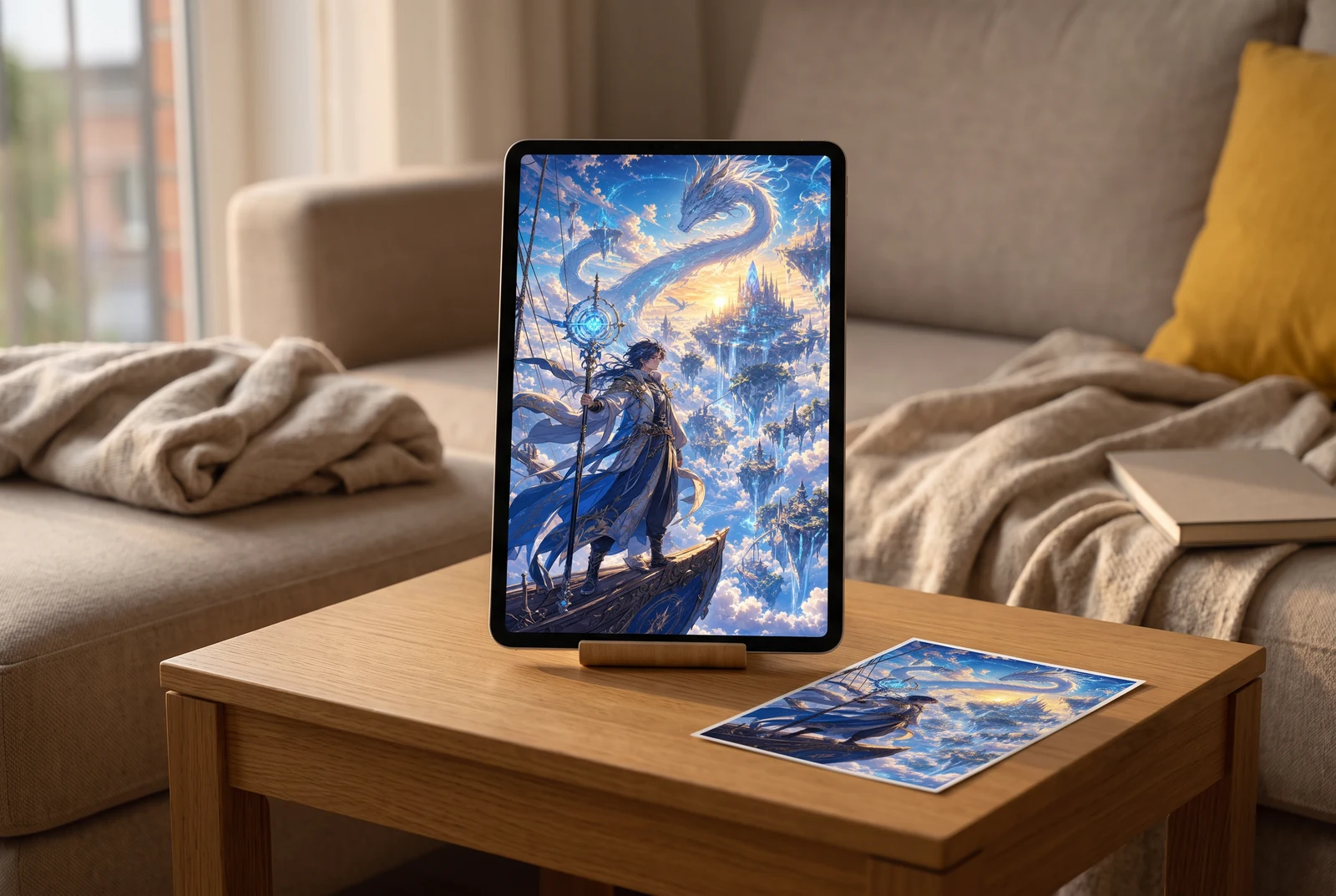
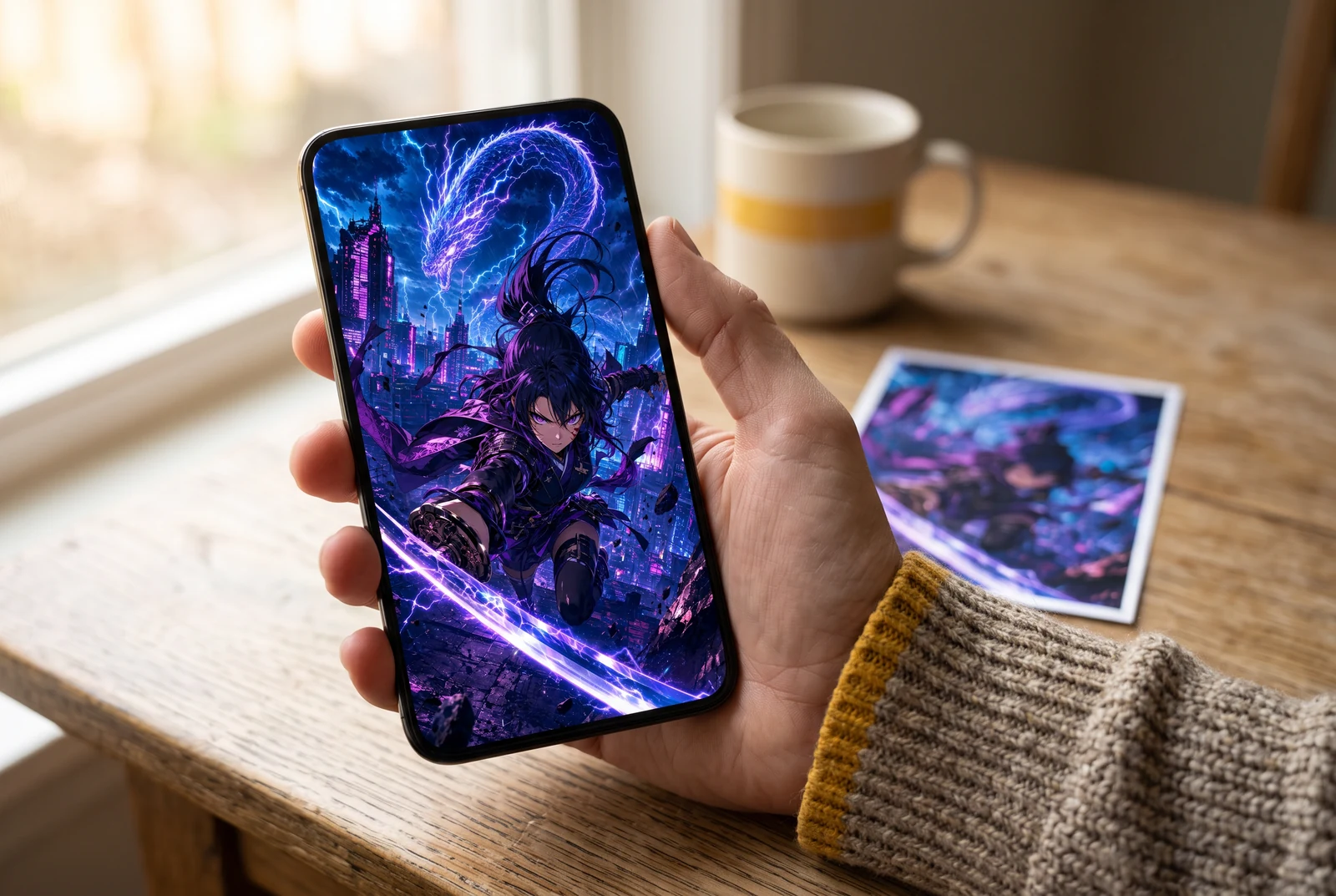
Użyj tych koncepcji podglądu, aby zaplanować, gdzie będzie oglądana gotowa historia: na ekranie głównym, w pionowym klipie trzymanym w dłoni, jako zestaw alternatywnych wizualnych wariantów albo jako sekwencja dramatycznych momentów. Pokazują one wybory prezentacyjne, a nie automatyczny workflow produktu.
{kind=fictional-handheld-viewing}
Kontrola podglądu w rozmiarze telefonu
Sprawdź twarze, małe rekwizyty i wszelkie dodane napisy z normalnej odległości od telefonu. Duży podgląd w edytorze może ukryć problem z kadrowaniem, który staje się widoczny w dłoni.
{kind=fictional-storyboard-design-comparison}
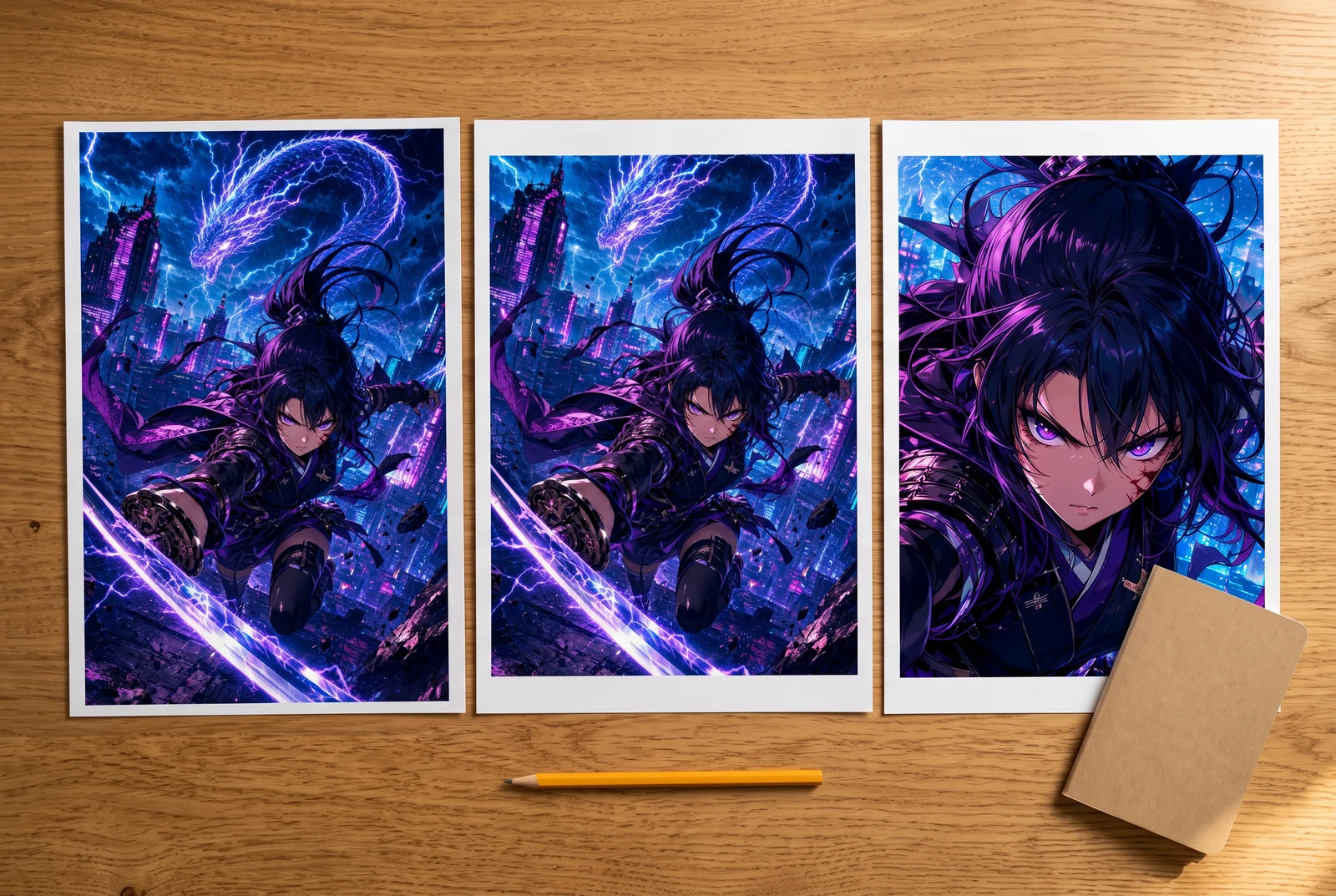
Porównaj kierunki wizualne, zanim wybierzesz
Ustaw możliwe warianty obok siebie i wybierz ten, który zachowuje czytelność historii. To fikcyjne koncepcje projektowe, a nie wyniki automatycznego testu ciągłości wielu ujęć.
{kind=fictional-story-and-game-narrative-concept}
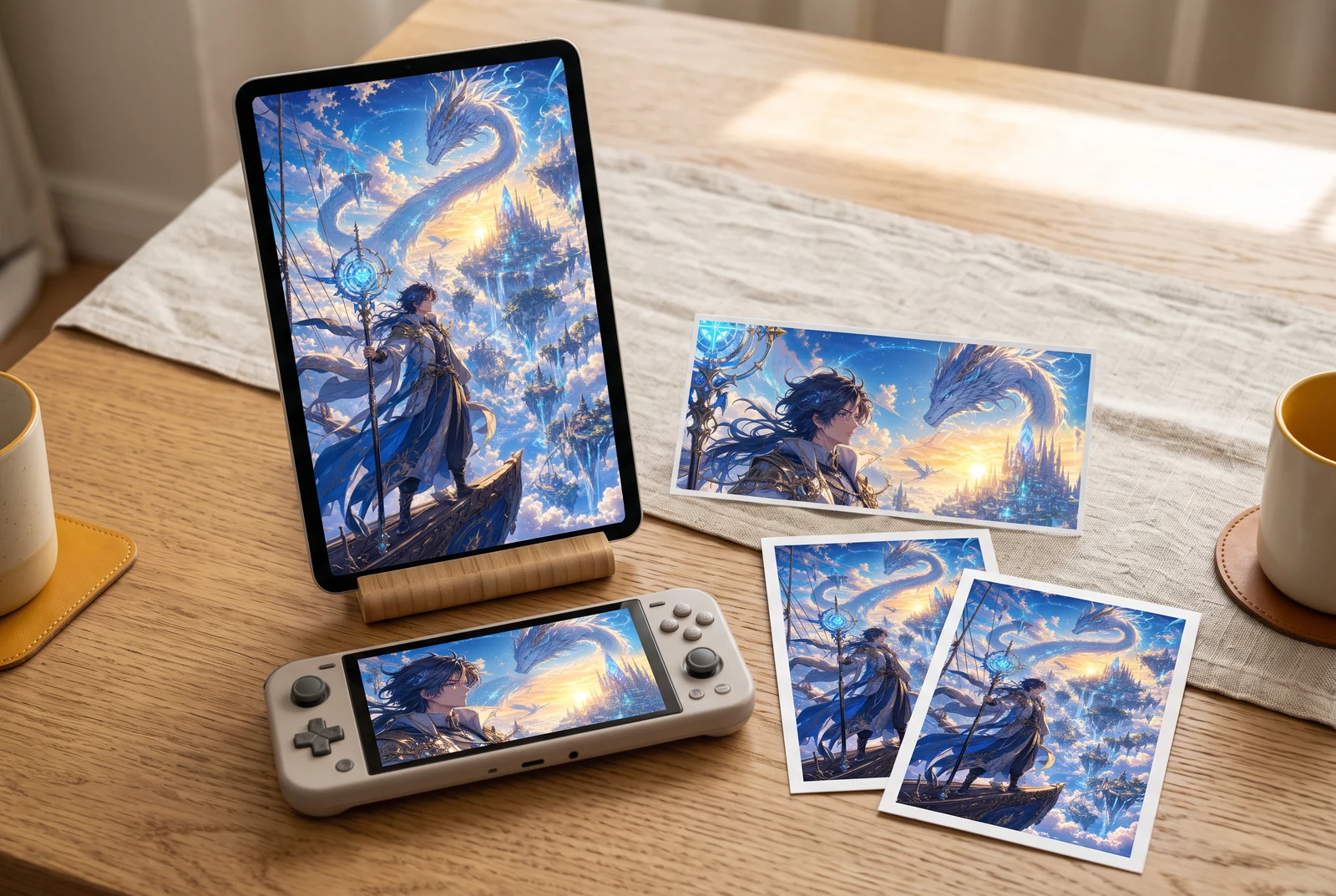
Sekwencja, która sprawia wrażenie jednej historii
Oceń razem otwarcie, punkt zwrotny i końcową reakcję. Narracyjne ramowanie w stylu gry to koncepcja wizualna; ten przewodnik nie obiecuje interaktywnych scen, eksportu gry ani gotowego odcinka.
Koncepcje podglądu wygenerowane przez AI. Fikcyjne sceny pokazują, jak można oglądać gotową grafikę; nie są to zdjęcia klientów, zrzuty ekranu produktu, oferty druku ani zweryfikowane eksporty z gry.
Porównaj grafikę źródłową z animowanym rezultatem
To dwa istniejące przykłady animacji pojedynczej ilustracji w LlamaGen. Pokazana grafika źródłowa była wejściem zapisanym w manifestcie generacji. Porównaj każdą ilustrację z opublikowanym ośmiosekundowym klipem. To nie są testy ciągłości wielu kadrów, case studies klientów ani nowe benchmarki Studio.
Akcja: porównaj postać i ważny rekwizyt
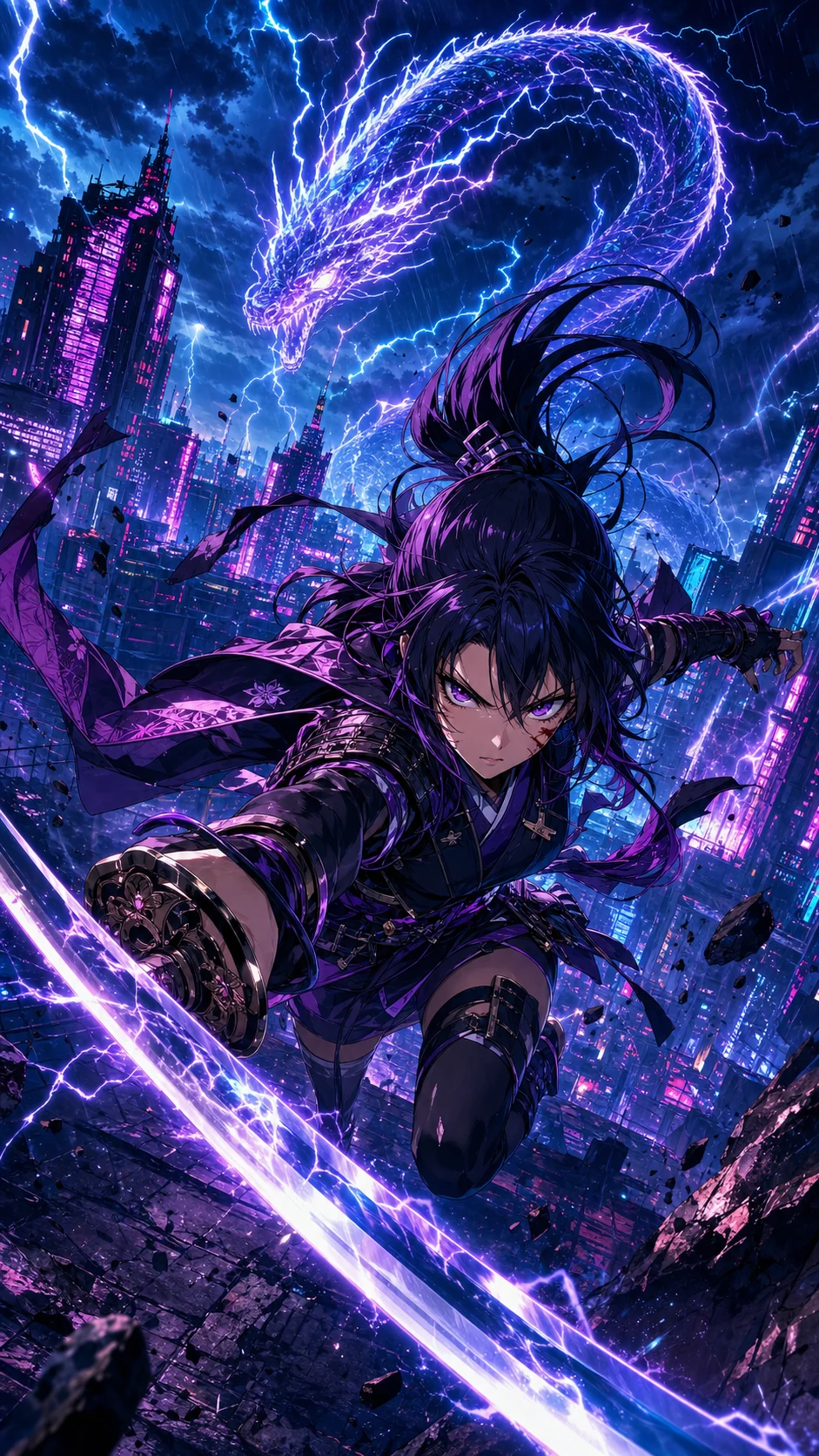
Zacznij od twarzy i miecza, potem porównaj węża i miasto. Sprawdź początek, najmocniejszy ruch i zakończenie. Dramatyczny najazd kamery nadal powinien pozostawić zrozumiałe postać i ważny rekwizyt.
Ten przykład zaczyna się od jednej pionowej ilustracji. Nie pokazuje automatycznego dzielenia na kadry, zachowanych dymków z dialogami ani gotowej wieloscenowej historii.
Fantastyka: zachowaj jeden wizualny punkt odniesienia w bogatej scenie
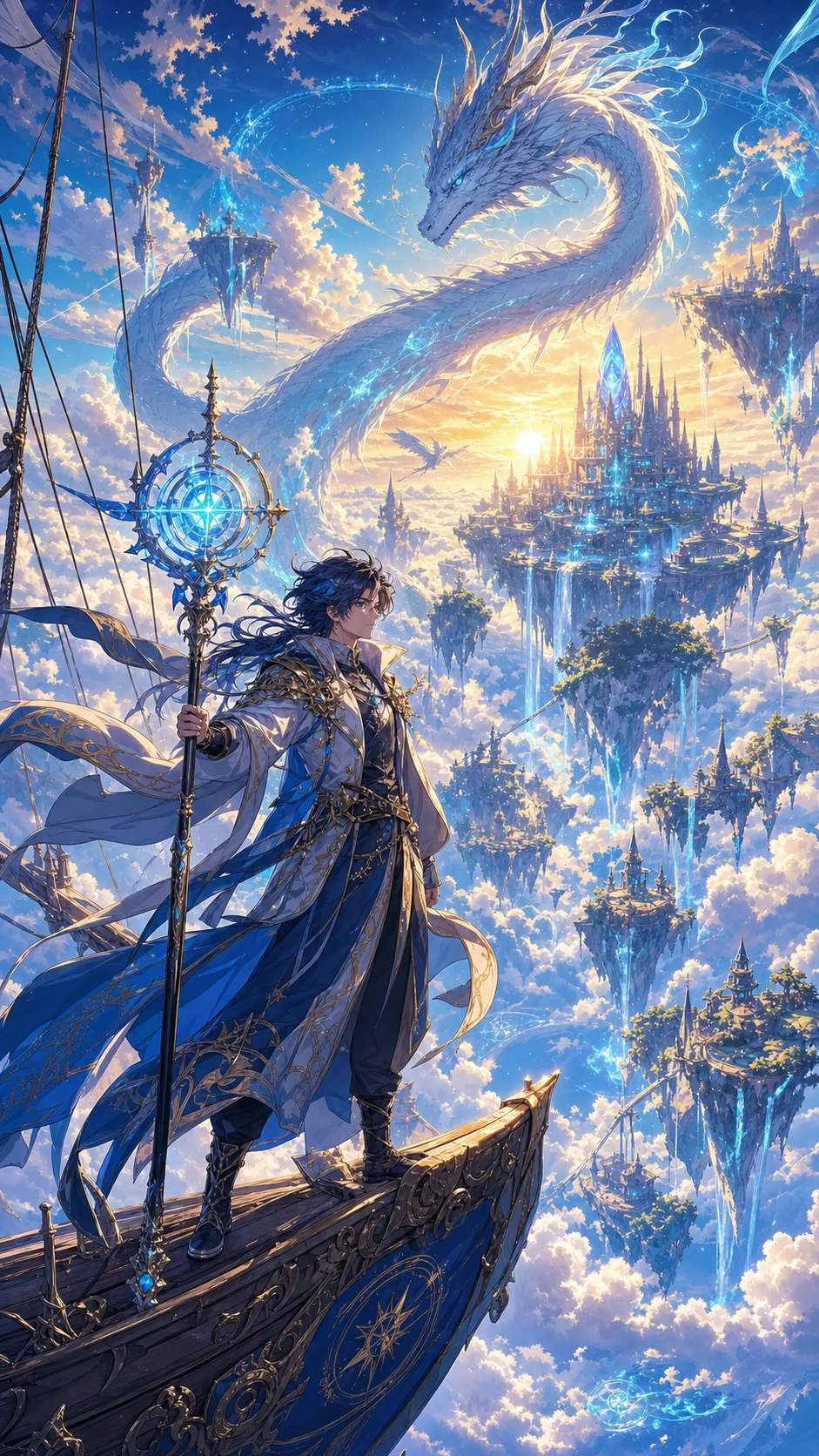
Jako pierwsze punkty porównania wykorzystaj maga i laskę, a potem sprawdź statek, smoka i odległe budynki. Sprawdzaj od obiektu na zewnątrz, aby ruch tła nie ukrył zmienionej tożsamości lub brakującego elementu.
To opublikowany przykład wizualny, a nie obietnica dokładnego ruchu kamery, stabilnych detali tła ani powtarzalnego efektu.
Trzy kontrole, które możesz wykonać na rzeczywistym wyniku
Porównaj konkretny detal w całym klipie
Miej oryginał otwarty obok wideo. Wybierz jedną twarz i jeden ważny obiekt, a następnie porównaj je na początku, w trakcie ruchu i na końcu. Zapisz, co się zmieniło, zanim poprawisz prośbę.
Sprawdź historię bez ścieżki dźwiękowej
Obejrzyj klip bez dźwięku i opisz widoczną akcję jednym zdaniem. Jeśli mowa niesie istotne informacje, dodaj i sprawdź napisy w narzędziu do postprodukcji, które je obsługuje.
Otwórz pobrany plik na telefonie
Sprawdź rzeczywisty eksport z normalnej odległości oglądania. Zwróć uwagę na ucięte dłonie, drobny tekst i ostatnią klatkę, która ucina reakcję. Sam podgląd strony nie potwierdzi jakości pobranego klipu.
Stwórz pierwszy klip motion comic
Przygotuj czytelną scenę
Wybierz jeden zatwierdzony kadr lub ilustrację, z której możesz skorzystać. Ustal kolejność czytania, zanim połączysz kilka kadrów. Zachowaj czytelne twarze i ważne rekwizyty.
Zaprojektuj jeden ruch
Opisz jedną akcję obiektu i jeden ruch kamery. Zachowaj twarz, kostium, scenerię i styl ilustracji, zamiast prosić ujęcie o ich przeprojektowanie.
Wygeneruj i sprawdź
Otwórz Comic to Video, sprawdź aktywny tryb i koszt kredytów, a potem generuj. Porównaj wynik ze źródłem, zanim wydasz kredyty na kolejne ujęcie.
Dopasuj timing i sprawdź eksport
Sprawdź tempo, czytelność napisów i dźwięk w dostępnym edytorze lub osobnym edytorze wideo. Przed publikacją obejrzyj rzeczywiście pobrany plik na telefonie.
Co poprawić przed tworzeniem kolejnych klipów
- Twarz lub kostium się zmienia
- Ogranicz akcję, użyj wyraźniejszego zatwierdzonego źródła i porównaj początkową oraz końcową klatkę. Zbuduj ujęcie od nowa, jeśli postać przestaje być rozpoznawalna.
- Lettering się przesuwa lub staje się nieczytelny
- Jeśli workflow na to pozwala, trzymaj ważne dialogi jako osobne napisy lub warstwę edycyjną. Nie polegaj na ruchu generowanym, aby zachować mały drukowany tekst.
- Historia wydaje się niespójna
- Sprawdź kolejność kadrów i cel każdego cięcia. Sama animowana okładka nie pokazuje pełnej, wielokadrowej narracji.
- Audio nie pasuje do sceny
- Sprawdź, czy wybrany tryb obsługuje potrzebne audio. Odsłuchaj osobno mowę, pauzy i poziomy głośności; obsługa audio nie gwarantuje gotowej ścieżki dialogowej.
Zanim zaczniesz
Czy motion comic to to samo co pełna animacja?
Nie. Motion comic stawia na komiksową grafikę i często wykorzystuje ograniczony ruch. Pełna animacja zwykle wymaga więcej projektowania ruchu i kontroli na poziomie ujęć.
Czy mogę zacząć od zdjęcia?
Najpierw zamień dozwolone zdjęcie w komiksową grafikę, sprawdź wynik, a potem wybierz zatwierdzony obraz do animacji. Konwersja zdjęcia i generowanie wideo to osobne kroki.
Czy każdy kadr zachowa spójność automatycznie?
Spójność nie jest gwarantowana. Sprawdź twarze, ubrania, rekwizyty i kolejność czytania w całej sekwencji, a słabsze ujęcia popraw przed publikacją.
Czy mogę najpierw wyeksportować warstwy PNG lub PSD?
Osobny workflow AI Layer Splitter może udostępniać rastrowe zasoby warstwowe w ramach kwalifikujących się planów. Warstwowy PSD to materiał przygotowawczy, a nie gotowa animacja ani rig.
Przejdź dalej z przewodnikiem
Powiązane przewodniki produkcyjne są obecnie dostępne w języku angielskim, uproszczonym chińskim, japońskim i hiszpańskim. W innych językach otwiera się wersja angielska; język przewodnika jest wskazany w linku.
Przygotuj kadry (Wersja angielska)
Wybierz grafikę źródłową, kolejność czytania i przydatne kadrowanie.
Napisz prompty ruchu (Wersja angielska)
Określ jeden ruch kamery i jedną akcję obiektu.
Zaplanuj dialogi i napisy (Wersja angielska)
Pilnuj timingu mowy i czytelności tekstu.
Przygotuj wideo pionowe (Wersja angielska)
Sprawdź kadrowanie i ważne rekwizyty na telefonie.
Sprawdź finalny klip (Wersja angielska)
Sprawdź tożsamość, tekst, dźwięk i wyeksportowany plik.
Zacznij od zdjęcia
Stwórz i zatwierdź komiksową grafikę przed animowaniem.
Przygotuj warstwy obrazu (Wersja angielska)
Sprawdź osobny workflow wyodrębniania PNG i rastrowego PSD.