

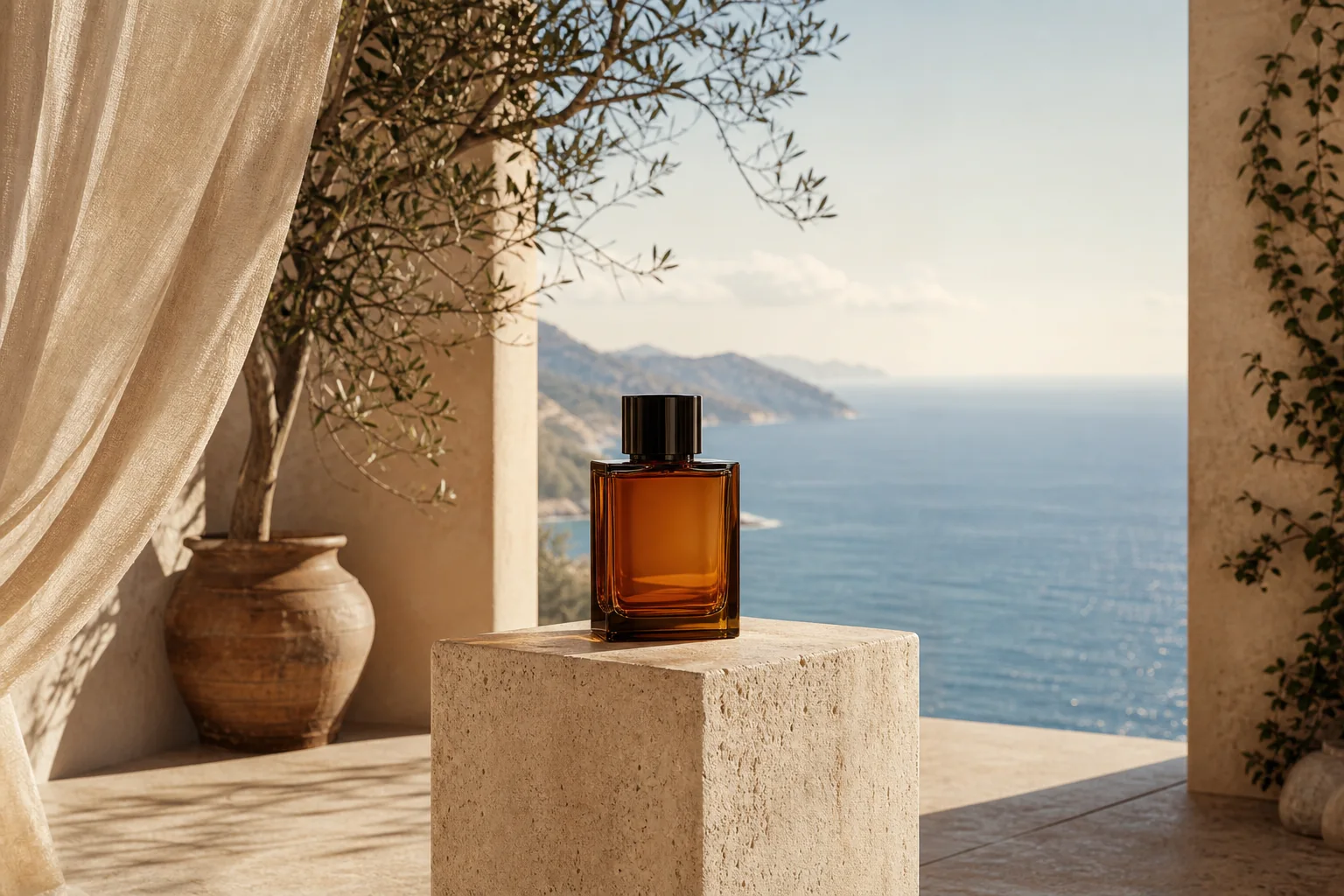
मूल फ़्रेम
विस्तारित कैनवास
स्क्वायर → लैंडस्केपLeft + right
प्रोडक्ट के चारों ओर कैंपेन स्पेस बनाएं
प्रोडक्ट को सेंटर में रखते हुए environment और negative space जोड़कर वाइड लेआउट बनाएं।
किसी भी aspect ratio के लिए AI outpainting
वाइडर आस्पेक्ट रेशियो और एक्सटेंशन मार्जिन फ्री में प्रीव्यू करें। उपलब्ध शुरुआती क्रेडिट्स के साथ एक्सपैंडेड इमेज जनरेट करने के लिए साइन इन करें, और चुने गए मॉडल व लागत की समीक्षा करें। AI मूल हिस्से को बदल भी सकता है।
स्रोत
1:1 crop
कैनवास
Left + right
परिणाम
3:2 image
अपनी इमेज पर आज़माएं
एक इमेज अपलोड करें, नया फ़्रेम चुनें, जोड़ा गया कैनवास प्रीव्यू करें, और एक एक्सटेंशन जनरेट करें। पहले साइन इन करें और दिखाई गई क्रेडिट लागत देखें।
AI image extender loads when you reach it.
एक स्रोत, अलग फ़्रेम
आउटलाइन तुलना के लिए मूल कंपोज़िशन को दिखाती है। नए क्षेत्र AI-जनरेटेड होते हैं; स्रोत क्षेत्र भी जाँचें क्योंकि AI विवरण बदल सकता है।
प्रोडक्ट को सेंटर में रखते हुए environment और negative space जोड़कर वाइड लेआउट बनाएं।
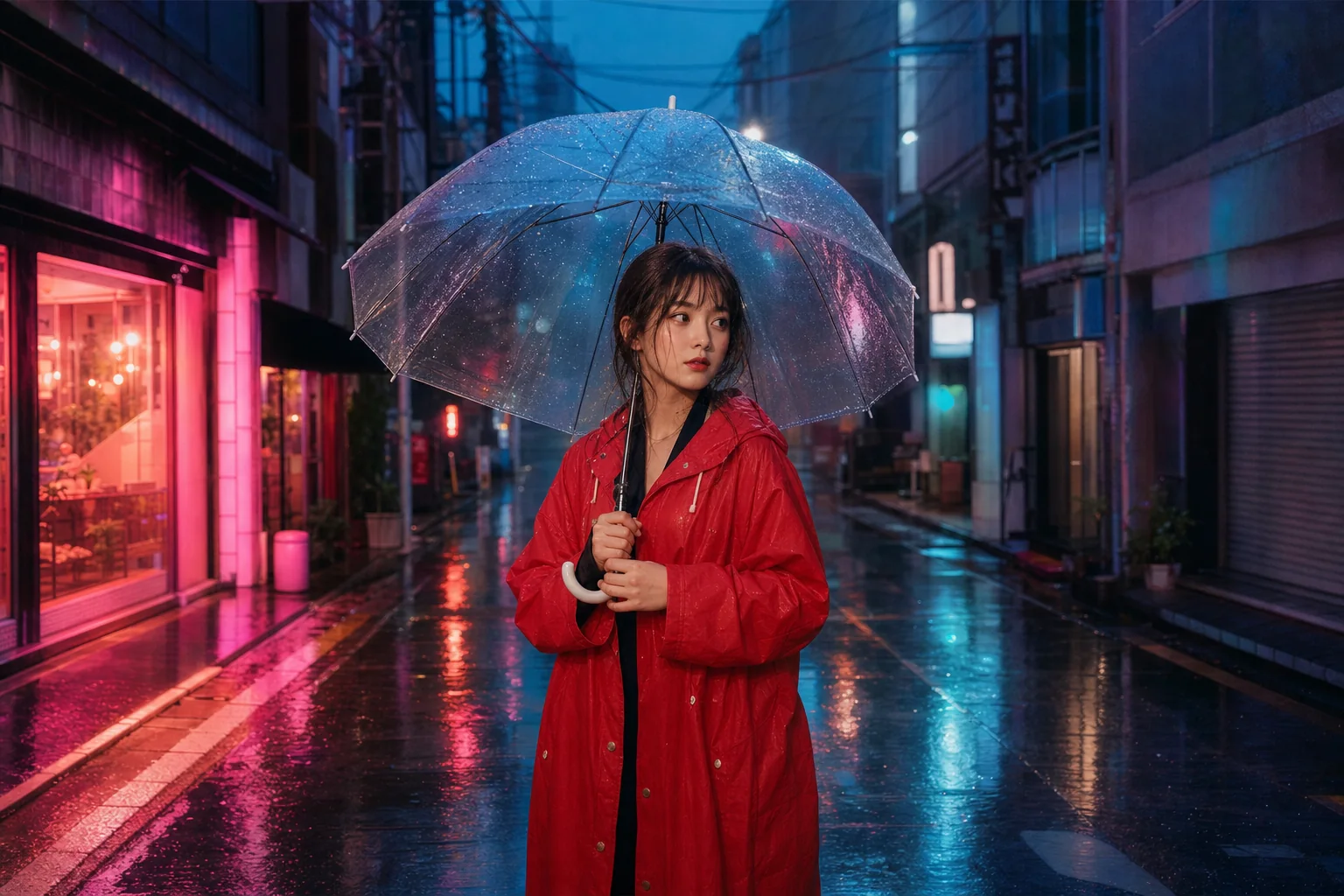
व्यक्ति और पुराने crop के बाहर की रोशनी, वास्तुकला और माहौल जाँचें।
आउटलाइन तुलना के लिए मूल कंपोज़िशन को दिखाती है। नए क्षेत्र AI-जनरेटेड होते हैं; स्रोत क्षेत्र भी जाँचें क्योंकि AI विवरण बदल सकता है।
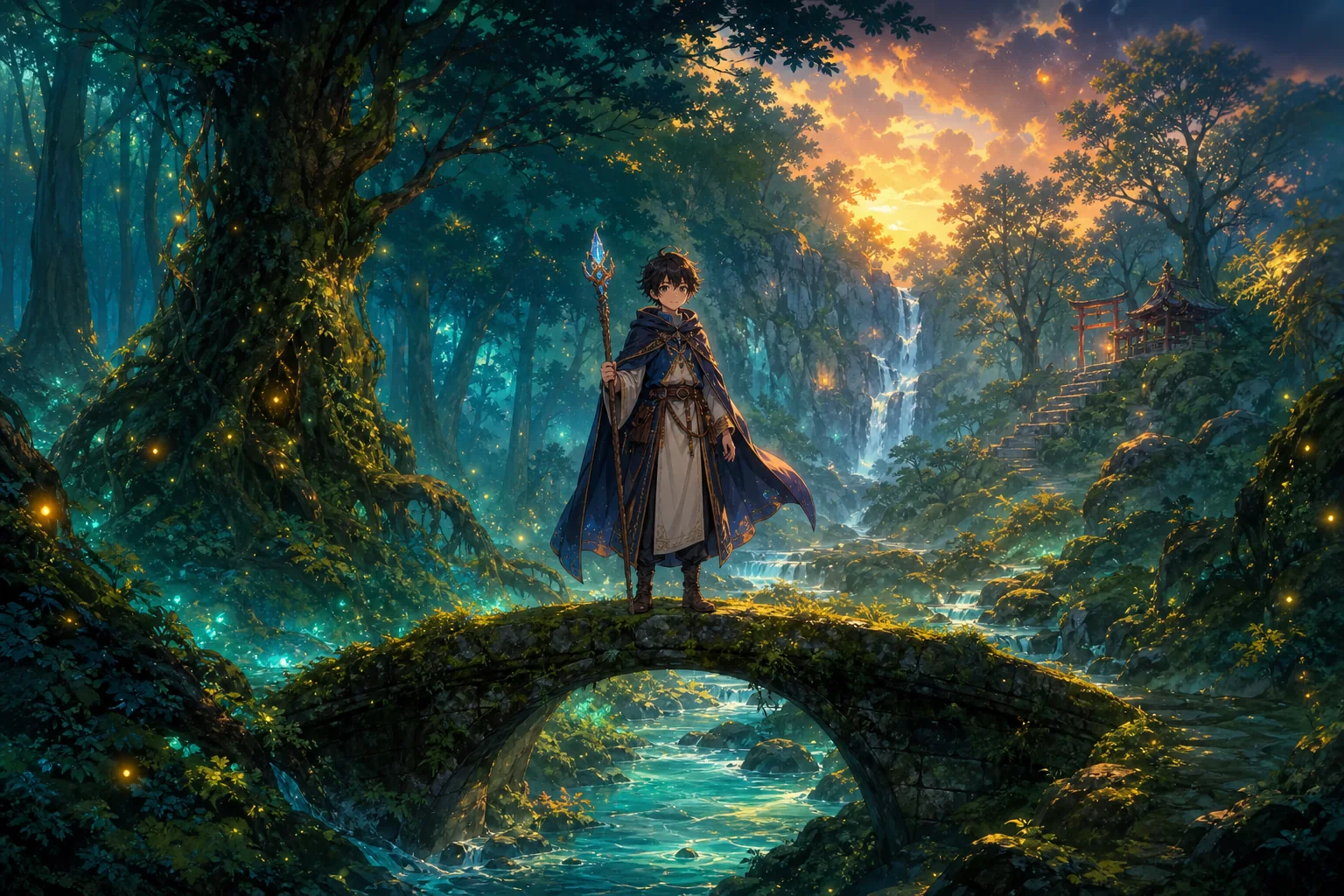
पोर्ट्रेट इलस्ट्रेशन को पूरी स्टोरी वर्ल्ड में विस्तारित करें
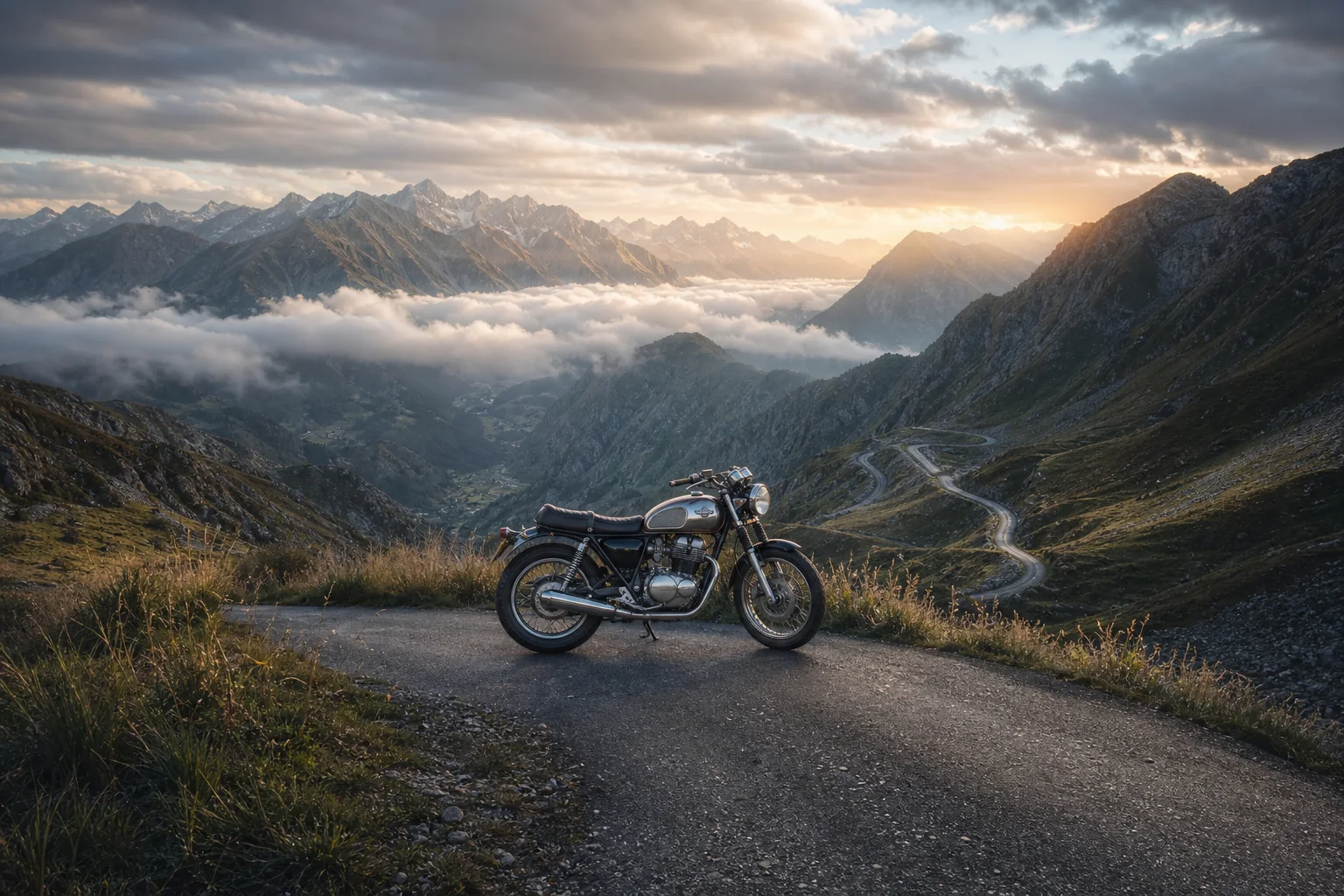
तंग वाहन crop को अल्पाइन पैनोरमा में खोलें
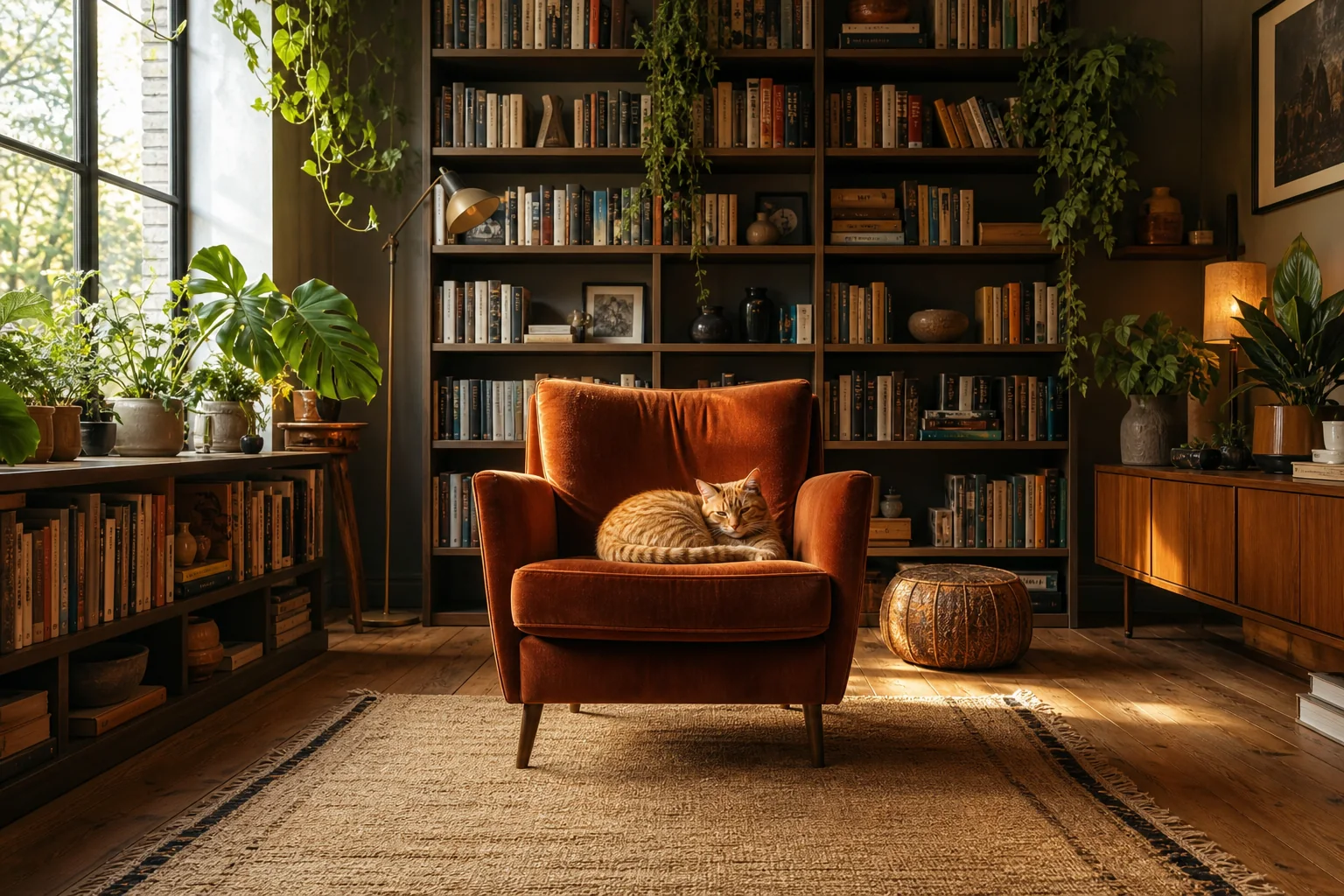
आर्मचेयर crop को पूरे इंटीरियर में विस्तारित करें
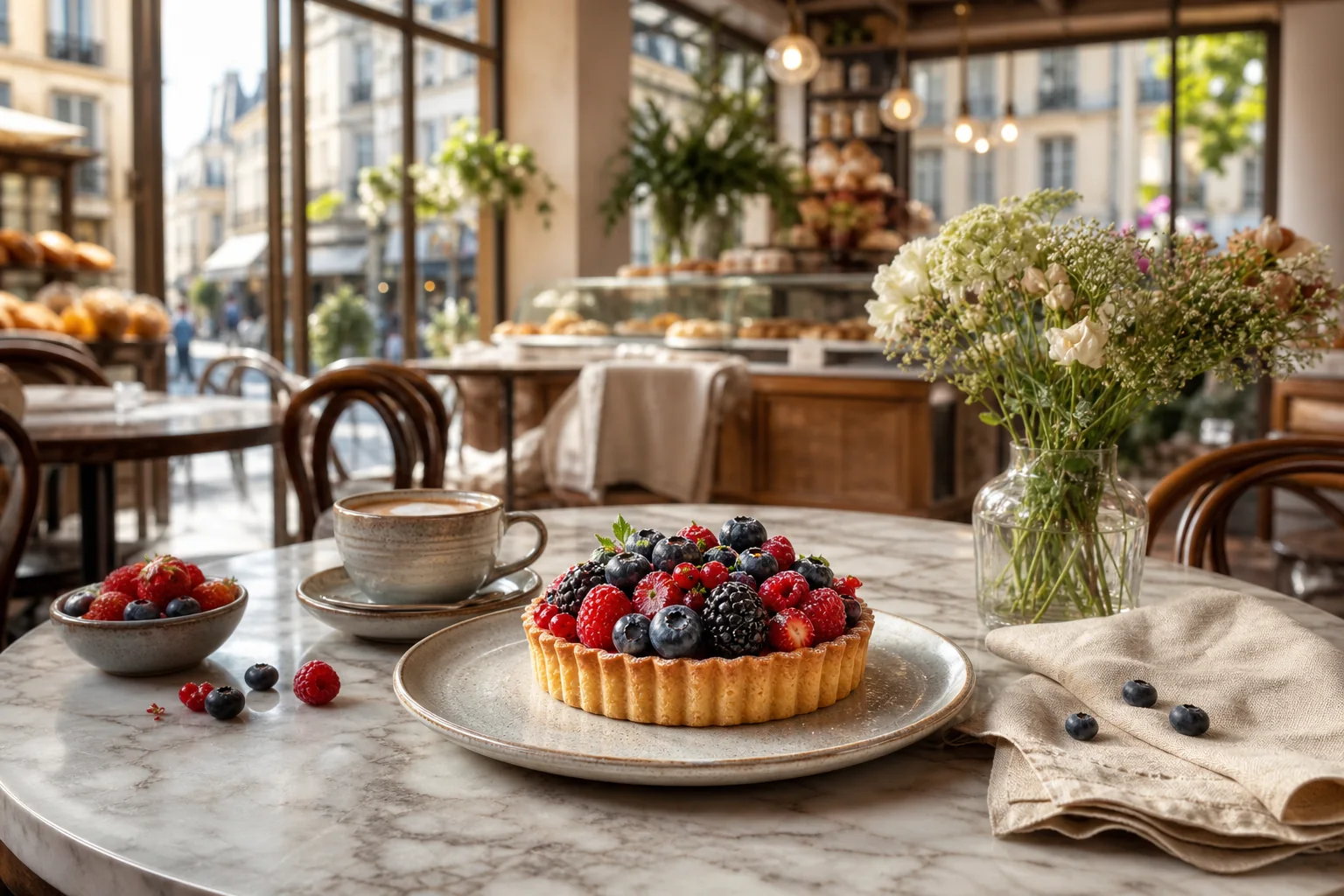
editorial storytelling के लिए tabletop crop को चौड़ा करें
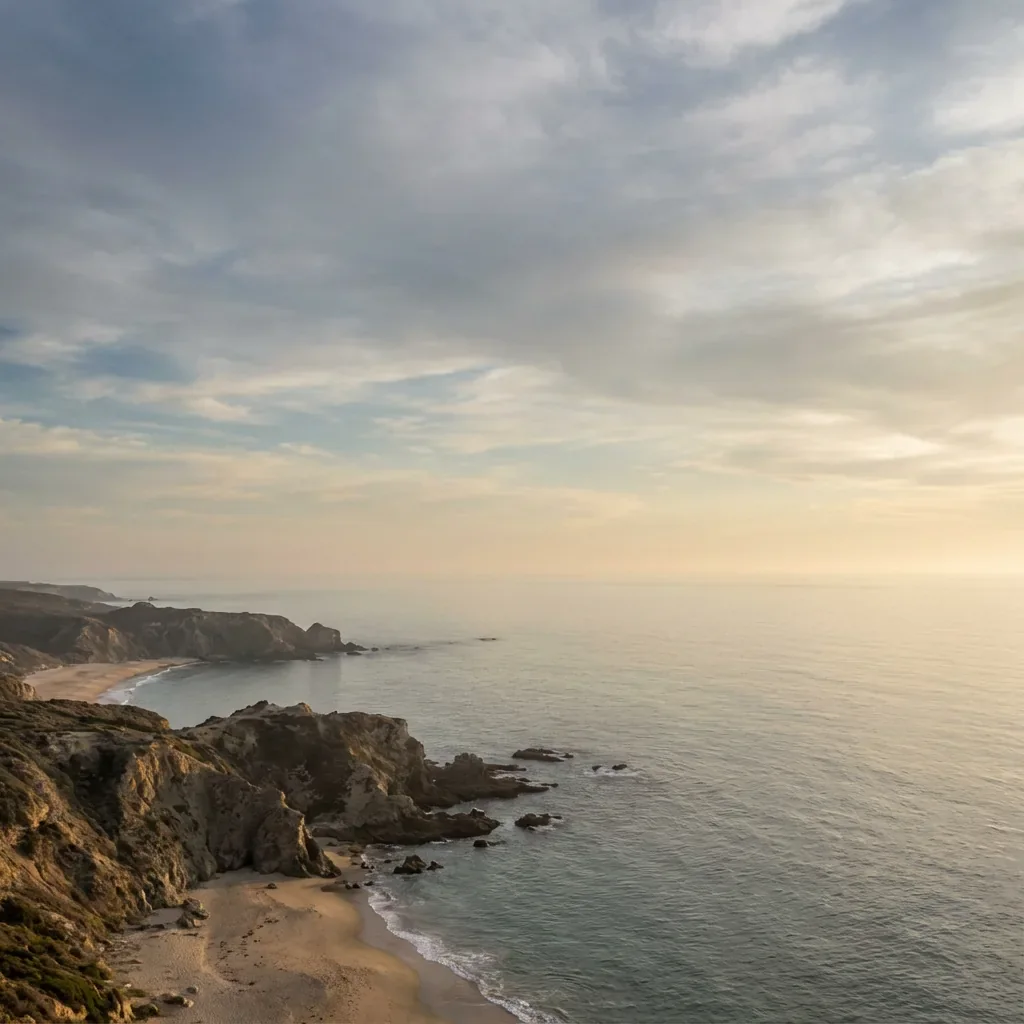
banner crop के लिए breathing room जोड़ें
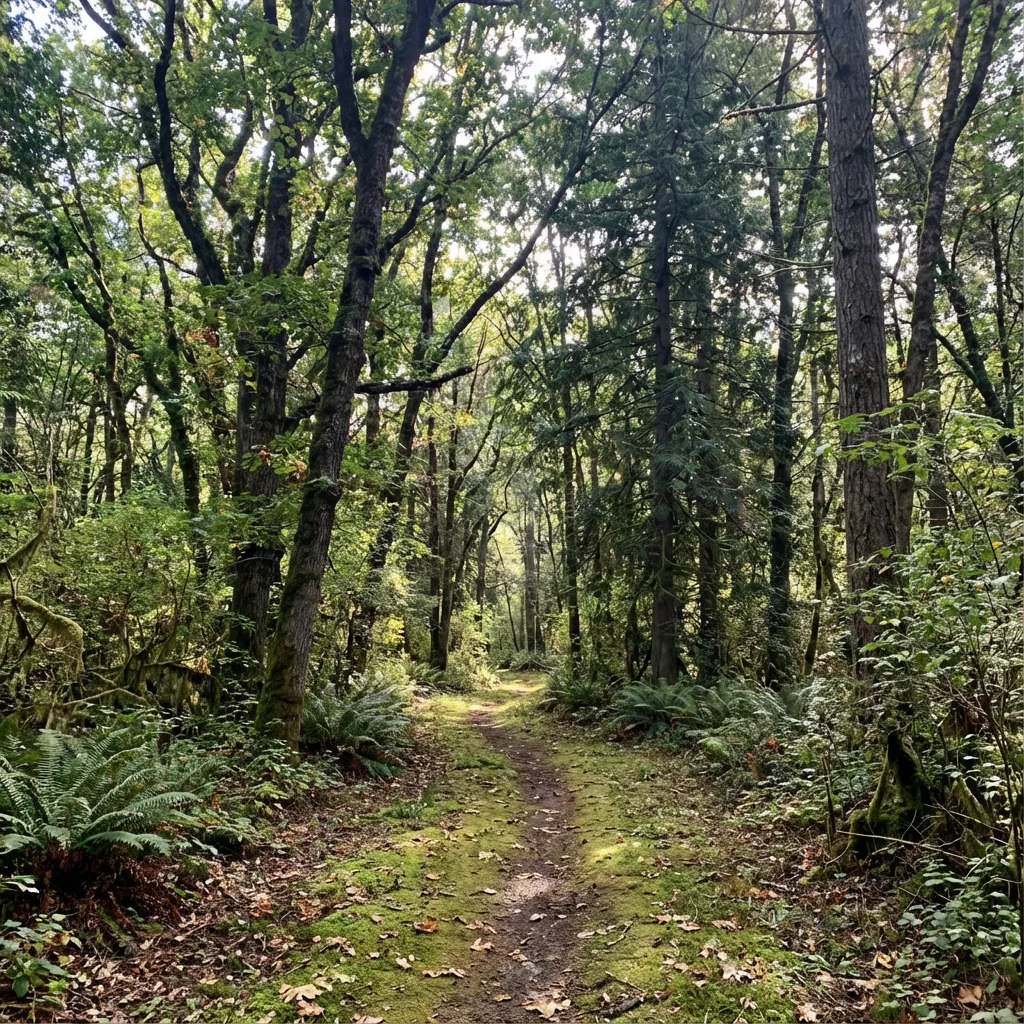
पुराने किनारे से आगे organic textures जारी रखें
आपकी इमेज अगली कंपोज़िशन बन सकती है।
एक्सटेंडर खोलेंकुछ व्यावहारिक चुनाव outpainting परिणामों को अधिक प्राकृतिक बनाते हैं।
पुराने फ़्रेम पर पर्याप्त आसमान, दीवार, ज़मीन या टेक्सचर छोड़ें, ताकि मॉडल के पास जारी रखने के लिए पैटर्न हो।
एक तरफ़ बड़े विस्तार के लिए, आम तौर पर एक बहुत बड़े छलांग की बजाय दो मध्यम पास बेहतर संदर्भ देते हैं।
जब नए क्षेत्र में किसी खास सेटिंग, माहौल, सामग्री या वस्तु की ज़रूरत हो, तो छोटा प्रॉम्प्ट दें।
उस workflow को चुनें जो काम के लिए सही हो।
स्रोत अपलोड करें, जहाँ जगह चाहिए वहाँ कैनवास खोलें, फिर तैयार दृश्य जनरेट और डाउनलोड करें।
01Reference के रूप में एक साफ़ JPG, PNG, या WebP से शुरू करें। Generation के बाद original image area के साथ नए expanded edges की भी तुलना करें।
02ऊपर, नीचे, बाएँ या दाएँ पिक्सेल जोड़ें। प्रीसेट aspect ratio चुनें या सटीक लेआउट के लिए हर तरफ़ समायोजित करें।
03AI को पुराने फ़्रेम से आगे की रोशनी, टेक्सचर और दृश्य जारी रखने दें। परिणाम देखें और अपनी पसंद का वर्ज़न डाउनलोड करें।
AI Image Extender खोलें, बड़ा फ़्रेम चुनें, और छूटी हुई जगह को सीन का हिस्सा बनाएं।
इमेज एक्सटेंडर खोलें