चार तीव्रता स्तर
Auto से शुरू करें, फिर स्रोत में और सुधार की ज़रूरत हो तभी Light से Strong पर जाएँ।


AI इमेज अनब्लर
Upload a blurry portrait, product, document, or memory and recover cleaner edges and natural detail without changing the original composition. Try for free with free credits. Check in daily to earn more. No credit card required.
अपनी इमेज डी-ब्लर करें
सबसे हल्की तीव्रता चुनें जो उपयोगी डिटेल वापस लाए, लेकिन हैलो या कृत्रिम शार्प लुक न बनाए।
धुंधली इमेज अपलोड करें
पोर्ट्रेट, प्रोडक्ट, दस्तावेज़, लैंडस्केप, या पुरानी फोटो
डी-ब्लर तीव्रता
आउटपुट फ़्रेमिंग
मूल क्रॉप की सुरक्षा के लिए पहली स्रोत इमेज से मेल खाता है।
Uses 300 credits per generation.
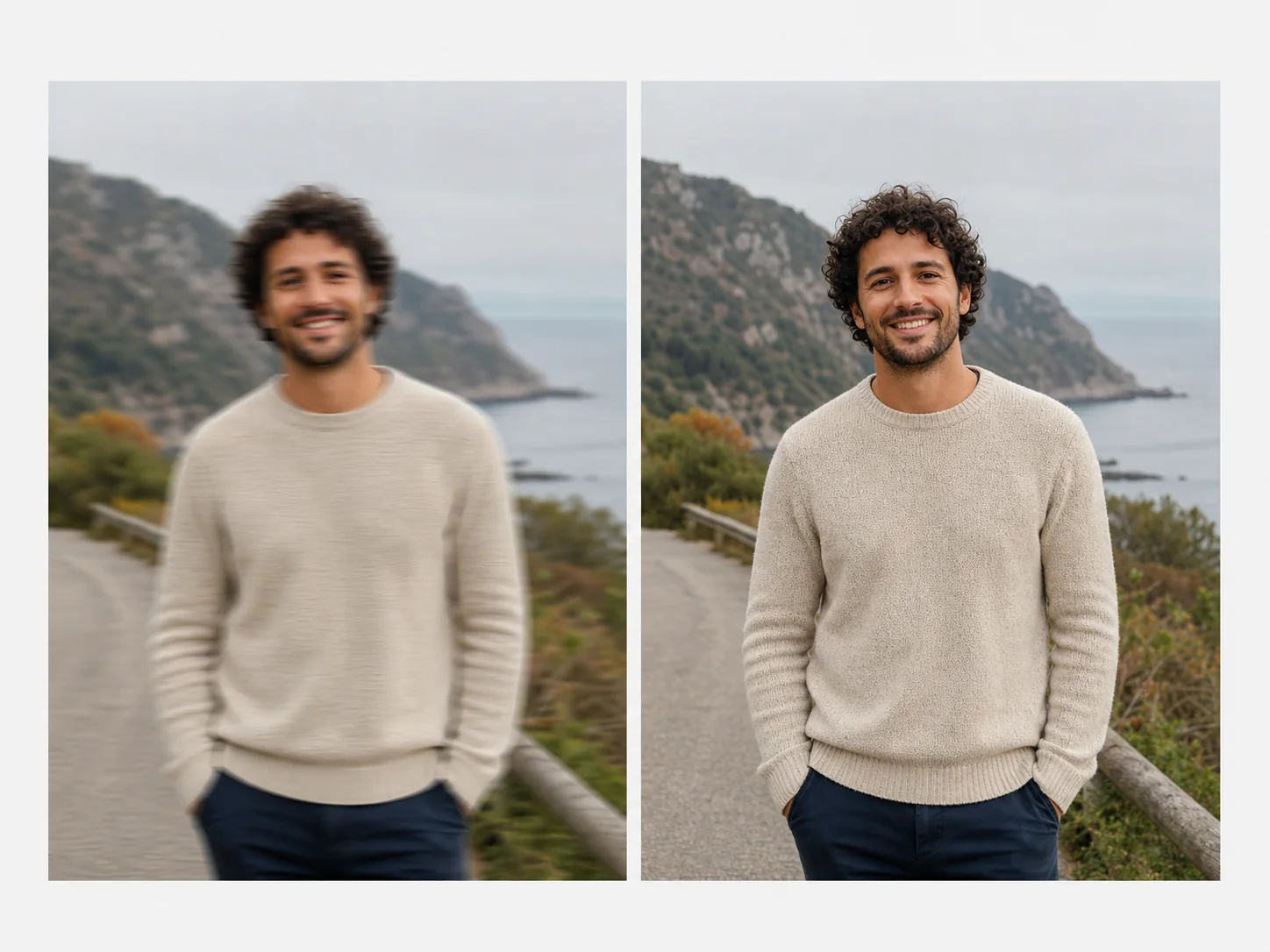
उपयोगी स्पष्टता वापस पाएं
AI unblurring can reduce motion softness, missed focus, and pixel-level blur while preserving the subject, color, framing, and atmosphere of the source.
Strong blur may contain detail that was never captured. Review faces, text, fine patterns, and edges closely so reconstructed detail is not mistaken for original evidence.
Auto से शुरू करें, फिर स्रोत में और सुधार की ज़रूरत हो तभी Light से Strong पर जाएँ।
पहचान और प्राकृतिक त्वचा टेक्सचर बनाए रखते हुए आँखों, बालों और चेहरे के किनारों को बेहतर करें।
जब स्रोत में पर्याप्त डिटेल हो, तो धुंधले स्क्रीनशॉट, लेबल, रसीदें और प्रोडक्ट किनारे बेहतर बनाएं।
आउटपुट चौकोर क्रॉप थोपने के बजाय स्रोत के अनुपात और संरचना को बनाए रखता है।
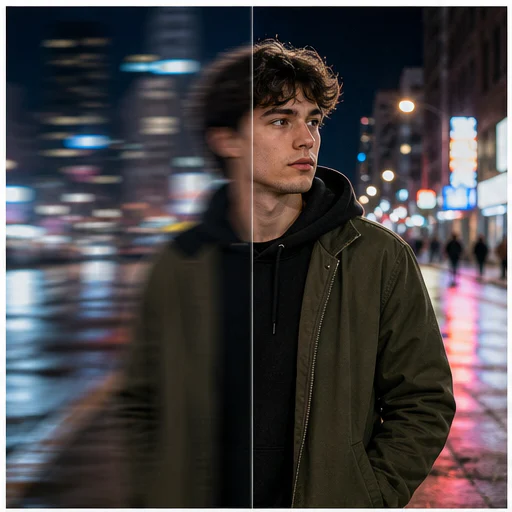
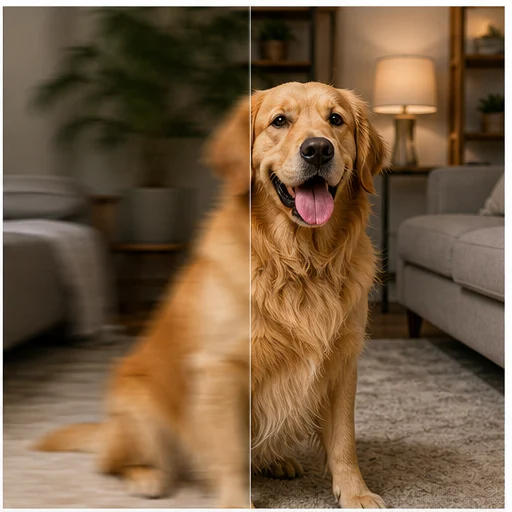
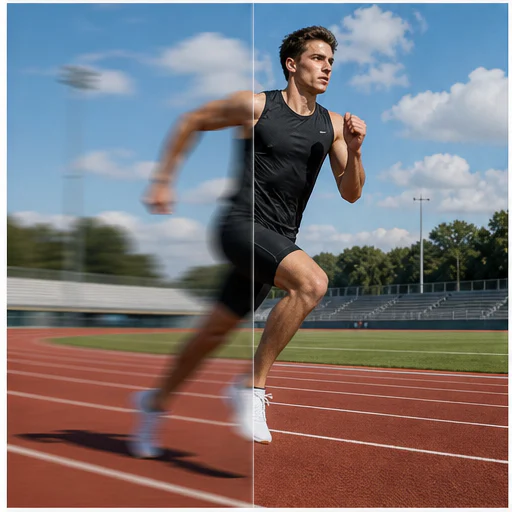
वास्तविक उदाहरण
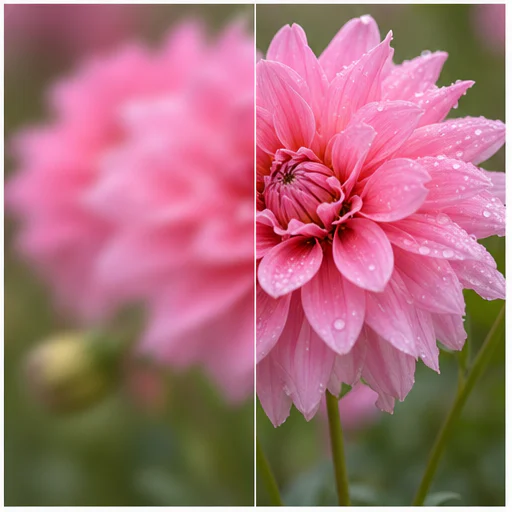
Twelve before-and-after examples cover subject motion, camera shake, missed focus, wildlife, products, architecture, and landscapes.
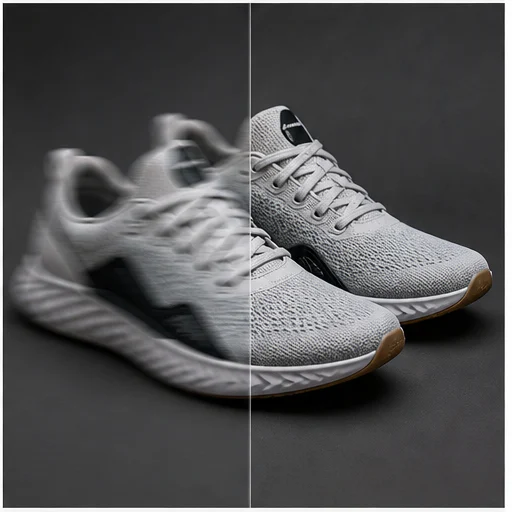
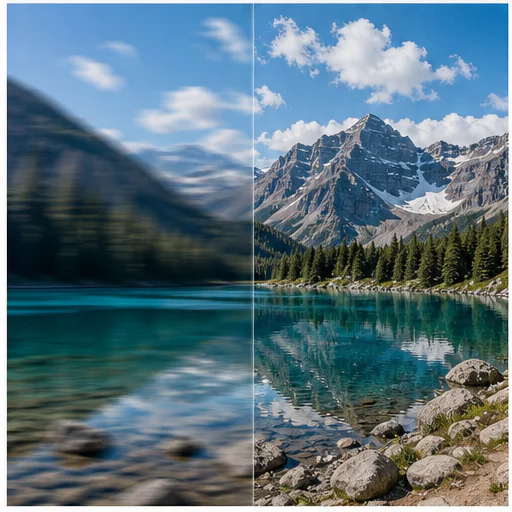
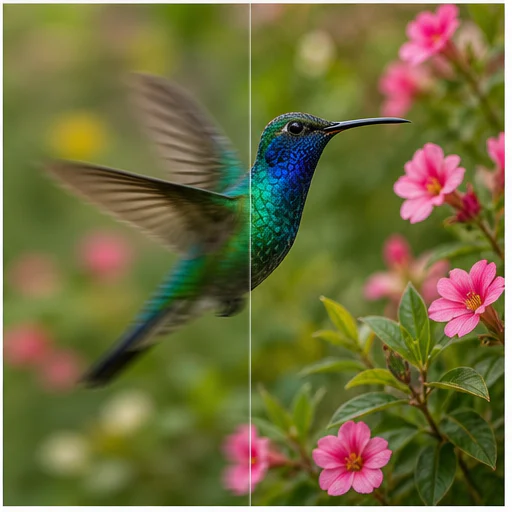
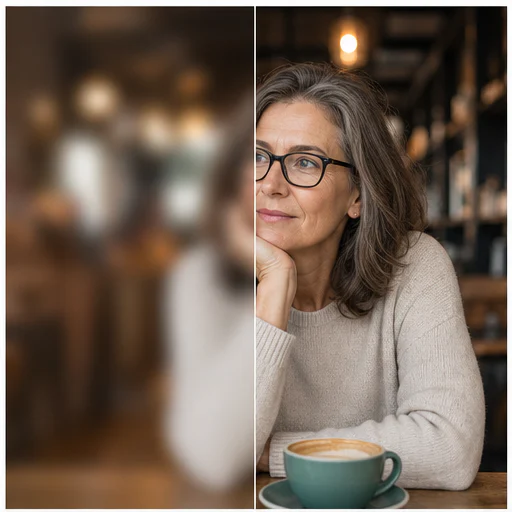
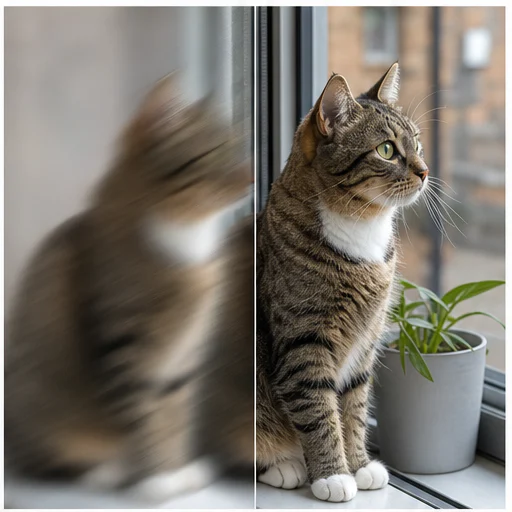
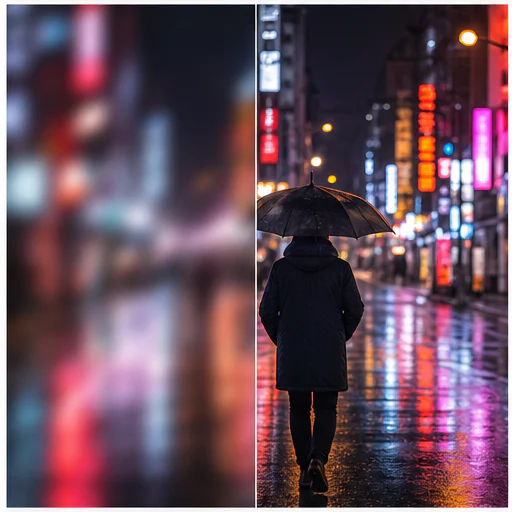
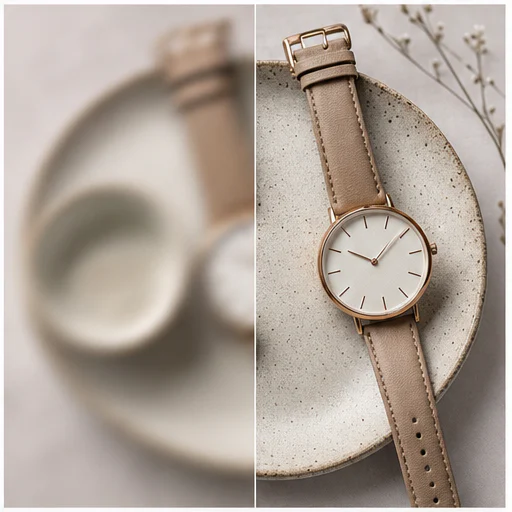
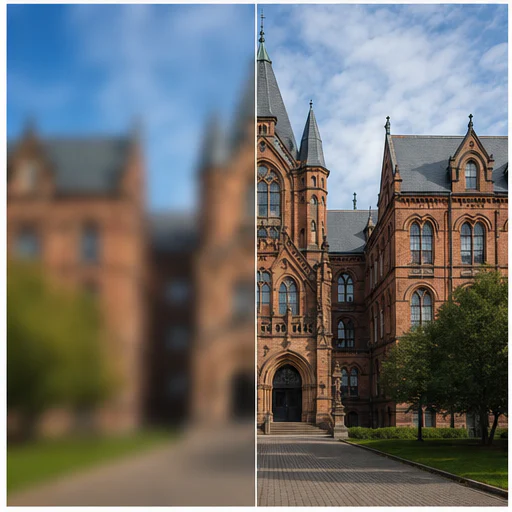
यह कैसे काम करता है
संक्षिप्त वर्कफ़्लो अपनाएँ, फिर उपयोग या पब्लिश करने से पहले जनरेट हुई डिटेल्स जाँचें।
सबसे भरोसेमंद रिकवरी के लिए उपलब्ध सबसे हाई-रिज़ॉल्यूशन वर्ज़न चुनें।
पहले Auto इस्तेमाल करें, फिर केवल तब strength बढ़ाएं जब महत्वपूर्ण डिटेल्स अभी भी नरम हों।
Compare edges, faces, and text before downloading the clearer result.
वास्तविक क्रिएटर प्रतिक्रिया
पढ़ें कि क्रिएटर्स ने LlamaGen के साथ कॉमिक, किरदारों और दृश्य कहानी बनाने के बारे में क्या साझा किया।

@jake-m
कॉमिक बुक शैली ग्राफिक्स के एक उत्साही निर्माता के रूप में, मुझे ऐसा टूल ढूंढ़ने में हमेशा कठिनाई हुई जो मेरी रचनात्मकता को बड़े पैमाने पर पूरी तरह उजागर कर सके। llamagen.ai न सिर्फ सीमाएँ तोड़ता है बल्कि इन्हें चकनाचूर कर देता है, जिससे मेरे प्रोजेक्ट्स के लिए अनंत संभावनाएँ खुल जाती हैं। यह वही अत्याधुनिक एआई-समर्थित समाधान है जिसका मैं इंतजार कर रहा था/थी!

@sarah-l
मैंने इमेज जेनरेशन के लिए कई AI टूल्स आज़माए हैं। उनका उपयोग करना काफी मज़ेदार है, लेकिन llamagen.ai पहली एप है जिसमें मैंने वास्तव में एक उपयोगिता देखी। पात्रों की समता ने मेरा ध्यान खींचा क्योंकि ऐसा मैंने पहले नहीं देखा था और यह पेशेवरों और शौक़ीन लोगों, दोनों के लिए आकर्षक है। ये सच में एक गेम चेंजर है!

@michael-b
llamagen.ai ने मेरी कहानी कहने की लगन को फिर से जगा दिया है। एक व्यस्त पेशेवर के रूप में, रचनात्मक परियोजनाओं के लिए समय निकालना कठिन हो सकता है। लेकिन यह ऐप बेहद आसान साबित हुआ... यह जैसे मेरे साथ एक रचनात्मक साथी हो!

@alex-t
रचनात्मक उद्योग का हिस्सा होने के नाते कार्यकुशलता के साथ गुणवत्ता बनाए रखना आवश्यक है। llamagen.ai न केवल इन अपेक्षाओं को पूरा करता है, बल्कि उन्हें पार भी कर जाता है। मुझे स्टोरीबोर्डिंग के साथ-साथ छवियों की ही नहीं, बल्कि टेक्स्ट कंटेंट की भी एआई के जरिए मदद लेना बहुत पसंद आया - इससे पूरा अनुभव और भी बेहतर होता है।

@maya-s
मुझे शानदार कॉमिक किताबें पसंद हैं और मैं AI को लेकर काफी संशय में रहा हूँ। उदाहरण के लिए, Batman AI कॉमिक गाथा की आलोचनाएँ भी उचित थीं। लेकिन इस संशय के बावजूद, मैं ऐसे टूल्स के लिए जगह देखता हूँ। जबकि मैं अब भी प्रामाणिक मानव निर्मित उत्पाद की सराहना करता हूँ, AI की थोड़ी मदद से खुद कुछ बनाने की क्षमता वाकई सशक्त और रोमांचक है।

@taylor-h
किरदार की निरंतरता बनाए रखना एक चुनौती है जिसकी मुझे इतनी जल्दी पार हो जाएगी, यह उम्मीद नहीं थी। कभी-कभी परिणाम पूरी तरह परिपूर्ण न हों, फिर भी यह बहुत प्रभावशाली है और मैं अपने कार्यप्रवाह और एआई जनरेशन को और कस्टमाइज़ करने का अवसर देखने के लिए उत्साहित हूं।
व्यावहारिक वर्कफ़्लो
काम की ज़रूरत के अनुसार जनरेट की गई इमेज को समीक्षा योग्य ड्राफ़्ट, संदर्भ या तैयार एसेट के रूप में रखें।
पोर्ट्रेट
किसी उपयोगी एक्सप्रेशन या कैंडिड पोर्ट्रेट को देखना और शेयर करना आसान बनाएं।
कॉमर्स
अनुमोदित प्रोडक्ट इमेज में किनारों की स्पष्टता और सतह की डिटेल बेहतर बनाएं।
दस्तावेज़
स्क्रीनशॉट, साइन, लेबल और स्कैन किए गए पेजों की जाँच आसान बनाएं।
यादें
परिवार और आर्काइव फ़ोटो की नरमी कम करें, लेकिन मूल अंदाज़ बरकरार रखें।
नोट्स की समीक्षा
धुंध हटाना एक पुनर्निर्माण कार्य है। परिणाम को बेहतर विज़ुअल की तरह उपयोग करें, न कि ऐसी डिटेल के प्रमाण की तरह जो स्रोत में दर्ज नहीं थी।
पहचान और भाव-भंगिमा पहचाने जा सकते हैं
तेज़ हैलो के बिना किनारे अधिक साफ़ दिखते हैं
त्वचा और कपड़े में अभी भी प्राकृतिक टेक्सचर बना रहता है
text is not replaced with invented characters
बैकग्राउंड की depth of field विश्वसनीय बनी रहती है
मूल क्रॉप और रंग सुरक्षित रहते हैं
सामान्य प्रश्न
स्रोत इमेज, जेनरेटेड परिणाम, अधिकार और समीक्षा से जुड़े व्यावहारिक जवाब।
Yes. Start your free trial with free credits and earn more free credits through daily check-ins. No credit card is required. Sign in to manage your credits. Generation costs and model availability vary; paid plans offer more credits and additional export options.
No. Mild motion blur and soft focus usually respond best. Severe blur or missing pixels may not contain enough evidence for faithful recovery.
Auto से शुरू करें। हल्की नरमी के लिए Light इस्तेमाल करें और जो इमेज कम सेटिंग के बाद भी साफ़ धुंधली रहें, उनके लिए Strong रखें।
टूल match-input framing भेजता है ताकि परिणाम स्रोत के अनुपात और क्रॉप का पालन करे।
संबंधित टूल
इस केंद्रित एडिट से अगली फ़ोटो या फ़ैशन टास्क पर जाएँ।
Upload a portrait, selfie, or group photo and reconstruct naturally open eyes while preserving identity, expression, lighting, people, and the original crop. Try for free with free credits. Check in daily to earn more. No credit card required.
Upload a noisy low-light, compressed, scanned, or generated image and reduce grain while preserving edges, texture, and the source atmosphere. Try for free with free credits. Check in daily to earn more. No credit card required.
Upload a faded, scratched, blurry, or timeworn photo and create a clearer restoration that protects faces, clothing, history, and the original composition. Try for free with free credits. Check in daily to earn more. No credit card required.
Upload one clear portrait, choose a haircut and optional color, then generate a realistic preview that keeps your face, expression, clothing, and background recognizable. Try for free with free credits. Check in daily to earn more. No credit card required.
अपनी इमेज से शुरू करें
एक मुलायम/धुंधली इमेज अपलोड करें, तीव्रता चुनें, और छोटे वर्कफ़्लो में एक साफ़ वर्ज़न बनाएं।