डिफ़ॉल्ट रूप से निजी
आपकी file browser में locally process की जाती है।
अपनी artwork अपलोड किए बिना existing sprite sheet को reviewed animation frames, packed atlas, और Godot या Unity-ready files में बदलें।
हाँ। slicing, review, portable JSON, Godot 4, और Unity exports सब ब्राउज़र में लोकली चलते हैं, बिना credits और बिना upload के।
यह utility आपके browser में चलती है। आपकी फ़ाइलें आपके डिवाइस पर ही रहती हैं और कोई generation credits इस्तेमाल नहीं होते।
स्लाइसिंग, एडिटिंग, packing, और export के दौरान इमेज इसी डिवाइस पर रहती है।
gameplay, handheld use, और coordinated designs explore करें। ये AI-generated concepts visual possibilities दिखाते हैं; shipping से पहले अपने assets और engine imports की समीक्षा करें।
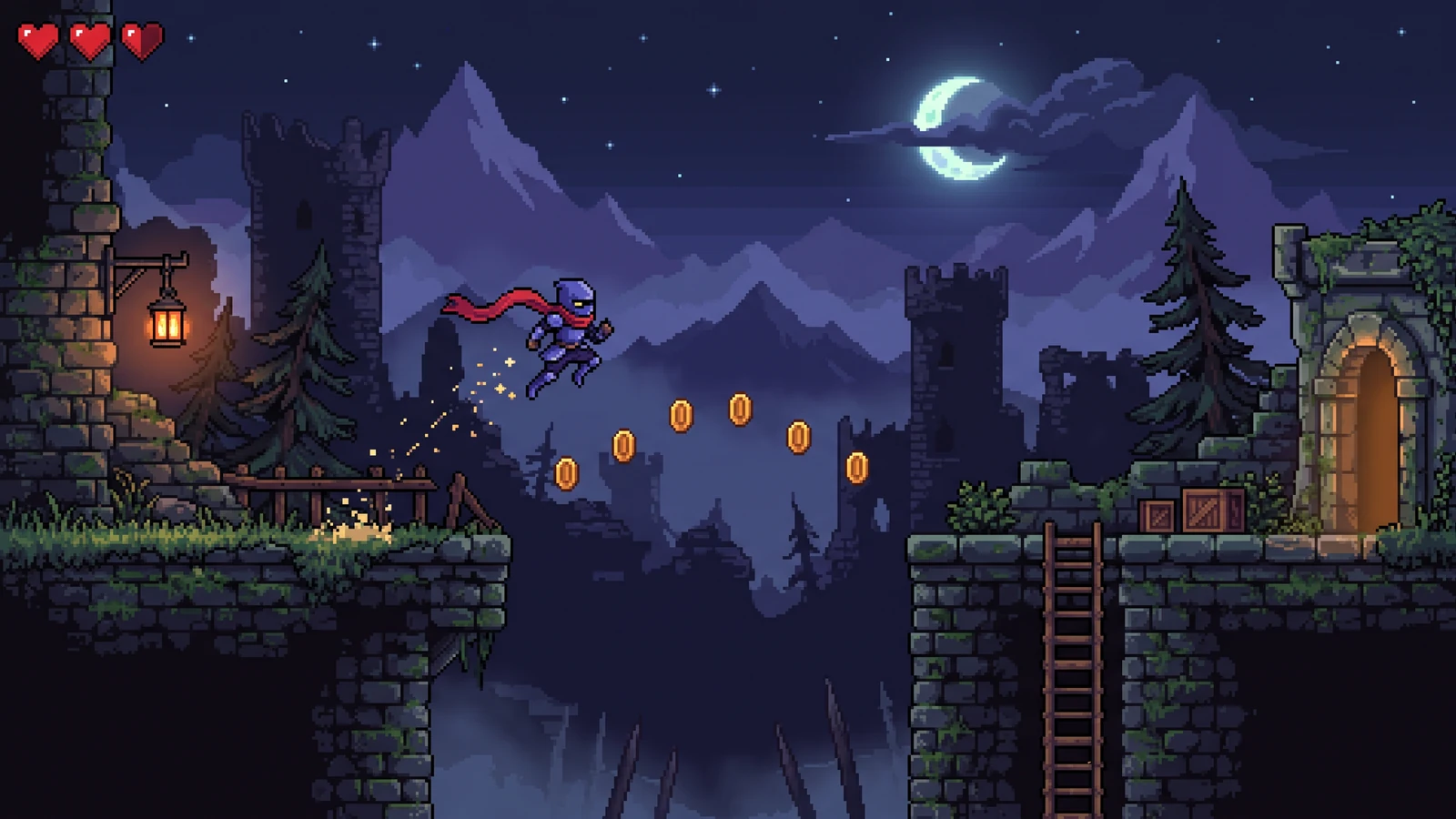
देखें कि animation poses, foreground obstacles, और background contrast action को कैसे support करते हैं।
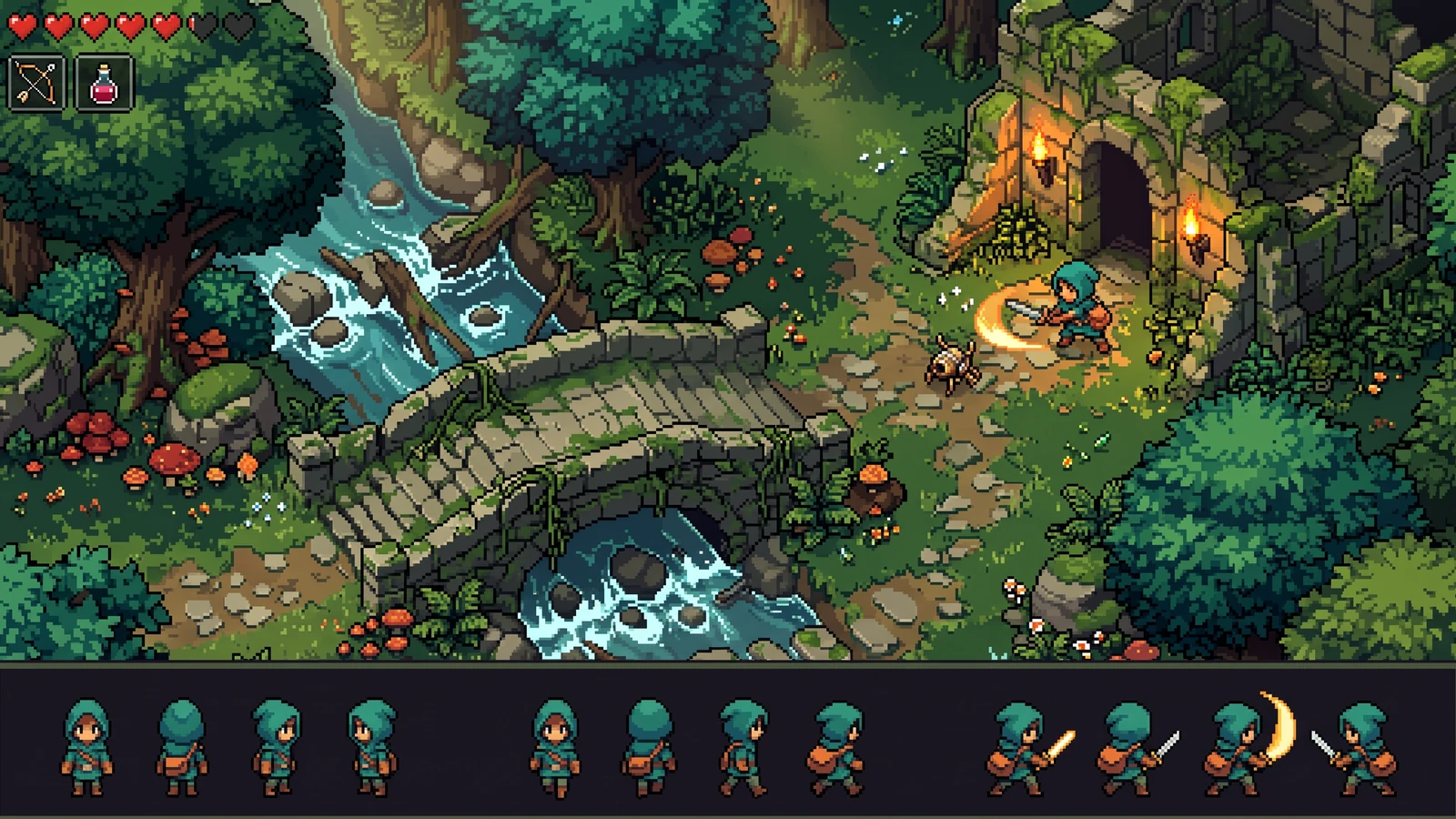
किरदार के अनुपात, रंग, और एक्शन सिल्हूट की तुलना उसके आसपास की दुनिया से करें।
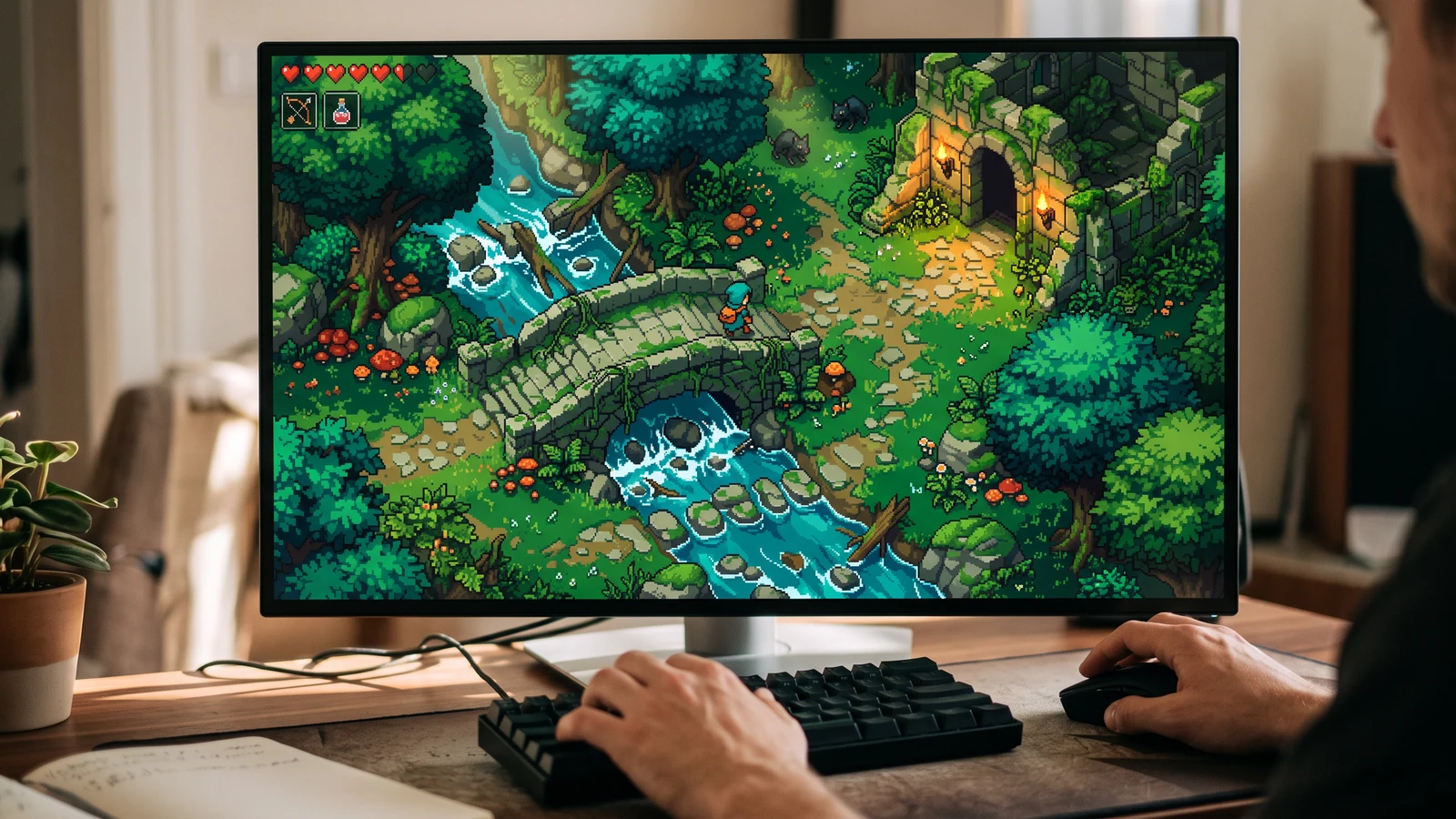
डेस्कटॉप प्ले साइज पर किरदार, दुनिया और इंटरफ़ेस को एक साथ देखें।
एक ठोस input इस्तेमाल करें, output जाँचें, और अगला कदम चुनने से पहले मौजूदा limits देखें।
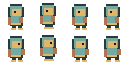
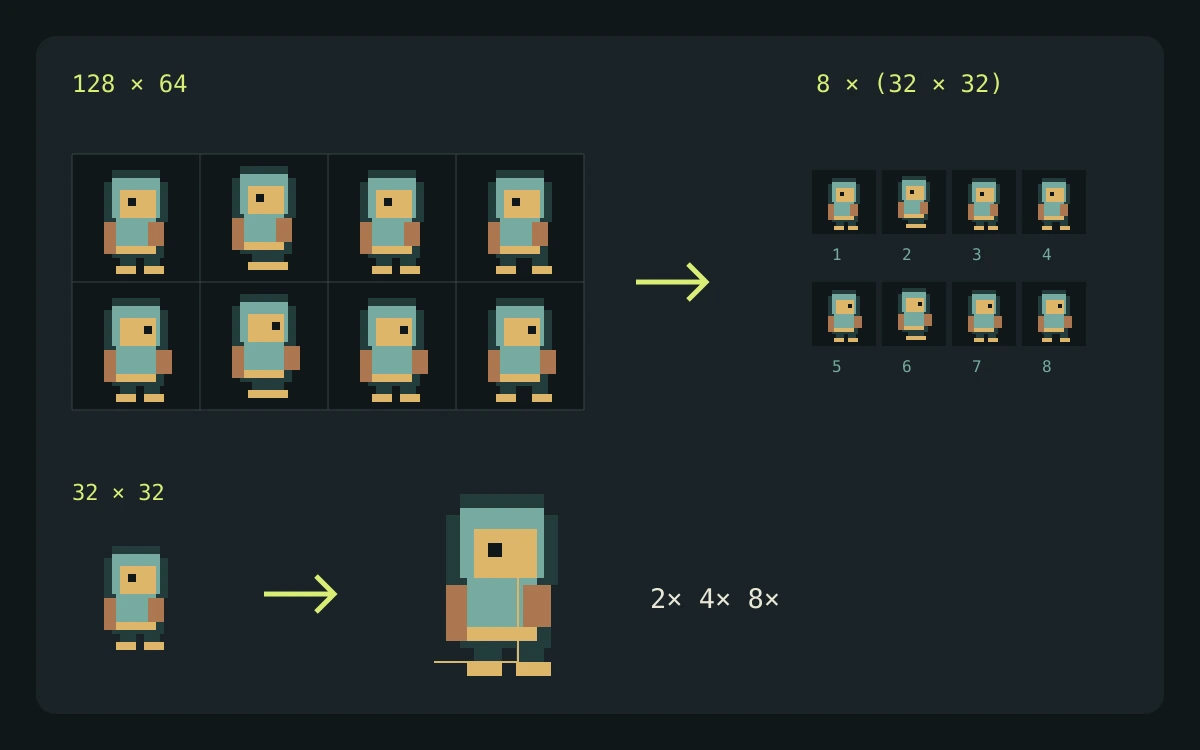
नीचे दिया गया transparent 128 × 64 demo PNG उपयोग करें। इसमें 32 × 32 cells की चार columns और दो rows हैं, बिना margin या spacing के।
इस source grid में आठ 32 × 32 cells हैं। trimming बंद होने पर हर exported frame वही canvas size रखता है; trimming चालू करने पर visible bounds बदल जाते हैं।
ग्रिड मौजूदा artwork को काटता है; यह missing poses नहीं बनाता। Godot SpriteFrames animation timing सेव करता है, जबकि exporter pivot जानकारी को metadata के रूप में रखता है ताकि आप अपनी placement checks कर सकें।
अपना import तैयार करते समय engine या editor documentation देखें। ये sources file और playback behavior बताते हैं, PixelBox का समर्थन नहीं।
सामग्री अपडेट हो गई:
LlamaGen द्वारा प्रकाशित और मेंटेन किया गया। यह पेज PixelBox के मौजूदा controls और export formats बताता है। गलत जानकारी या export समस्या के बारे में टीम से संपर्क करें।
आपकी file browser में locally process की जाती है।
टाइमिंग प्रीव्यू करें, फ्रेम्स का क्रम बदलें, पिक्सेल ठीक करें, और एक सटीक shared pivot सेट करें।
trim किए गए frames को padding के साथ pack करें और portable JSON, Godot 4, या Unity फ़ाइलें एक्सपोर्ट करें।
PNG, WebP, या JPG sprite sheet चुनें।
ग्रिड की पुष्टि करें, परिणाम चलाकर देखें, फ्रेम ठीक करें या उनका क्रम बदलें, और ग्राउंड पिवट सेट करें।
अलग-अलग frames, atlas और metadata, या Godot 4 या Unity package डाउनलोड करें।
नहीं। slicing आपके browser में स्थानीय रूप से होता है और generation credits का उपयोग नहीं करता।
हाँ। हर exported PNG frame में PNG और WebP transparency बनी रहती है।
बाहरी margin और spacing पूरे पिक्सेल में सेट करें। लाइव overlay slice करने से पहले exact cells दिखाता है।
नहीं। portable, Godot 4, और Unity ZIP exports सहित पूरा local pipeline मुफ्त है और credits का उपयोग नहीं करता।