प्राकृतिक सीन पुनर्निर्माण
प्रॉम्प्ट AI को बैकग्राउंड का टेक्सचर, लाइटिंग, परिप्रेक्ष्य और ज्योमेट्री बहाल करने के लिए कहता है।


AI ऑब्जेक्ट हटाने वाला
Upload a photo, paint over the person, object, text mark, or clutter that should go, and let AI rebuild the selected part of the scene naturally. Try for free with free credits. Check in daily to earn more. No credit card required.
अपनी फोटो साफ़ करें
एक बार में सिर्फ़ एक स्पष्ट टार्गेट चुनें और चाहें तो उसका वर्णन करें। केवल वही इमेज एडिट करें जिन पर आपका अधिकार हो या जिनमें बदलाव की अनुमति हो।
साफ़ करने के लिए इमेज अपलोड करें
यात्रा, प्रोडक्ट, पोर्ट्रेट, सोशल या प्रॉपर्टी फोटो
अधिक सटीकता के लिए विवरण जोड़ें, या सिर्फ़ कीबोर्ड इनपुट के लिए ब्रश की बजाय इस फ़ील्ड का उपयोग करें।
आउटपुट फ़्रेमिंग
मूल क्रॉप की सुरक्षा के लिए पहली स्रोत इमेज से मेल खाता है।
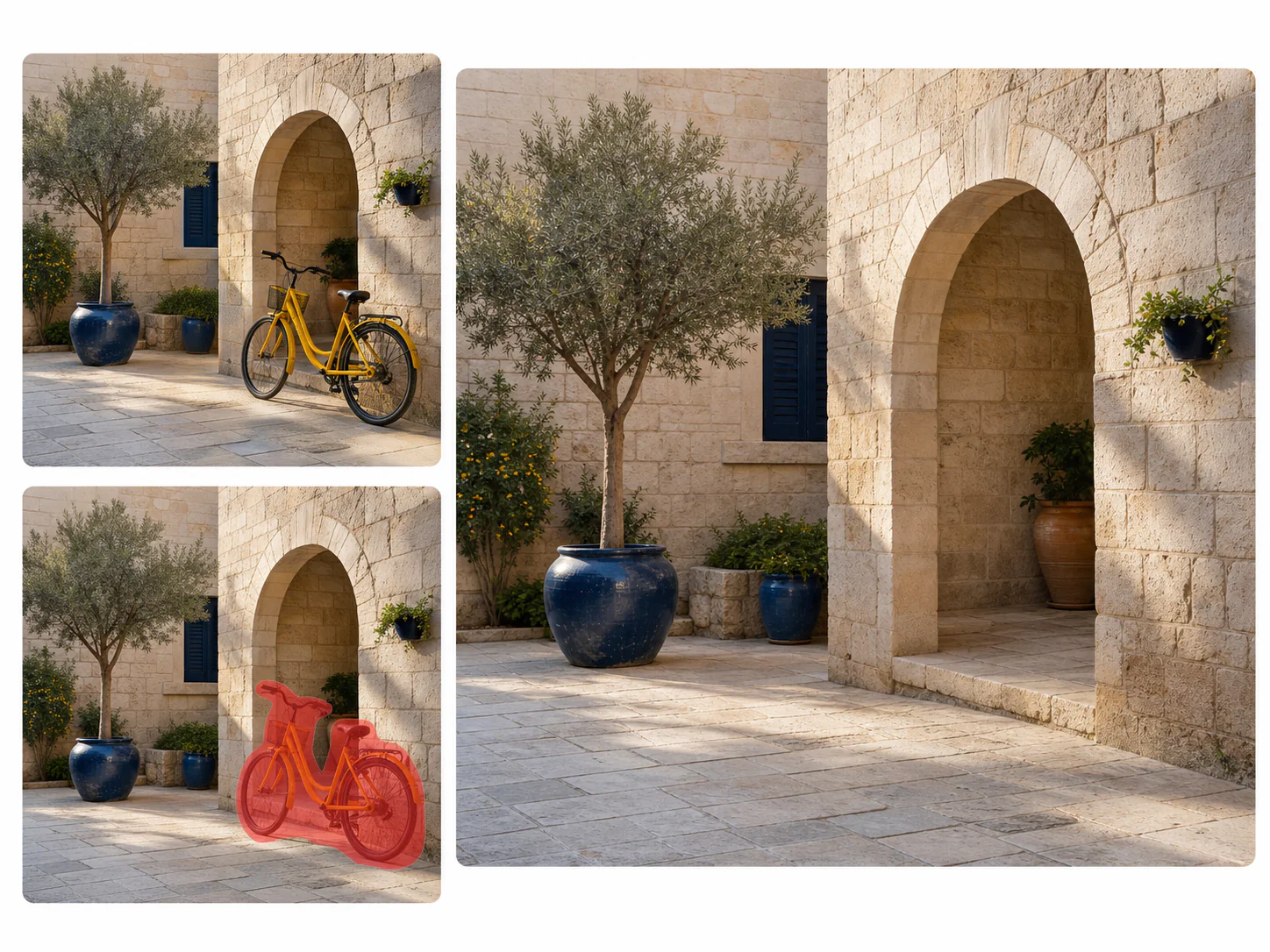
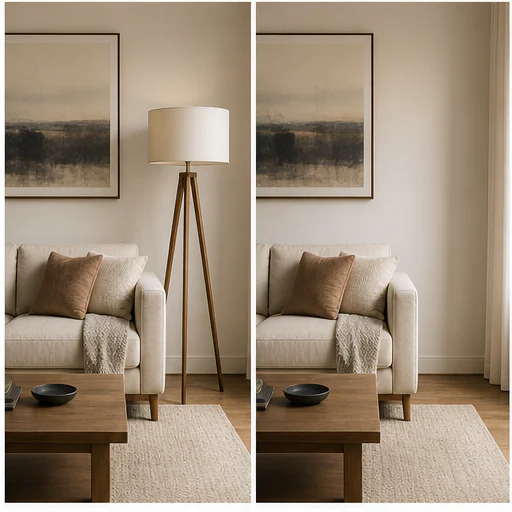
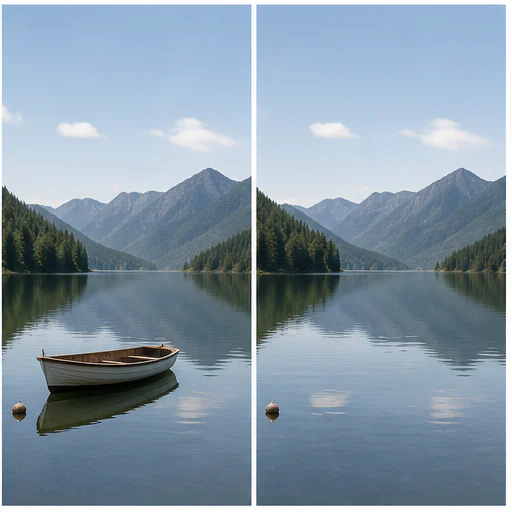
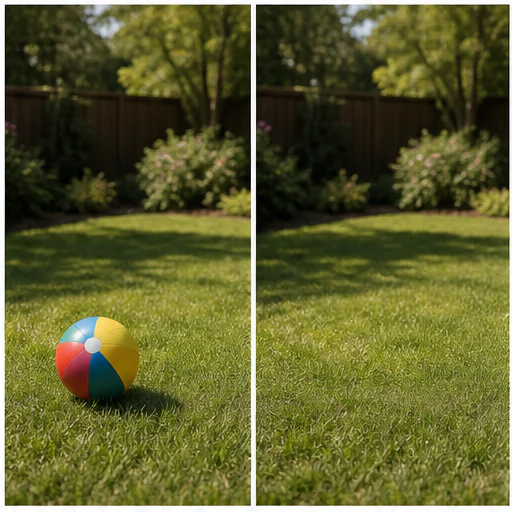
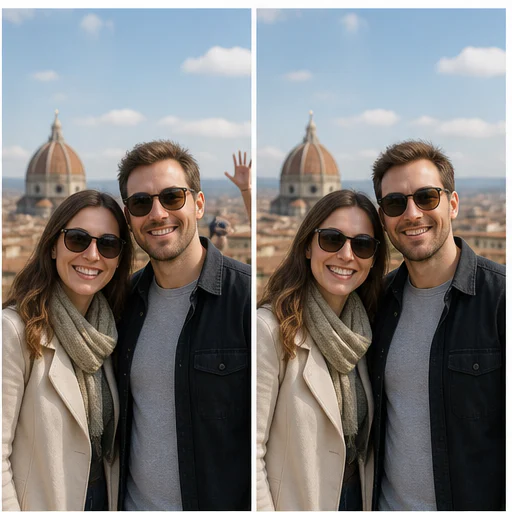
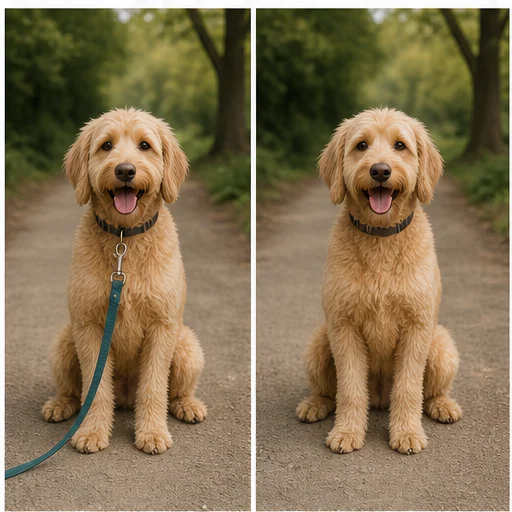
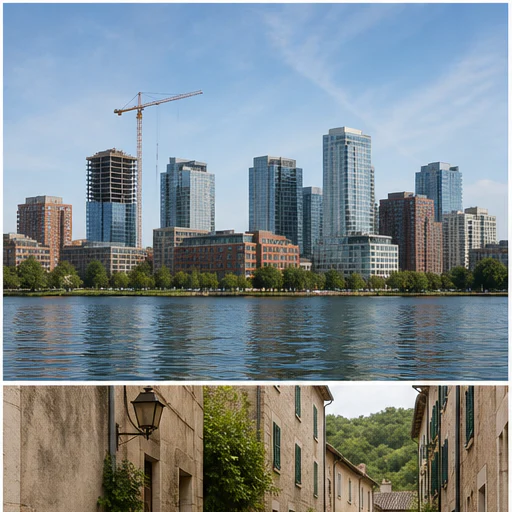
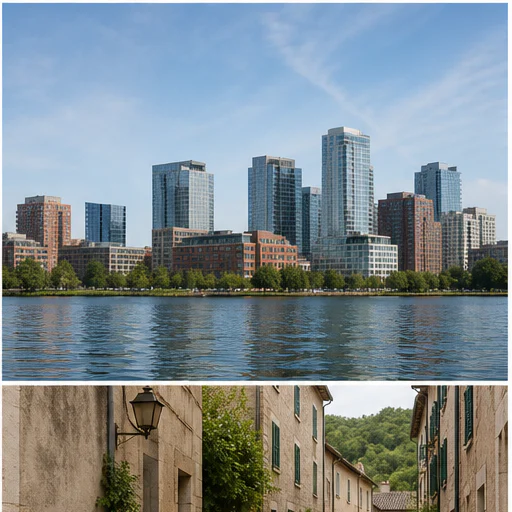
पहले, लक्ष्य, साफ़ किया गया
Object removal works best when the marked region is precise and the surrounding area contains enough visual context for reconstruction. Paint over the whole object and any attached shadow or reflection that should also disappear.
जेनरेशन के बाद मूल और साफ़ की गई इमेज की तुलना करें। सेव करने से पहले दोहराए गए पैटर्न, सीधी रेखाएँ, टेक्सचर, चेहरे, हाथ और आसपास के किनारे जाँचें।
प्रॉम्प्ट AI को बैकग्राउंड का टेक्सचर, लाइटिंग, परिप्रेक्ष्य और ज्योमेट्री बहाल करने के लिए कहता है।
एक ध्यान भटकाने वाली चीज़ चुनने के लिए ब्रश का उपयोग करें, फिर अतिरिक्त सटीकता के लिए वैकल्पिक विवरण जोड़ें।
एडिट मुख्य विषय, फ्रेमिंग, रंग और चुने नहीं गए सीन के सभी विवरणों को सुरक्षित रखता है।
इन-बिल्ट मार्गदर्शन उपयोगकर्ताओं को याद दिलाता है कि वे केवल अनुमति होने पर ही निशान और सामग्री में बदलाव करें।
वास्तविक उदाहरण
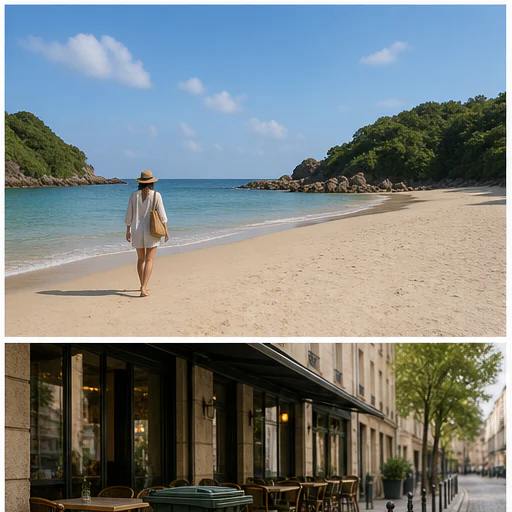
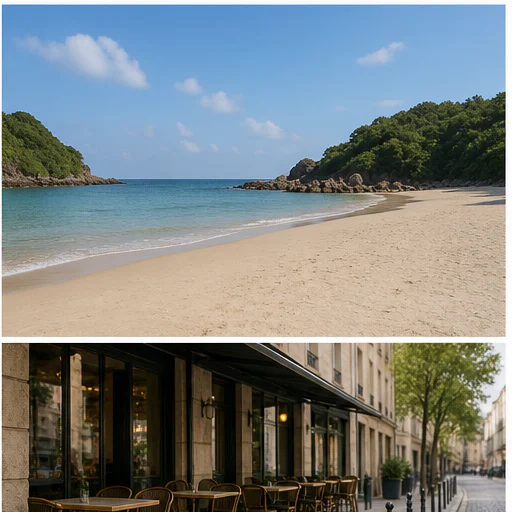
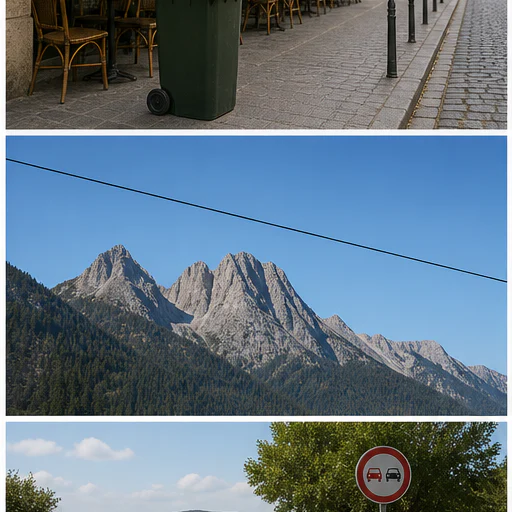
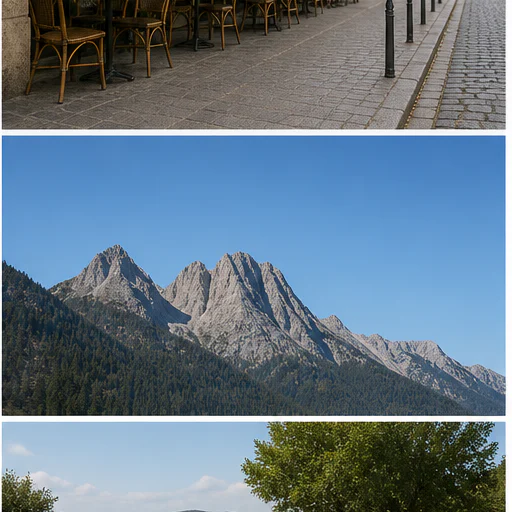
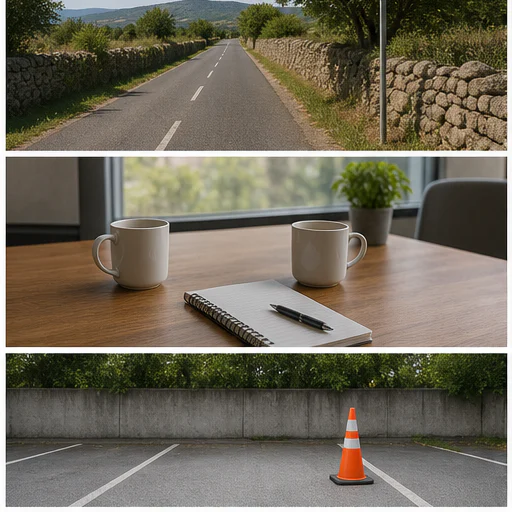
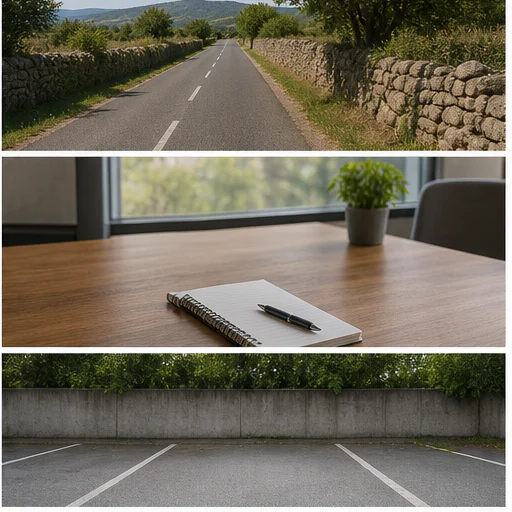
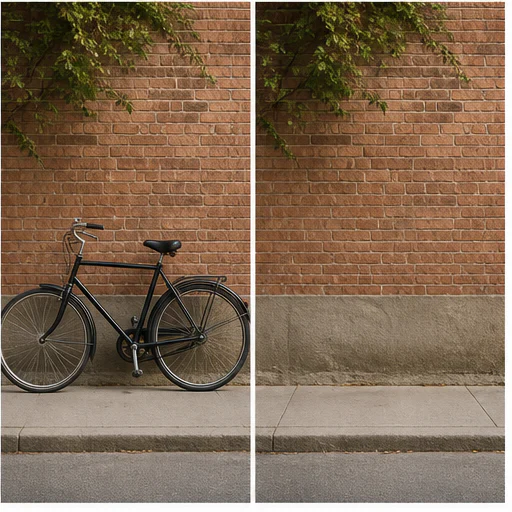
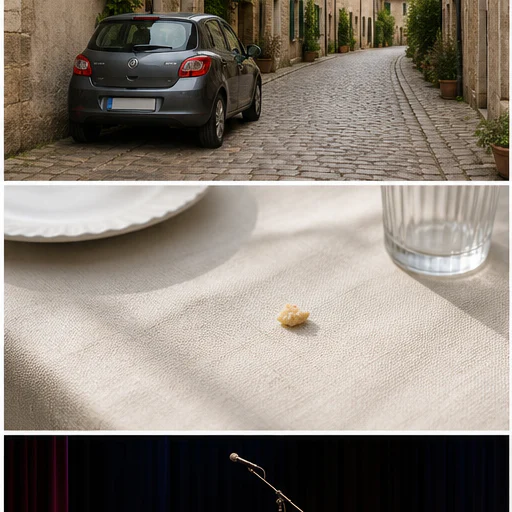
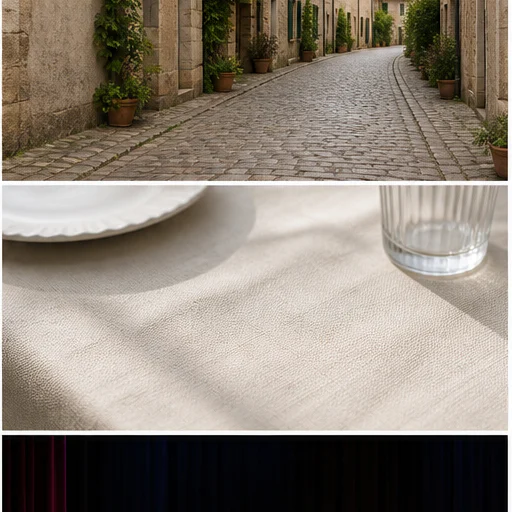
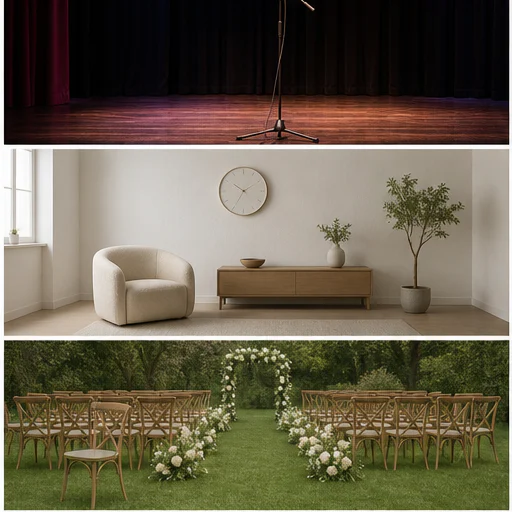
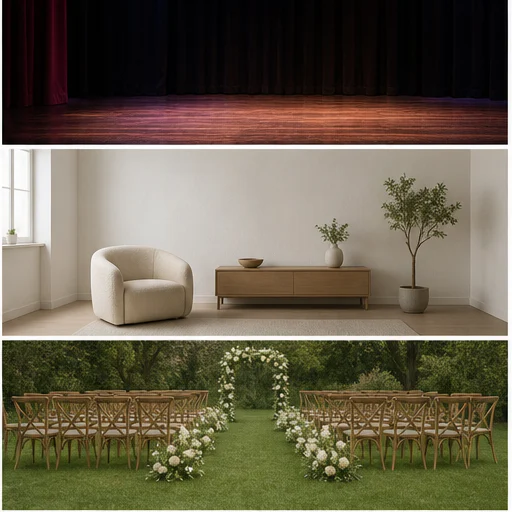
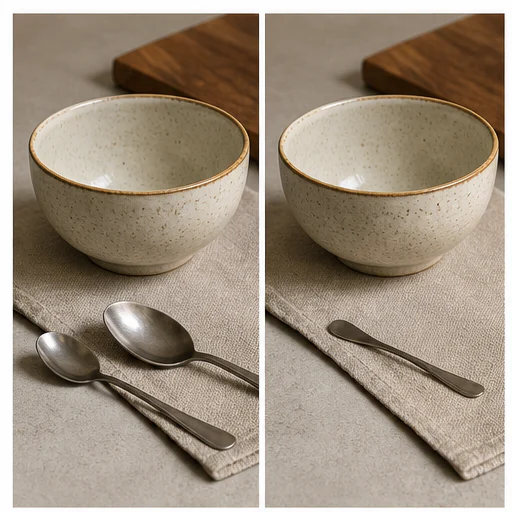
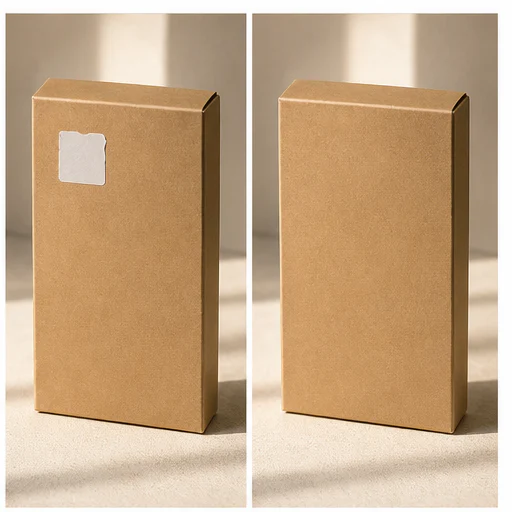
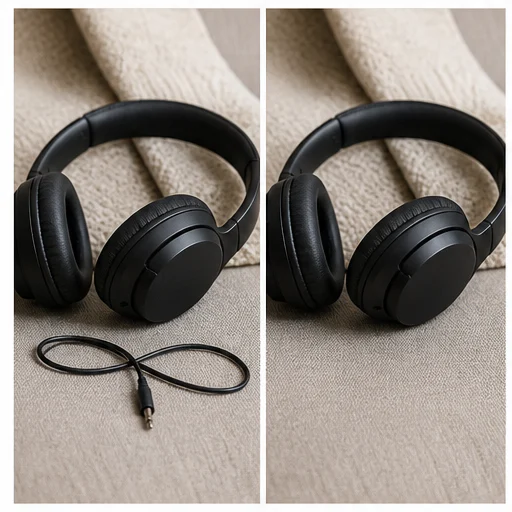
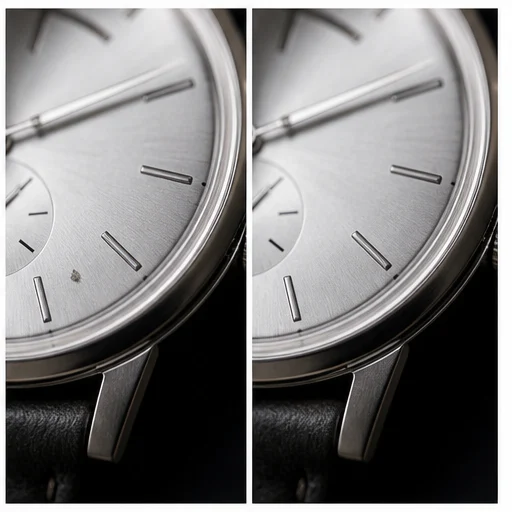
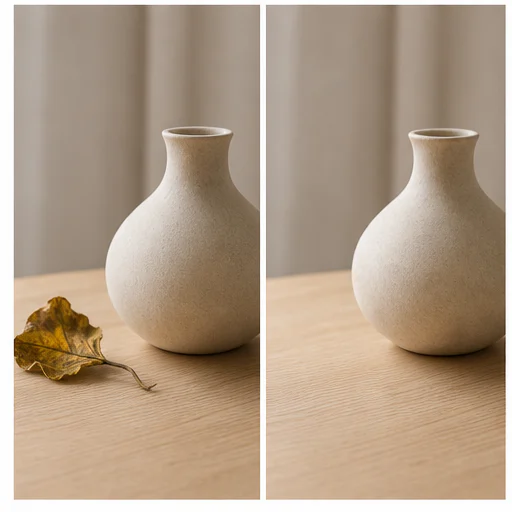
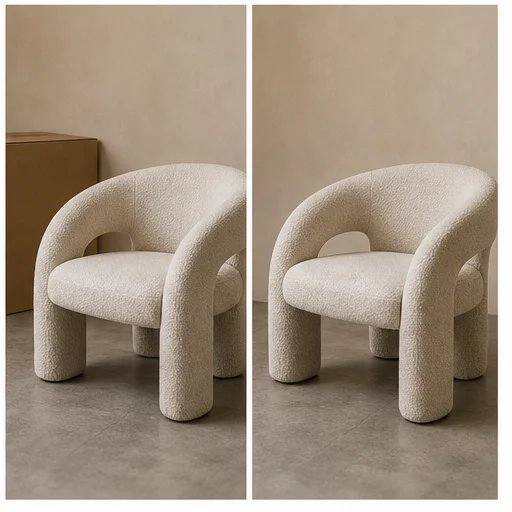
चौबीस स्वतंत्र मामलों में दिखाया गया है कि हटाने की प्रक्रिया आसपास की संरचना, लाइटिंग, टेक्सचर और विषय को कैसे सुरक्षित रखे। हर कार्ड में पूरा पहले और बाद वाला सीन है।
यह कैसे काम करता है
संक्षिप्त वर्कफ़्लो अपनाएँ, फिर उपयोग या पब्लिश करने से पहले जनरेट हुई डिटेल्स जाँचें।
Choose the image containing the person, object, text, or clutter you want removed.
पूरे टार्गेट और उससे जुड़ी छायाओं पर पेंट करें, फिर चाहें तो चयन का विवरण दें।
मॉडल लक्ष्य को हटाकर आसपास के सीन को फिर से बनाता है।
बैकग्राउंड की बनावट और आसपास के किनारों की जाँच करें, फिर सहेजें या और स्पष्ट निर्देश के साथ फिर कोशिश करें।
वास्तविक क्रिएटर प्रतिक्रिया
पढ़ें कि क्रिएटर्स ने LlamaGen के साथ कॉमिक, किरदारों और दृश्य कहानी बनाने के बारे में क्या साझा किया।

@jake-m
कॉमिक बुक शैली ग्राफिक्स के एक उत्साही निर्माता के रूप में, मुझे ऐसा टूल ढूंढ़ने में हमेशा कठिनाई हुई जो मेरी रचनात्मकता को बड़े पैमाने पर पूरी तरह उजागर कर सके। llamagen.ai न सिर्फ सीमाएँ तोड़ता है बल्कि इन्हें चकनाचूर कर देता है, जिससे मेरे प्रोजेक्ट्स के लिए अनंत संभावनाएँ खुल जाती हैं। यह वही अत्याधुनिक एआई-समर्थित समाधान है जिसका मैं इंतजार कर रहा था/थी!

@sarah-l
मैंने इमेज जेनरेशन के लिए कई AI टूल्स आज़माए हैं। उनका उपयोग करना काफी मज़ेदार है, लेकिन llamagen.ai पहली एप है जिसमें मैंने वास्तव में एक उपयोगिता देखी। पात्रों की समता ने मेरा ध्यान खींचा क्योंकि ऐसा मैंने पहले नहीं देखा था और यह पेशेवरों और शौक़ीन लोगों, दोनों के लिए आकर्षक है। ये सच में एक गेम चेंजर है!

@michael-b
llamagen.ai ने मेरी कहानी कहने की लगन को फिर से जगा दिया है। एक व्यस्त पेशेवर के रूप में, रचनात्मक परियोजनाओं के लिए समय निकालना कठिन हो सकता है। लेकिन यह ऐप बेहद आसान साबित हुआ... यह जैसे मेरे साथ एक रचनात्मक साथी हो!

@alex-t
रचनात्मक उद्योग का हिस्सा होने के नाते कार्यकुशलता के साथ गुणवत्ता बनाए रखना आवश्यक है। llamagen.ai न केवल इन अपेक्षाओं को पूरा करता है, बल्कि उन्हें पार भी कर जाता है। मुझे स्टोरीबोर्डिंग के साथ-साथ छवियों की ही नहीं, बल्कि टेक्स्ट कंटेंट की भी एआई के जरिए मदद लेना बहुत पसंद आया - इससे पूरा अनुभव और भी बेहतर होता है।

@maya-s
मुझे शानदार कॉमिक किताबें पसंद हैं और मैं AI को लेकर काफी संशय में रहा हूँ। उदाहरण के लिए, Batman AI कॉमिक गाथा की आलोचनाएँ भी उचित थीं। लेकिन इस संशय के बावजूद, मैं ऐसे टूल्स के लिए जगह देखता हूँ। जबकि मैं अब भी प्रामाणिक मानव निर्मित उत्पाद की सराहना करता हूँ, AI की थोड़ी मदद से खुद कुछ बनाने की क्षमता वाकई सशक्त और रोमांचक है।

@taylor-h
किरदार की निरंतरता बनाए रखना एक चुनौती है जिसकी मुझे इतनी जल्दी पार हो जाएगी, यह उम्मीद नहीं थी। कभी-कभी परिणाम पूरी तरह परिपूर्ण न हों, फिर भी यह बहुत प्रभावशाली है और मैं अपने कार्यप्रवाह और एआई जनरेशन को और कस्टमाइज़ करने का अवसर देखने के लिए उत्साहित हूं।
व्यावहारिक वर्कफ़्लो
काम की ज़रूरत के अनुसार जनरेट की गई इमेज को समीक्षा योग्य ड्राफ़्ट, संदर्भ या तैयार एसेट के रूप में रखें।
यात्रा
एक उपयोगी फ़ोटो से फ़ोटोबॉम्बर, कूड़ेदान, साइन, पोल या अस्थायी अव्यवस्था हटाएँ।
प्रोडक्ट
अनुमतिप्राप्त प्रोडक्ट फ़ोटो से अतिरिक्त प्रॉप्स, धूल, ढीले लेबल या गंदे बैकग्राउंड विवरण हटाएँ।
पोर्ट्रेट
पूरे सीन को बदले बिना विषय के पीछे की छोटी बाधाएँ कम करें।
संपत्ति
कमरों, आँगन और संपत्ति फ़ोटो से अस्थायी वस्तुएँ हटाएँ, लेकिन असली जगह बनी रहे।
नोट्स की समीक्षा
AI पास के पिक्सल देखकर हटाए गए हिस्सों को भरता है। संरचित बैकग्राउंड में सबसे नज़दीकी जाँच की ज़रूरत होती है।
the entire unwanted object and attached shadow are gone
रेखाएँ, टाइलें, दीवारें और क्षितिज सीध में रहते हैं
दोहराए जाने वाले पैटर्न स्वाभाविक रूप से जारी रहते हैं
आसपास के लोग और महत्वपूर्ण वस्तुएँ अछूती रहती हैं
रोशनी और रंग आसपास के सीन से मेल खाते हैं
लोगो या वॉटरमार्क केवल अनुमति के साथ हटाए गए थे
सामान्य प्रश्न
स्रोत इमेज, जेनरेटेड परिणाम, अधिकार और समीक्षा से जुड़े व्यावहारिक जवाब।
Yes. Start your free trial with free credits and earn more free credits through daily check-ins. No credit card is required. Sign in to manage your credits. Generation costs and model availability vary; paid plans offer more credits and additional export options.
आम तौर पर हटाने योग्य चीज़ों में बैकग्राउंड के लोग, सड़क की अव्यवस्था, छोटे प्रॉप्स, साइन, धूल, स्टिकर, तारीख के निशान और अन्य स्पष्ट रूप से बताई गई ध्यान भटकाने वाली चीज़ें शामिल हैं।
Cover the full object and any attached shadow without painting over nearby details. Add its position or color in the description when the scene contains similar objects.
सिर्फ़ तभी, जब इमेज आपकी हो, आपने वह चिह्न बनाया हो, एसेट का लाइसेंस लिया हो, या उसे बदलने की स्पष्ट अनुमति आपके पास हो।
Faces, hands, text, grids, brickwork, railings, repeating patterns, and highly reflective surfaces need extra review.
Yes. Paint over the unwanted area to create a visual selection guide. A text description remains available for extra precision and keyboard-only workflows.
संबंधित टूल
इस केंद्रित एडिट से अगली फ़ोटो या फ़ैशन टास्क पर जाएँ।
Upload a blurry portrait, product, document, or memory and recover cleaner edges and natural detail without changing the original composition. Try for free with free credits. Check in daily to earn more. No credit card required.
Upload a portrait, selfie, or group photo and reconstruct naturally open eyes while preserving identity, expression, lighting, people, and the original crop. Try for free with free credits. Check in daily to earn more. No credit card required.
Upload a noisy low-light, compressed, scanned, or generated image and reduce grain while preserving edges, texture, and the source atmosphere. Try for free with free credits. Check in daily to earn more. No credit card required.
Upload a faded, scratched, blurry, or timeworn photo and create a clearer restoration that protects faces, clothing, history, and the original composition. Try for free with free credits. Check in daily to earn more. No credit card required.
अपनी इमेज से शुरू करें
एक अनचाही वस्तु चिन्हित करें और बिना पूरा एडिटर खोले एक साफ़ संस्करण बनाएं।