स्ट्रेंथ कंट्रोल
स्रोत के नॉइज़ लेवल के अनुसार Light, Auto, Strong, या Maximum चुनें।


AI इमेज डीनॉइज़र
Upload a noisy low-light, compressed, scanned, or generated image and reduce grain while preserving edges, texture, and the source atmosphere. Try for free with free credits. Check in daily to earn more. No credit card required.
अपनी इमेज डीनॉइज़ करें
चेहरों और हल्के टेक्सचर के लिए कम strength इस्तेमाल करें; भारी high-ISO या compression noise के लिए इसे बढ़ाएं।
दानेदार इमेज अपलोड करें
रात की फ़ोटो, पोर्ट्रेट, स्कैन, प्रोडक्ट इमेज, या AI आर्टवर्क
डीनॉइज़ की तीव्रता
आउटपुट फ़्रेमिंग
मूल क्रॉप की सुरक्षा के लिए पहली स्रोत इमेज से मेल खाता है।
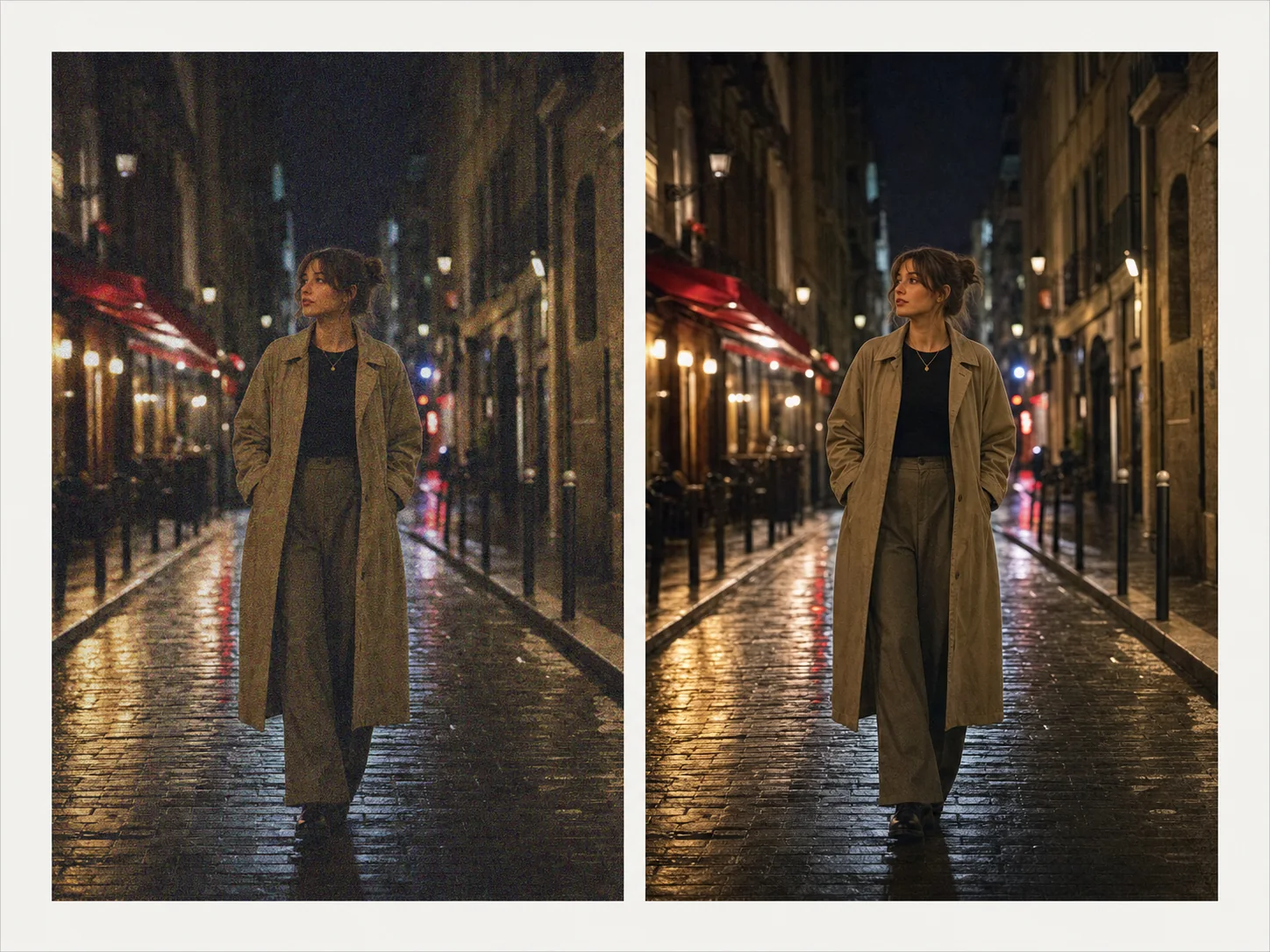
नॉइज़-अवेयर क्लीनअप
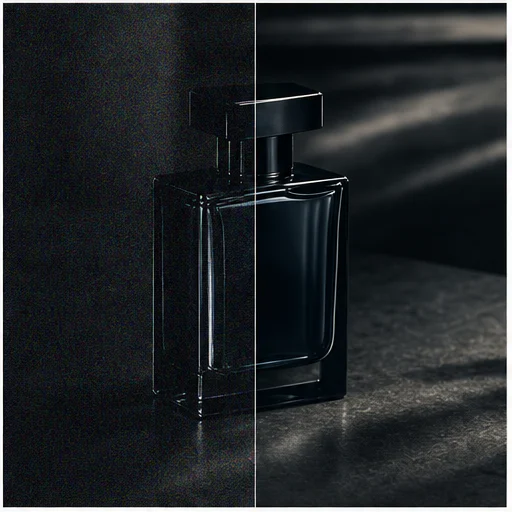
उपयोगी डीनॉइज़िंग यादृच्छिक डिजिटल नॉइज़ को असली किनारों, त्वचा, बाल, कपड़े, उत्पाद की बनावट, सितारों और जानबूझकर रखे गए फ़िल्म ग्रेन से अलग करती है।
समस्या हल करने वाली सबसे हल्की सेटिंग चुनें। Maximum cleanup खराब फ़ाइलों के लिए उपयोगी हो सकती है, लेकिन वैक्सी चेहरे और नरम पड़े पैटर्न के लिए इसे ध्यान से जाँचना चाहिए।
स्रोत के नॉइज़ लेवल के अनुसार Light, Auto, Strong, या Maximum चुनें।
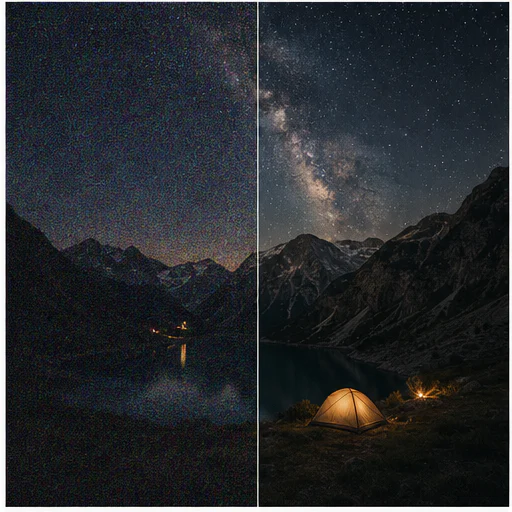
हाई-ISO क्रोमा स्पेकल्स और ग्रेन कम करें, जबकि रात का माहौल बना रहे।
बार-बार एक्सपोर्ट की गई JPG इमेज में ब्लॉक आर्टिफैक्ट और किनारों का नॉइज़ कम करें।
प्रॉम्प्ट चेहरे, बाल, कपड़े, प्रोडक्ट और बारीक पैटर्न को स्पष्ट रूप से सुरक्षित रखता है।
वास्तविक उदाहरण
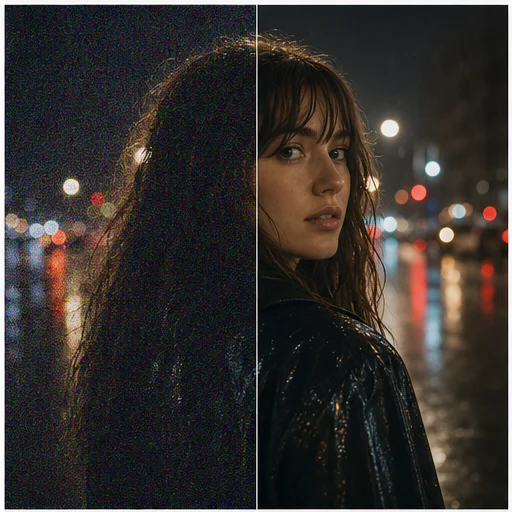
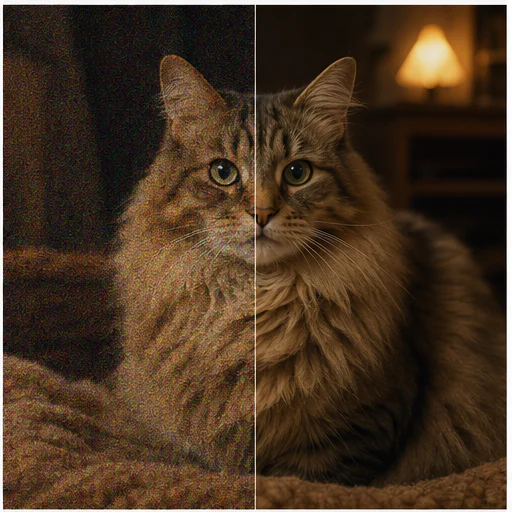
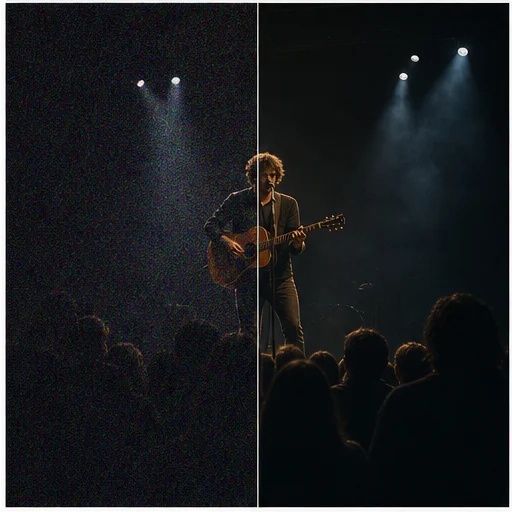
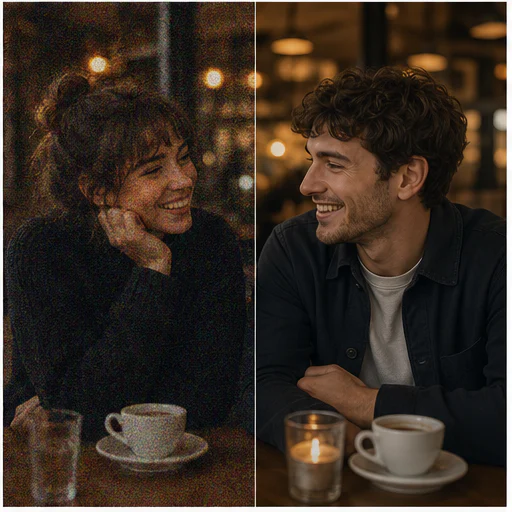
कम रोशनी वाले पोर्ट्रेट, पालतू जानवर, मंचीय दृश्य, प्रोडक्ट्स, रात के दृश्य और कैफ़े यह दिखाते हैं कि डीनोइज़िंग महीन डिटेल बचाती है या प्लास्टिक जैसी सतहें बनाती है।
यह कैसे काम करता है
संक्षिप्त वर्कफ़्लो अपनाएँ, फिर उपयोग या पब्लिश करने से पहले जनरेट हुई डिटेल्स जाँचें।
सोशल-मीडिया थंबनेल की बजाय उपलब्ध सबसे बड़े स्रोत का उपयोग करें।
Auto से शुरू करें और केवल ज़रूरत पड़ने पर ही ज़्यादा स्ट्रॉन्ग सेटिंग आज़माएँ।
परिणाम रखने से पहले चेहरों, किनारों, बनावट और गहरे हिस्सों की जाँच करें।
वास्तविक क्रिएटर प्रतिक्रिया
पढ़ें कि क्रिएटर्स ने LlamaGen के साथ कॉमिक, किरदारों और दृश्य कहानी बनाने के बारे में क्या साझा किया।

@jake-m
कॉमिक बुक शैली ग्राफिक्स के एक उत्साही निर्माता के रूप में, मुझे ऐसा टूल ढूंढ़ने में हमेशा कठिनाई हुई जो मेरी रचनात्मकता को बड़े पैमाने पर पूरी तरह उजागर कर सके। llamagen.ai न सिर्फ सीमाएँ तोड़ता है बल्कि इन्हें चकनाचूर कर देता है, जिससे मेरे प्रोजेक्ट्स के लिए अनंत संभावनाएँ खुल जाती हैं। यह वही अत्याधुनिक एआई-समर्थित समाधान है जिसका मैं इंतजार कर रहा था/थी!

@sarah-l
मैंने इमेज जेनरेशन के लिए कई AI टूल्स आज़माए हैं। उनका उपयोग करना काफी मज़ेदार है, लेकिन llamagen.ai पहली एप है जिसमें मैंने वास्तव में एक उपयोगिता देखी। पात्रों की समता ने मेरा ध्यान खींचा क्योंकि ऐसा मैंने पहले नहीं देखा था और यह पेशेवरों और शौक़ीन लोगों, दोनों के लिए आकर्षक है। ये सच में एक गेम चेंजर है!

@michael-b
llamagen.ai ने मेरी कहानी कहने की लगन को फिर से जगा दिया है। एक व्यस्त पेशेवर के रूप में, रचनात्मक परियोजनाओं के लिए समय निकालना कठिन हो सकता है। लेकिन यह ऐप बेहद आसान साबित हुआ... यह जैसे मेरे साथ एक रचनात्मक साथी हो!

@alex-t
रचनात्मक उद्योग का हिस्सा होने के नाते कार्यकुशलता के साथ गुणवत्ता बनाए रखना आवश्यक है। llamagen.ai न केवल इन अपेक्षाओं को पूरा करता है, बल्कि उन्हें पार भी कर जाता है। मुझे स्टोरीबोर्डिंग के साथ-साथ छवियों की ही नहीं, बल्कि टेक्स्ट कंटेंट की भी एआई के जरिए मदद लेना बहुत पसंद आया - इससे पूरा अनुभव और भी बेहतर होता है।

@maya-s
मुझे शानदार कॉमिक किताबें पसंद हैं और मैं AI को लेकर काफी संशय में रहा हूँ। उदाहरण के लिए, Batman AI कॉमिक गाथा की आलोचनाएँ भी उचित थीं। लेकिन इस संशय के बावजूद, मैं ऐसे टूल्स के लिए जगह देखता हूँ। जबकि मैं अब भी प्रामाणिक मानव निर्मित उत्पाद की सराहना करता हूँ, AI की थोड़ी मदद से खुद कुछ बनाने की क्षमता वाकई सशक्त और रोमांचक है।

@taylor-h
किरदार की निरंतरता बनाए रखना एक चुनौती है जिसकी मुझे इतनी जल्दी पार हो जाएगी, यह उम्मीद नहीं थी। कभी-कभी परिणाम पूरी तरह परिपूर्ण न हों, फिर भी यह बहुत प्रभावशाली है और मैं अपने कार्यप्रवाह और एआई जनरेशन को और कस्टमाइज़ करने का अवसर देखने के लिए उत्साहित हूं।
व्यावहारिक वर्कफ़्लो
काम की ज़रूरत के अनुसार जनरेट की गई इमेज को समीक्षा योग्य ड्राफ़्ट, संदर्भ या तैयार एसेट के रूप में रखें।
रात
शहर, कॉन्सर्ट, इवेंट और इनडोर फ़ोटोग्राफ़ी में ध्यान भटकाने वाला ग्रेन कम करें।
पोर्ट्रेट
त्वचा और बालों को चिकनी, पेंट की हुई सतहों में बदले बिना नॉइज़ हटाएँ।
आर्काइव
पुरानी फ़ोटो में प्रिंट ग्रेन, स्कैनर नॉइज़ और कंप्रेशन कम करें।
क्रिएटिव
जेनरेट की गई इलस्ट्रेशन में दाने और कंप्रेशन आर्टिफ़ैक्ट्स को साफ़ करें।
नोट्स की समीक्षा
नॉइज़ रिडक्शन से इमेज ज़्यादा साफ़ दिखनी चाहिए, लेकिन वही असली सतही डिटेल बनी रहनी चाहिए जो उसे भरोसेमंद बनाती है।
त्वचा में पोर्स और प्राकृतिक शेडिंग बनी रहती है
बाल और कपड़े के किनारे स्पष्ट बने रहते हैं
डार्क ग्रेडिएंट में बैंडिंग नहीं आती
जानबूझकर रखे गए तारे या महीन बनावट दिखाई देती रहती है
रंग और white balance अपरिवर्तित रहते हैं
स्रोत की फ्रेमिंग सुरक्षित रहती है
सामान्य प्रश्न
स्रोत इमेज, जेनरेटेड परिणाम, अधिकार और समीक्षा से जुड़े व्यावहारिक जवाब।
Yes. Start your free trial with free credits and earn more free credits through daily check-ins. No credit card is required. Sign in to manage your credits. Generation costs and model availability vary; paid plans offer more credits and additional export options.
यह high-ISO grain, chroma speckles, compression artifacts, scanner noise और इसी तरह की यादृच्छिक बनावट को टार्गेट करता है।
प्रॉम्प्ट असली किनारों और टेक्सचर की सुरक्षा करता है, लेकिन बहुत स्ट्रॉन्ग सेटिंग फिर भी डिटेल को नरम कर सकती है। परिणाम को फुल साइज में तुलना करें।
जब ग्रेन सबसे ज़्यादा हो, तब पहले डीनॉइज़ करें; जब मुख्य समस्या कैमरा शेक या फोकस चूकना हो, तब पहले अनब्लर करें।
संबंधित टूल
इस केंद्रित एडिट से अगली फ़ोटो या फ़ैशन टास्क पर जाएँ।
Upload a blurry portrait, product, document, or memory and recover cleaner edges and natural detail without changing the original composition. Try for free with free credits. Check in daily to earn more. No credit card required.
Upload a portrait, selfie, or group photo and reconstruct naturally open eyes while preserving identity, expression, lighting, people, and the original crop. Try for free with free credits. Check in daily to earn more. No credit card required.
Upload a faded, scratched, blurry, or timeworn photo and create a clearer restoration that protects faces, clothing, history, and the original composition. Try for free with free credits. Check in daily to earn more. No credit card required.
Upload one clear portrait, choose a haircut and optional color, then generate a realistic preview that keeps your face, expression, clothing, and background recognizable. Try for free with free credits. Check in daily to earn more. No credit card required.
अपनी इमेज से शुरू करें
क्लीनअप की तीव्रता चुनें और कंपोज़िशन बदले बिना अधिक साफ़ परिणाम बनाएं।