

生成されたPNGパーツシートと抽出後の透過PNGパーツの違いを理解し、輪郭、欠けた細部、編集可能なラスター出力を確認しましょう。
マスコットのアニメーション準備
マスコットを簡単な切り絵式の動きに向けて準備する
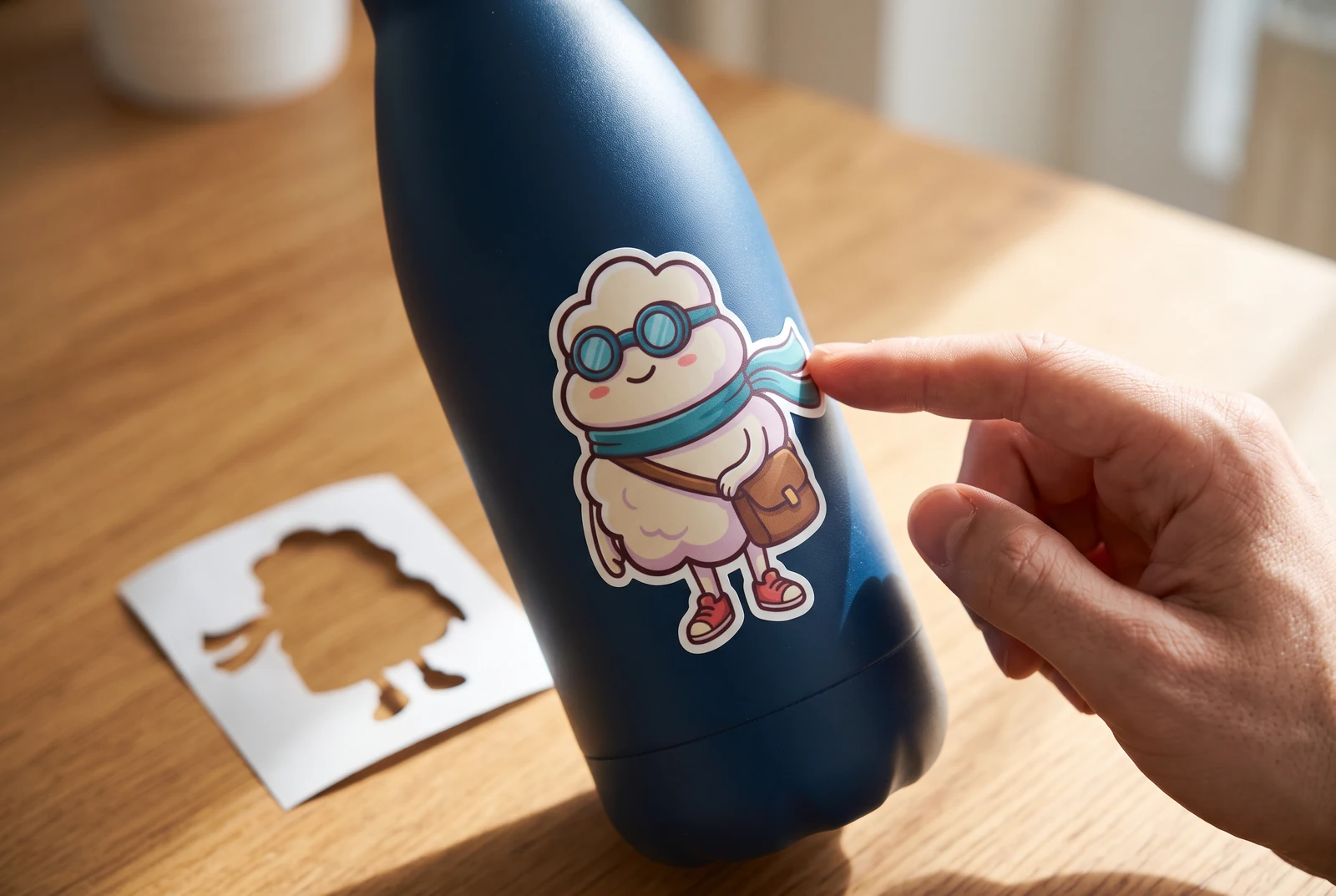
AIで生成した日常シーンのコンセプト画像です。印刷物やデバイスの場面は、手作業で準備した後の活用例をイメージしたもので、顧客の実写写真や、書き出し・リギングの検証結果ではありません。
マフラーの揺れや小さく手を振る動きなら、場面全体を描き直さずにマスコットへ動きを付けられます。まず、どのパーツを動かし、どのパーツを一緒にしておくかを決めます。生成されたパーツシートは、その境界を確認するのに役立ちます。アニメーション、動作フレーム、タイムラインを作成するものではないため、最初は控えめな動きを選び、重なりを一つずつ確認してください。
マスコットのイラストを、手作業による簡単な切り絵式アニメーションに向けて準備する、ブランドデザイナーやコンテンツクリエイター向けです。
← レイヤー分割ガイド一覧に戻る完成した作品が日常になじむイメージを見る
準備を整えたキャラクター作品を、個人用の印刷物、デバイスの画面、統一感のある創作セットでどう見せられるかを探ります。
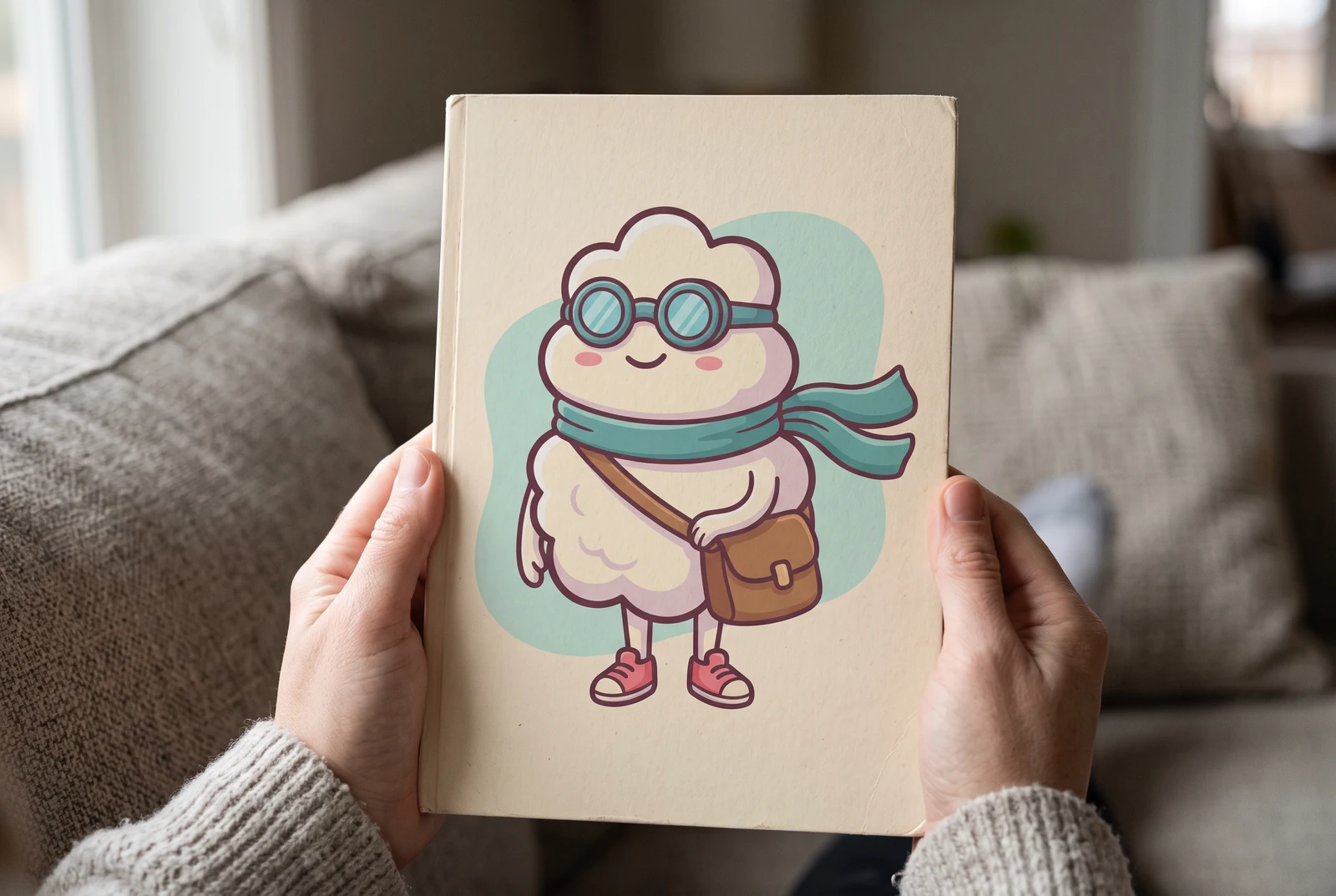
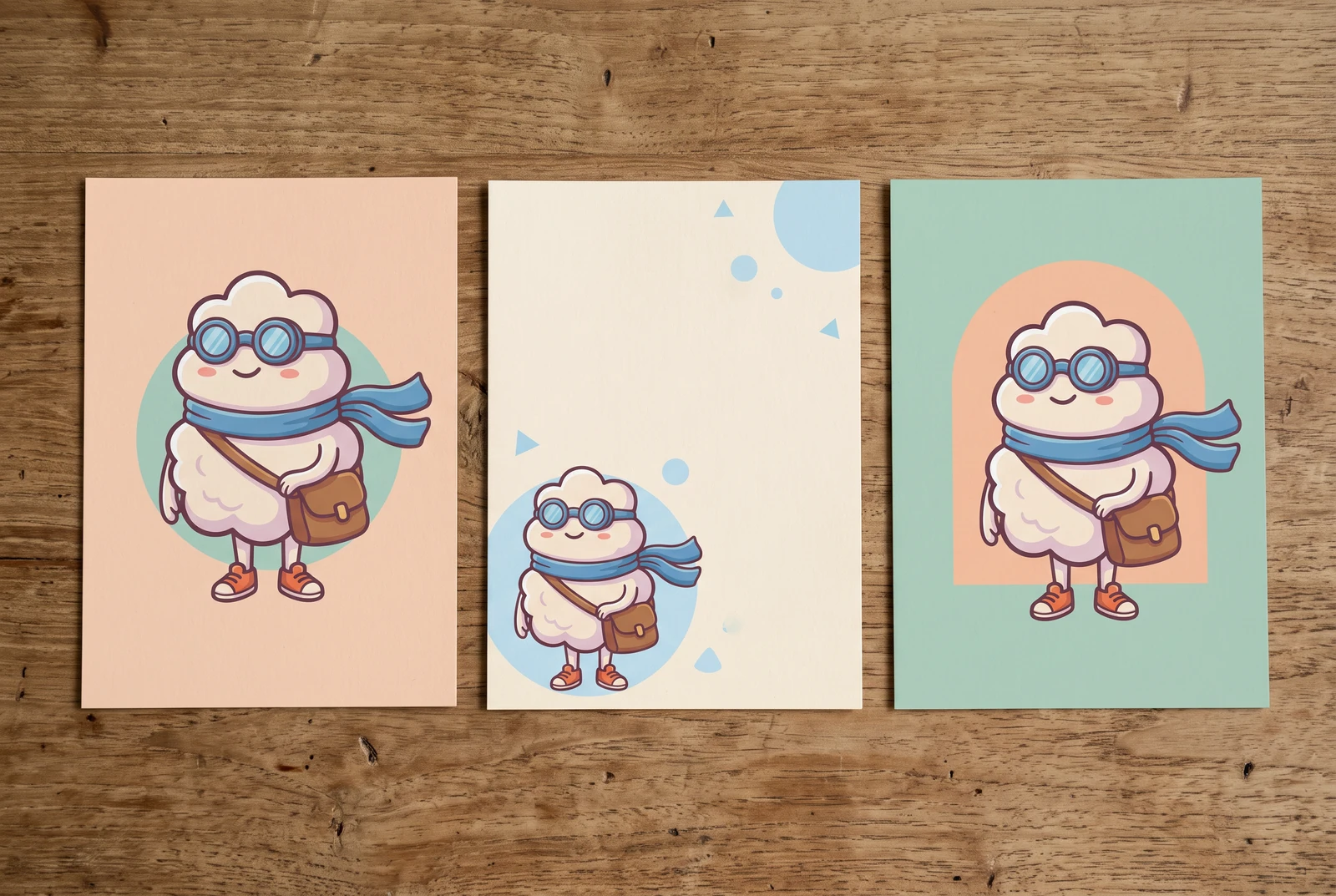
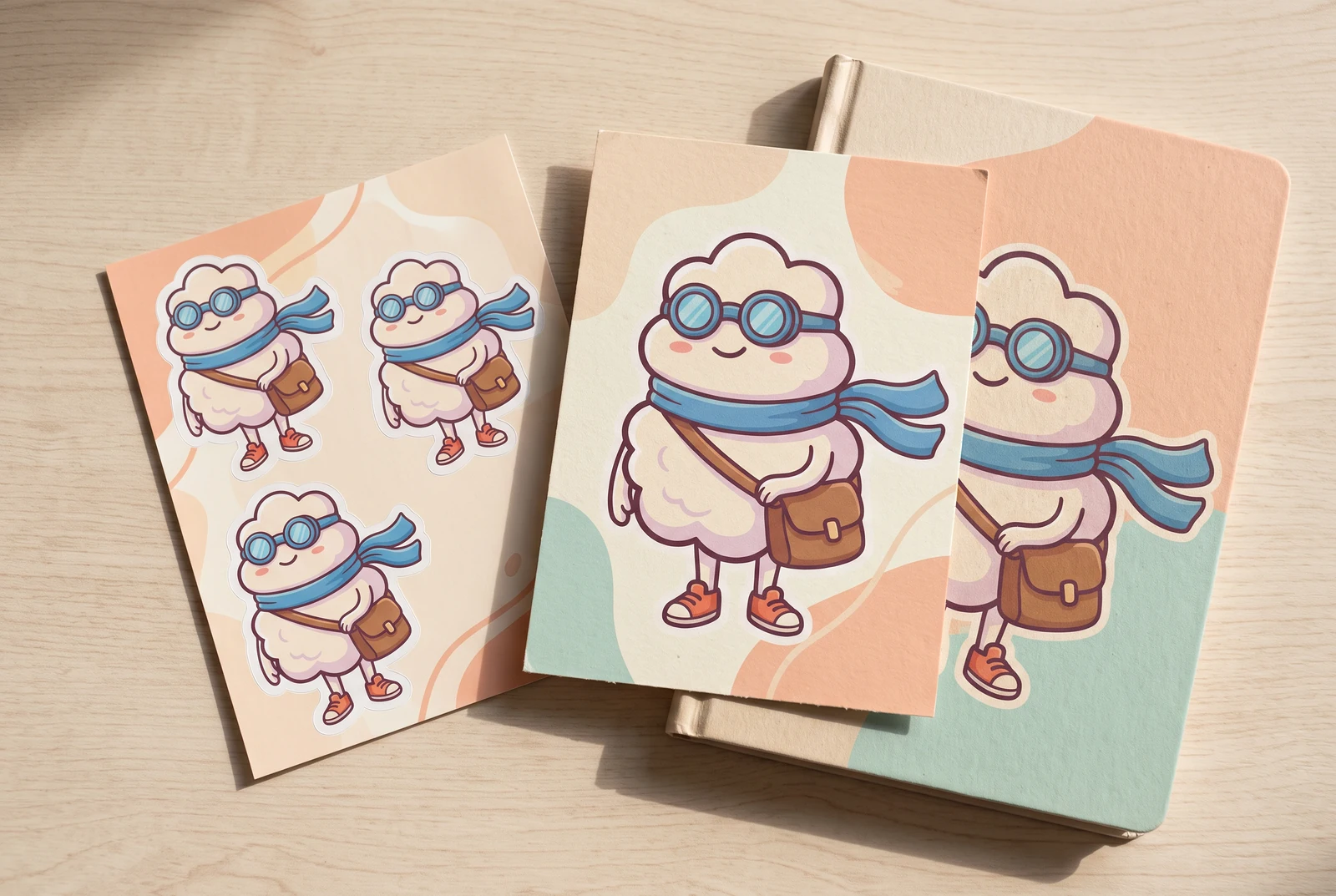
AIで生成した日常シーンのコンセプト画像です。印刷物やデバイスの場面は、手作業で準備した後の活用例をイメージしたもので、顧客の実写写真や、書き出し・リギングの検証結果ではありません。
公開済みのパーツシートの作例を確認する
ギャラリーの作例:この比較で示しているのは元画像と生成された1枚のPNGシートです。個別に抽出したPNGファイル、ZIP、PSDの実例ではありません。
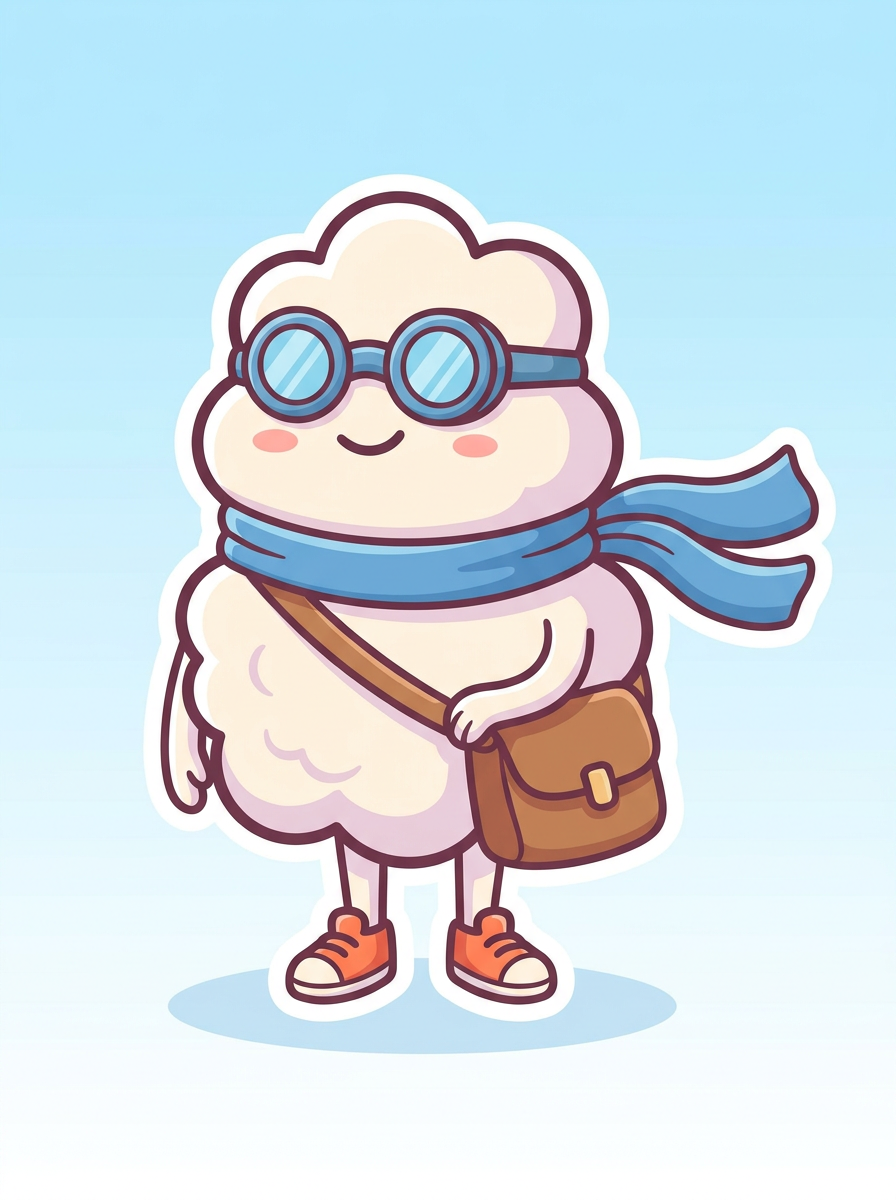
元のキャラクター画像
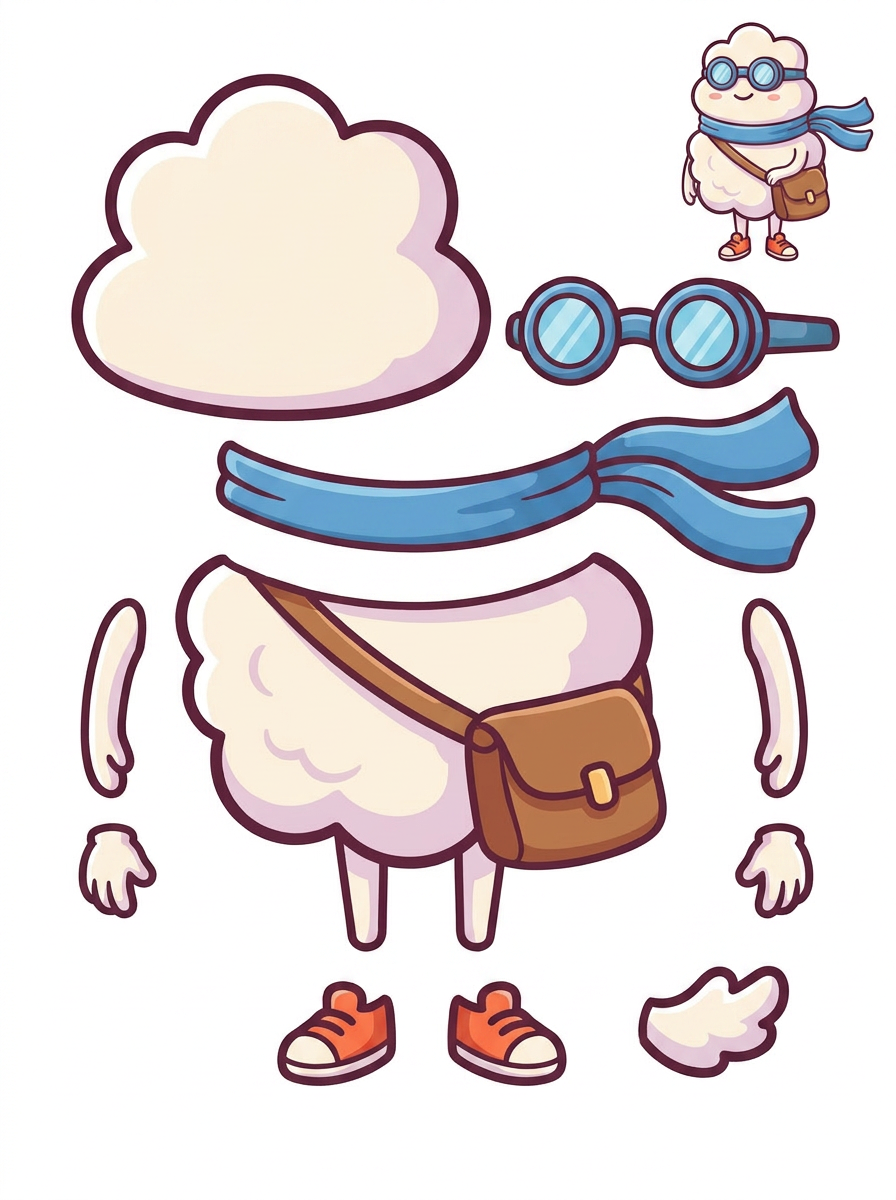
生成された1枚のPNGパーツシート
実践的な作業手順
伝わりやすい動きを一つ選ぶ
手を振る、体を軽く弾ませる、マフラーを揺らすといった動きから始めます。手を振るなら、腕と手のパーツを探して接続部分を確認してください。体を弾ませるなら、このシートでは胴体とバッグがつながっているため、バッグも胴体と一緒に動かすかを決めます。
輪郭と接続部分を確認する
分かれたマフラーとゴーグルを元画像と比べます。輪郭線の太さが変わっていないか、手と腕の間に隙間がないかを確認してください。回転の支点をどこに置くかを決め、継ぎ目が露出しないように、分割したパーツが隣のパーツの下まで十分に延びているかを確認します。
編集ソフトで動きを作ってプレビューする
1枚のシートを確認したら、個別の透過ラスターPNG、ZIP、作業開始用PSDを作成する有料の抽出処理の利用条件を確認します。パーツの位置を合わせ、自分で支点を設定し、使いたいアプリケーションで動きを付けてください。書き出す前に動き全体をプレビューし、継ぎ目を調整します。
確認するポイント
- マフラーが動いても首に隙間が現れず、つながって見える。
- 抽出した手や靴の周囲でも、マスコットの太い輪郭線がそろっている。
- バッグを手作業で分離して周辺を修復しない限り、つながったバッグは体と一緒に動く。
- 動きが最も大きくなる両端で一時停止しても、見た目に違和感がない。
制限を理解する
- パーツシートには、動き、アニメーションフレーム、リグ、アニメーションのタイムライン、書き出しプリセットは含まれません。
- パーツがつながったままだったり、隠れた部分の描画が不完全だったりする場合があります。表現豊かな動きには、手作業での描き足しや、元イラストの作り直しが必要になることがあります。
関連する作業ガイド
ゲーム素材の制作に向けてキャラクター画像を準備しましょう。使いたいツールへラスターパーツを書き出す前に、装備、つながった手足、重なり、位置合わせを確認します。
Live2D制作に向けて、AIで分割したキャラクター画像を確認しましょう。手作業で素材を準備する前に、顔のパーツ、髪の重なり、つながった衣装、PSD構造を確認します。
背景を差し替える前に、キャラクターの輪郭、地面の影、欠けた部分を確認しましょう。パーツシートが役立つ箇所と、手作業のマスクが必要な箇所を理解できます。
始める前によくある質問
このツールがマスコットをアニメーションにしてくれますか?
いいえ。分割候補のパーツを生成し、利用条件に応じた抽出オプションを提供します。画像を確認して修正した後、別のアプリケーションで動き、タイミング、必要なリギングを追加します。
この作例のバッグを独立して動かせますか?
表示されているシートでは、バッグは胴体につながっています。独立して動かすには、手作業でさらに分離し、その下にある体を描き足す必要があります。この作例は、その作業を終えた結果を示すものではありません。