Predvolene súkromné
Váš súbor sa spracúva lokálne v prehliadači.
Premeňte existujúci sprite sheet na skontrolované animačné snímky, zabalený atlas a súbory pripravené pre Godot alebo Unity bez nahrávania vašej grafiky.
Áno. Delenie, kontrola, prenosný JSON, exporty pre Godot 4 aj Unity všetko beží lokálne v prehliadači bez kreditov a bez nahrávania.
Tento nástroj beží vo vašom prehliadači. Vaše súbory zostávajú na zariadení a nepoužívajú sa žiadne generovacie kredity.
Obrázok zostáva na tomto zariadení počas delenia, úprav, balenia aj exportu.
Preskúmajte hrateľnosť, používanie v ruke a koordinované dizajny. Tieto koncepty generované AI ilustrujú vizuálne možnosti; pred vydaním skontrolujte vlastné assety aj importy do enginu.
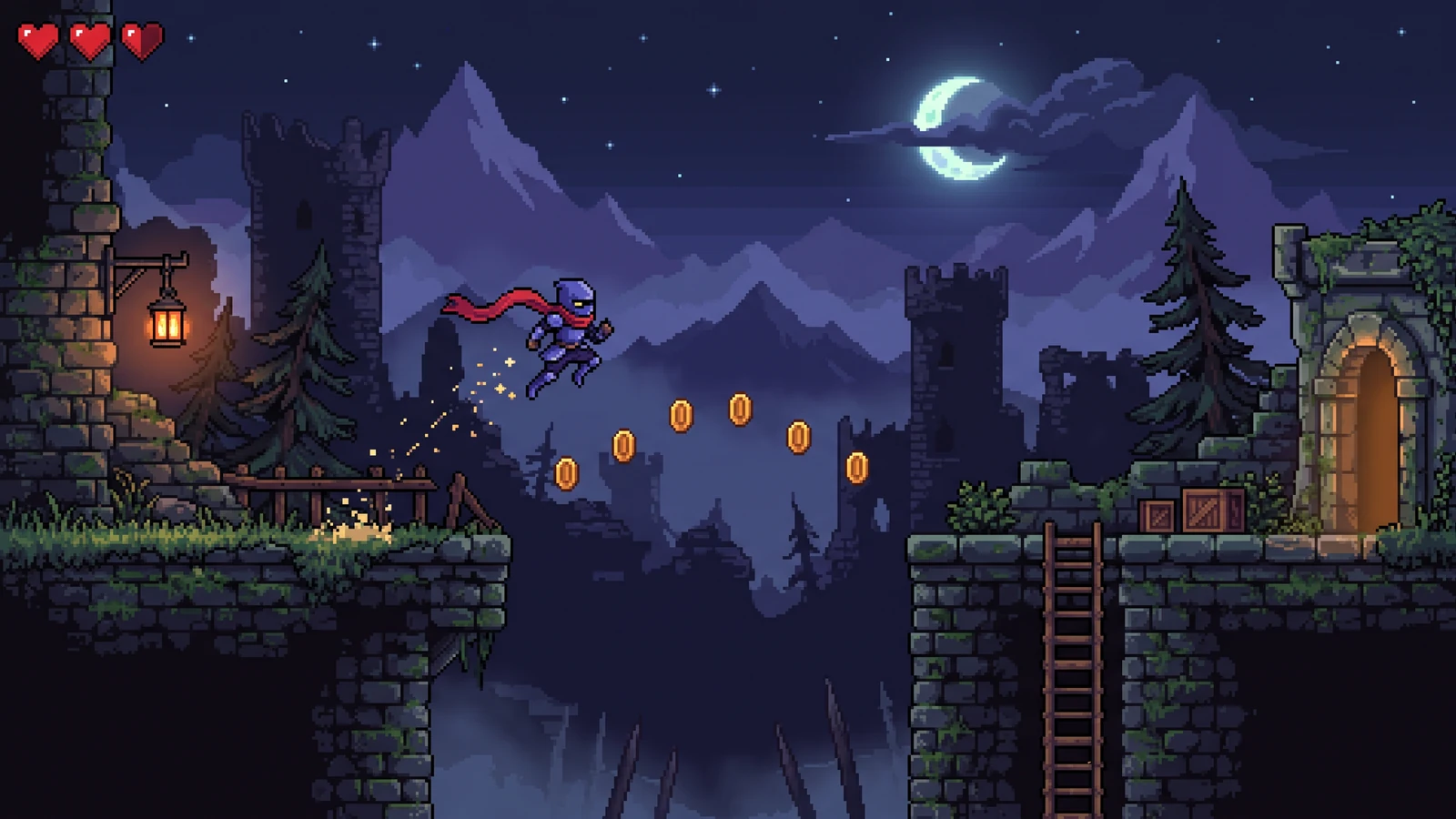
Skontrolujte, ako pózy animácie, prekážky v popredí a kontrast pozadia podporujú akciu.
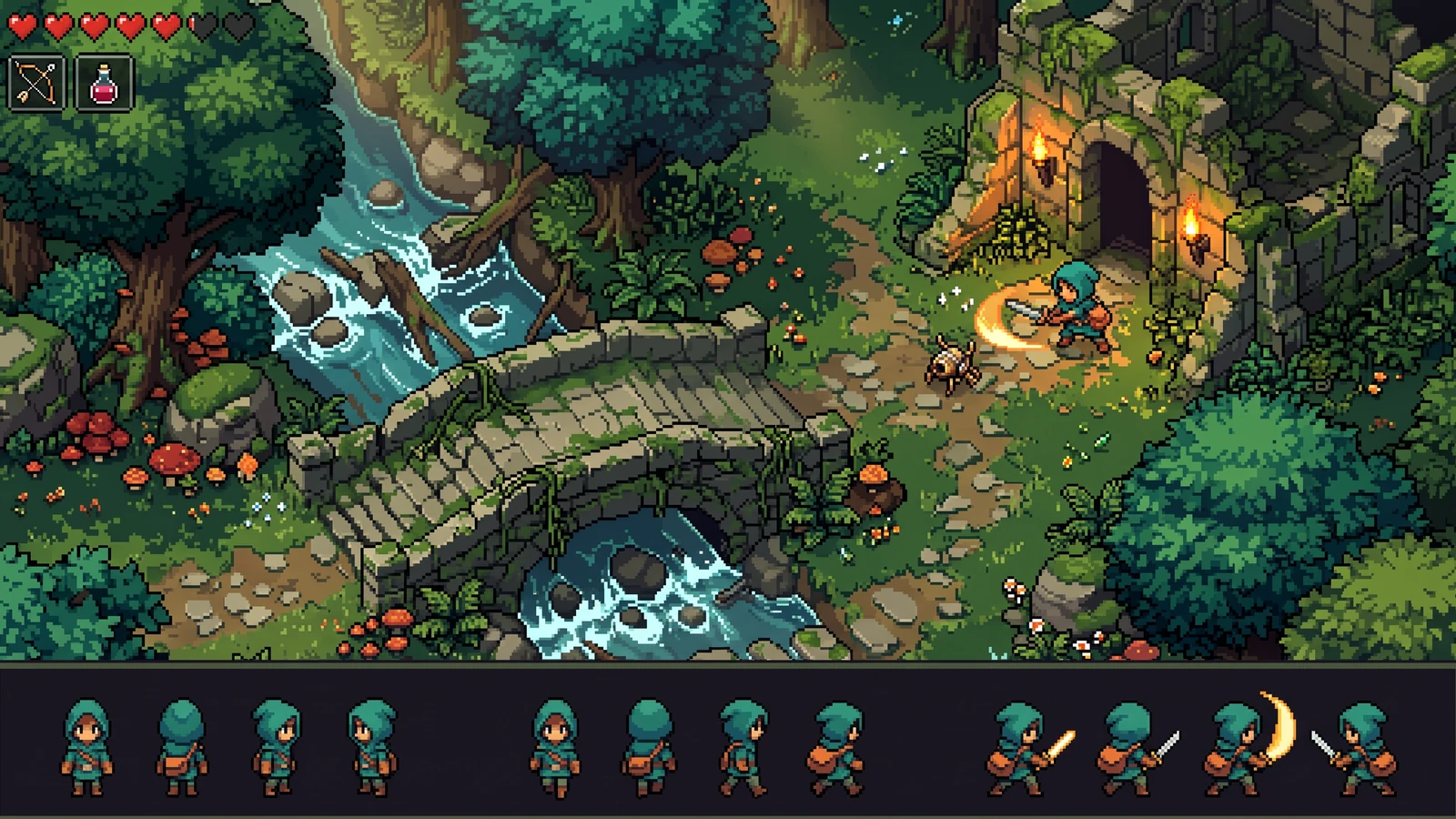
Porovnajte proporcie, farby a akčné siluety postavy s prostredím okolo nej.
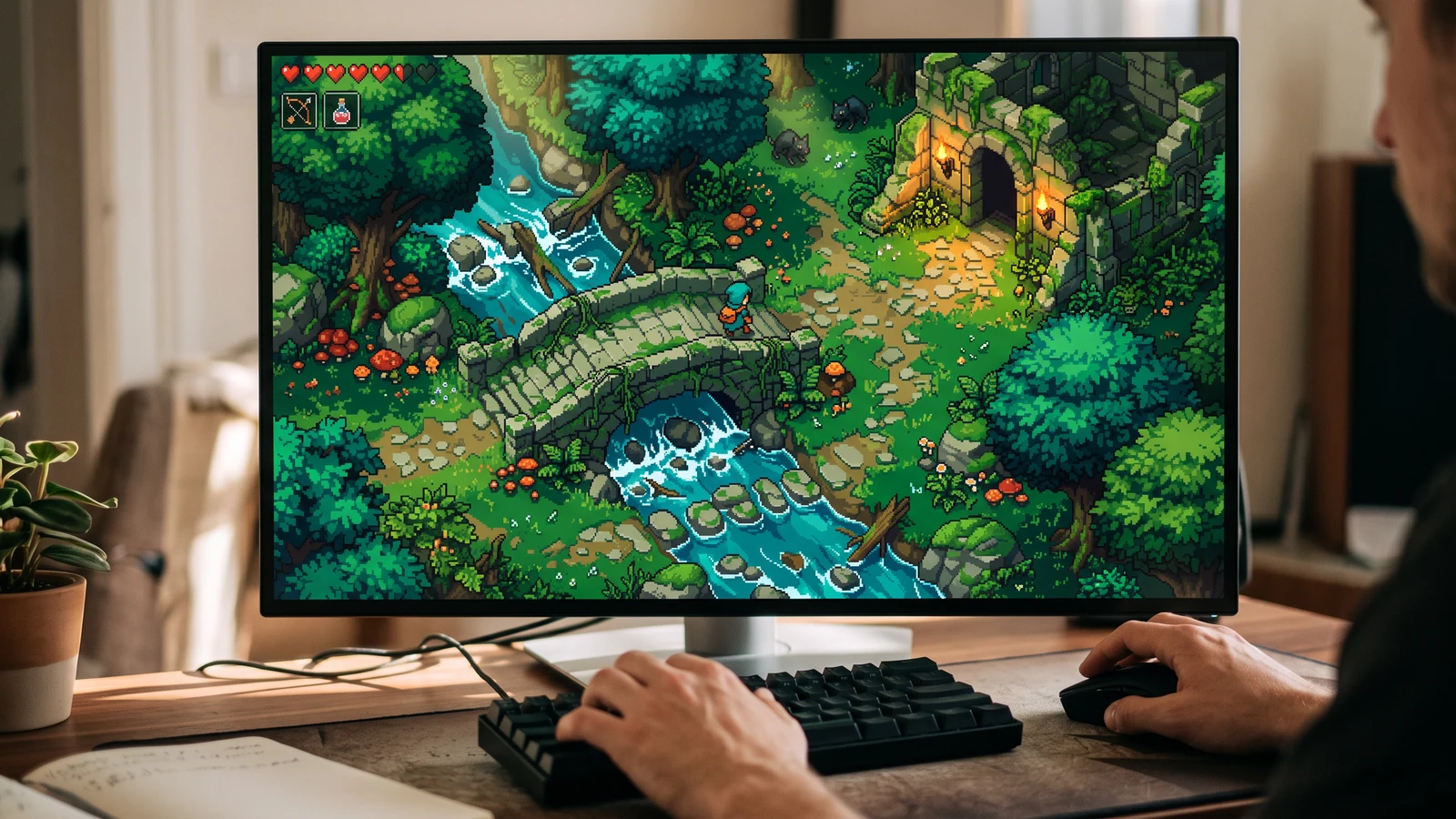
Pozrite si postavu, svet aj rozhranie spolu v hernej veľkosti na desktope.
Použite konkrétny vstup, skontrolujte výstup a overte aktuálne limity pred výberom ďalšieho kroku.
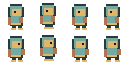
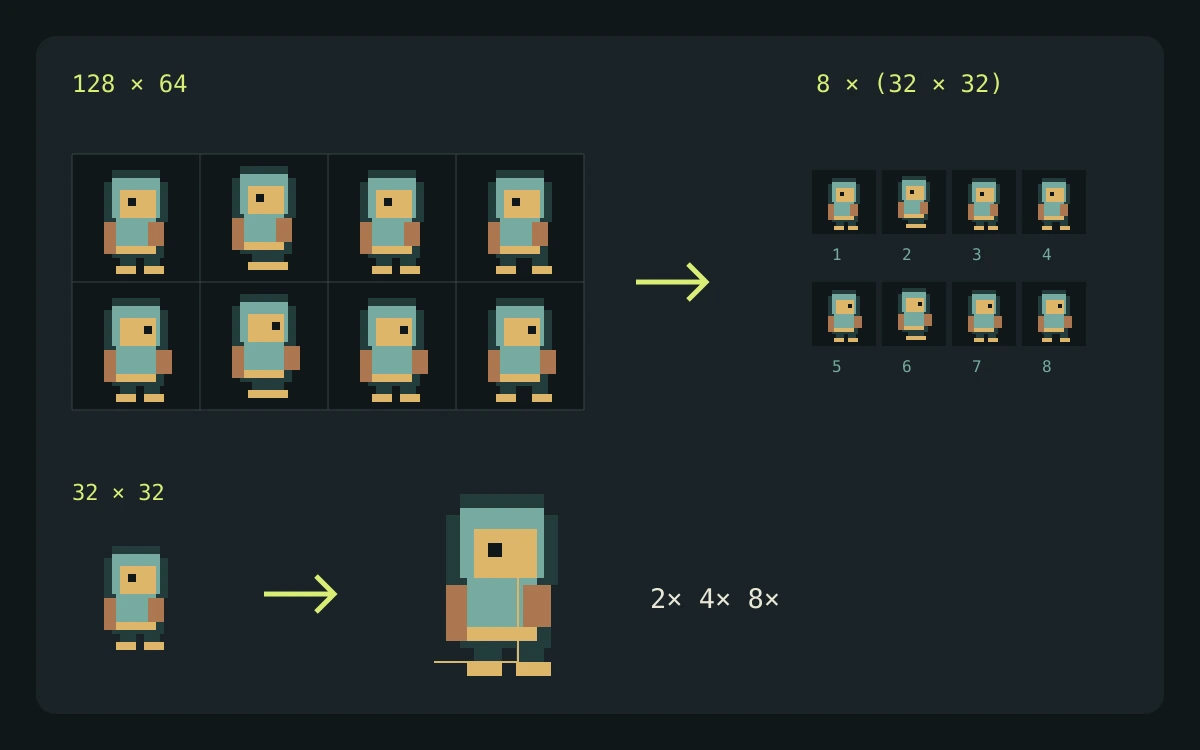
Použite transparentné demo PNG 128 × 64 nižšie. Obsahuje štyri stĺpce a dva riadky buniek 32 × 32 bez okraja a medzier.
Táto zdrojová mriežka obsahuje osem buniek 32 × 32. Pri vypnutom orezávaní si každá exportovaná snímka zachová túto veľkosť plátna; zapnutie orezávania zmení viditeľné hranice.
Mriežka rozreže existujúce dielo; nevytvára chýbajúce pózy. Godot SpriteFrames ukladá časovanie animácií a exportér ponecháva informácie o bode otáčania ako metaúdaje pre vlastnú kontrolu umiestnenia.
Pri príprave vlastného importu si skontrolujte dokumentáciu enginu alebo editora. Tieto zdroje opisujú správanie súborov a prehrávania, nejde o odporúčanie PixelBox.
Obsah aktualizovaný:
Publikované a udržiavané LlamaGen. Táto stránka opisuje aktuálne ovládanie PixelBox a exportné formáty. Pri nesprávnych informáciách alebo probléme s exportom kontaktujte tím.
Váš súbor sa spracúva lokálne v prehliadači.
Skontrolujte načasovanie, preusporiadajte snímky, opravte pixely a nastavte presný spoločný pivot.
Zabaľte orezané frame-y s odsadením a exportujte prenosné JSON, Godot 4 alebo Unity súbory.
Vyberte sprite sheet PNG, WebP alebo JPG.
Skontrolujte mriežku, prehrajte výsledok, opravte alebo preusporiadajte snímky a nastavte zemný pivot.
Stiahnite si jednotlivé snímky, atlas a metadáta alebo balík pre Godot 4 či Unity.
Nie. Strihanie prebieha lokálne vo vašom prehliadači a nepoužíva generovacie kredity.
Áno. Priehľadnosť PNG a WebP sa zachová v každej exportovanej PNG snímke.
Nastavte vonkajší okraj a rozostupy v celých pixeloch. Živá vrstva zobrazuje presné bunky ešte pred rozrezaním čohokoľvek.
Nie. Celý lokálny pipeline — vrátane prenosných exportov ZIP pre Godot 4 a Unity — je zadarmo a nepoužíva kredity.