Pembinaan semula adegan natural
Prompt meminta AI memulihkan tekstur latar belakang, pencahayaan, perspektif dan geometri.


Pembuang objek AI
Upload a photo, paint over the person, object, text mark, or clutter that should go, and let AI rebuild the selected part of the scene naturally. Try for free with free credits. Check in daily to earn more. No credit card required.
Kemas foto anda
Tandakan satu sasaran yang jelas pada satu masa dan huraikannya jika perlu. Hanya edit imej yang anda miliki atau diberi kebenaran untuk diubah.
Muat naik imej untuk dibersihkan
Foto perjalanan, produk, potret, sosial atau hartanah
Tambah penerangan untuk ketepatan tambahan, atau gunakan medan ini sebagai ganti berus untuk input hanya papan kekunci.
Pembingkaian output
Memadankan imej sumber pertama untuk melindungi potongan asal.
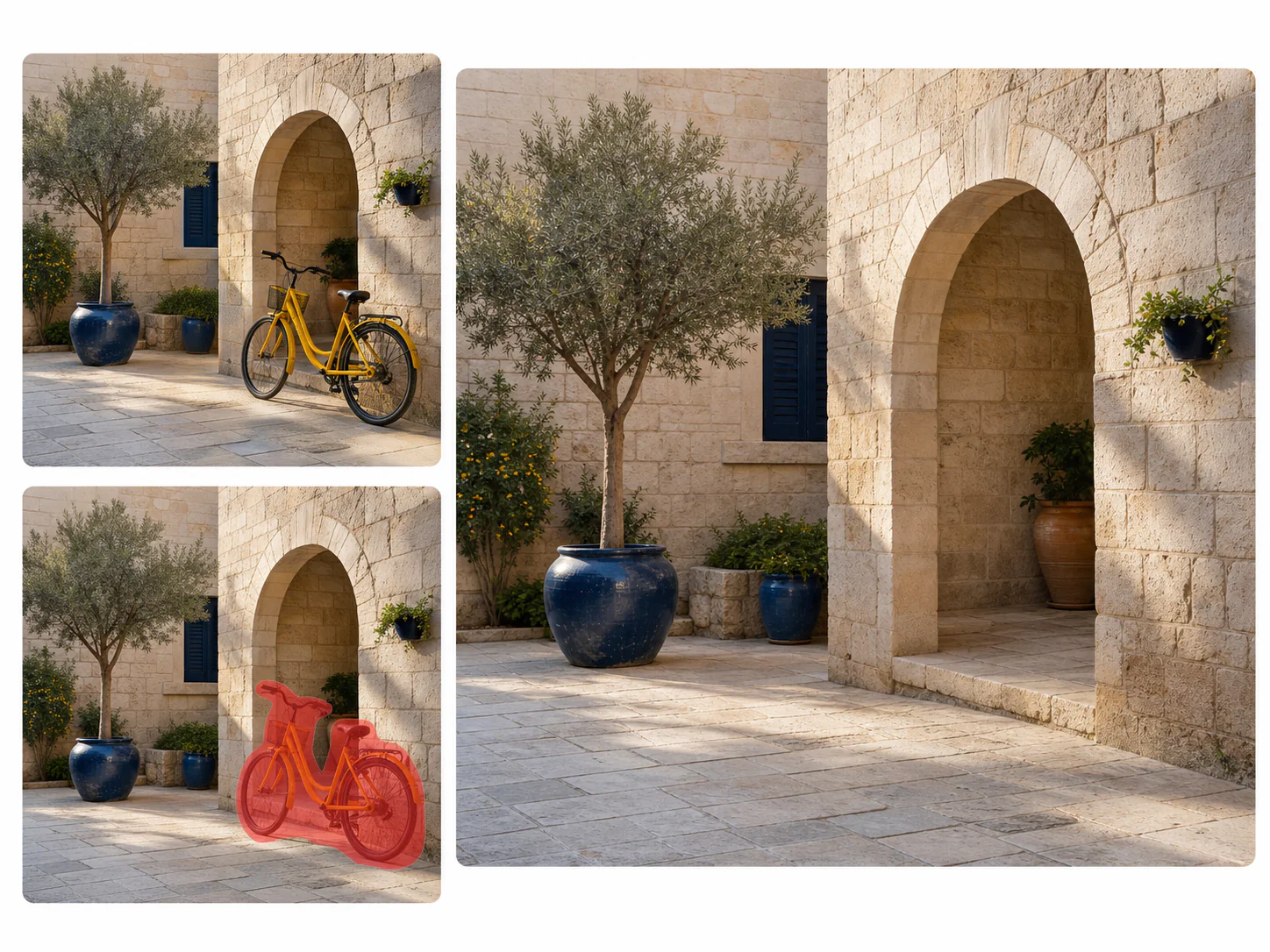
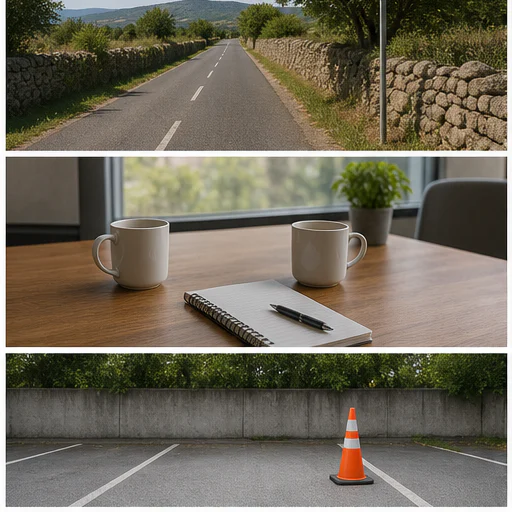
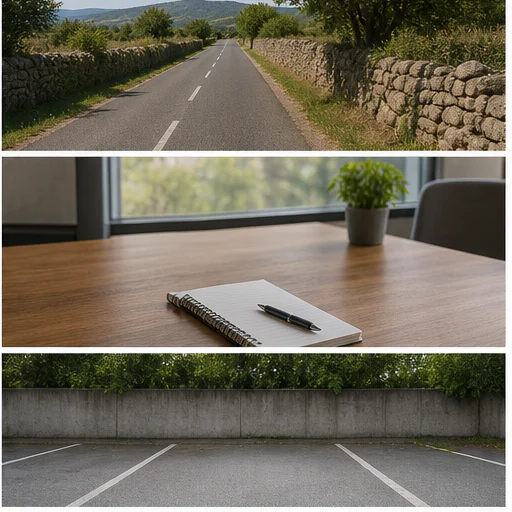
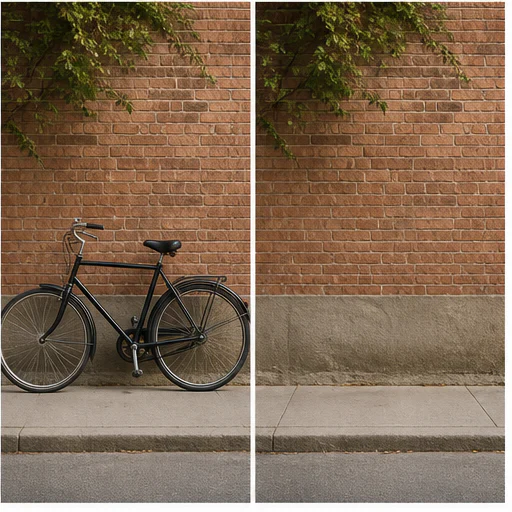
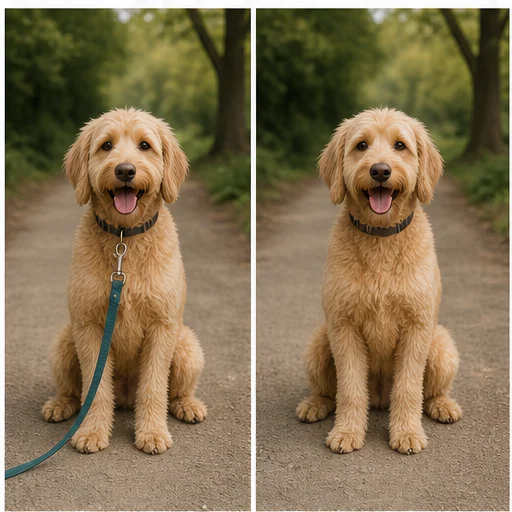
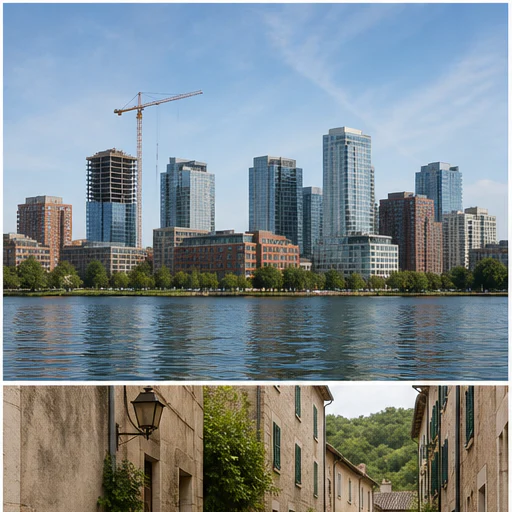
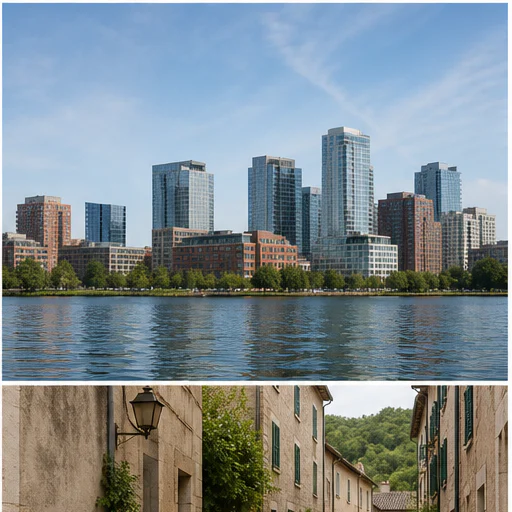
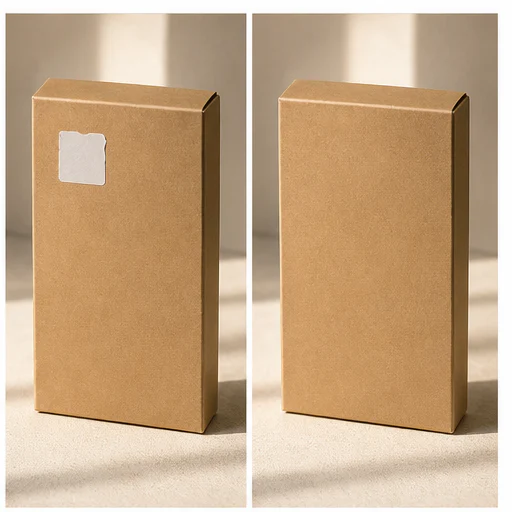
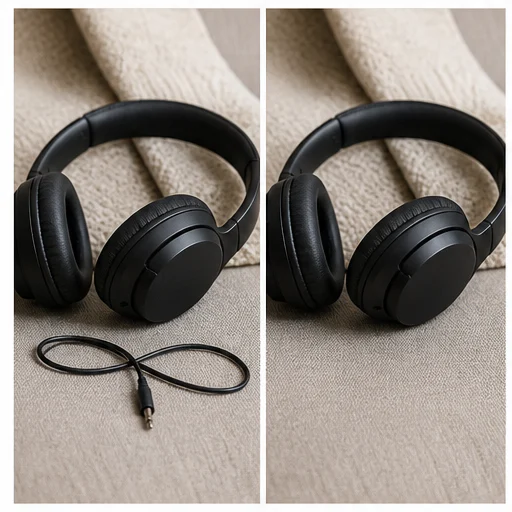
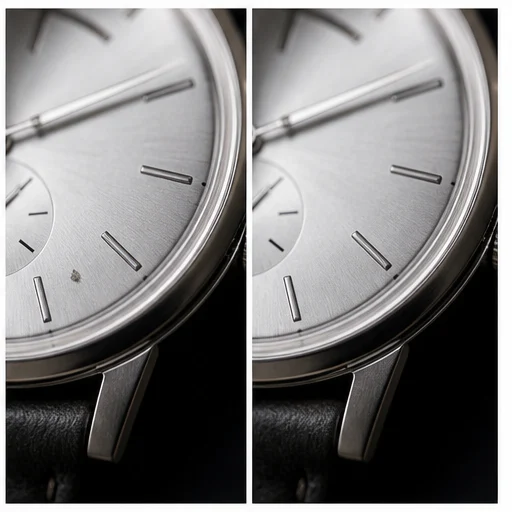
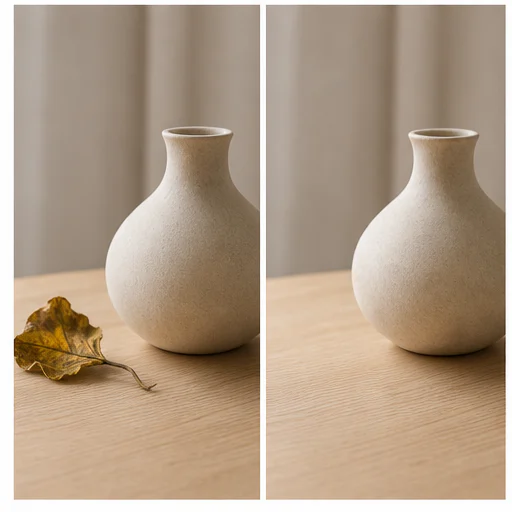
Sebelum, sasaran, dibersihkan
Object removal works best when the marked region is precise and the surrounding area contains enough visual context for reconstruction. Paint over the whole object and any attached shadow or reflection that should also disappear.
Selepas penjanaan, bandingkan imej asal dan imej yang dibersihkan. Semak corak berulang, garis lurus, tekstur, wajah, tangan dan tepi berdekatan sebelum menyimpan.
Prompt meminta AI memulihkan tekstur latar belakang, pencahayaan, perspektif dan geometri.
Gunakan berus untuk memilih satu gangguan, kemudian tambah penerangan pilihan untuk ketepatan tambahan.
Suntingan ini melindungi subjek utama, pembingkaian, warna dan semua butiran adegan yang tidak dipilih.
Panduan terbina dalam mengingatkan pengguna supaya menyunting tanda dan kandungan hanya apabila mereka mempunyai kebenaran.
Contoh sebenar
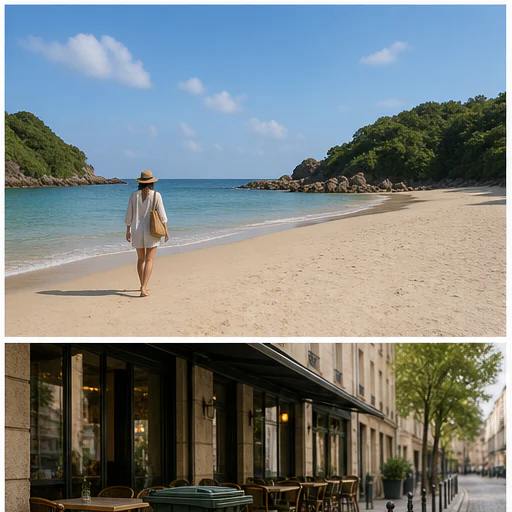
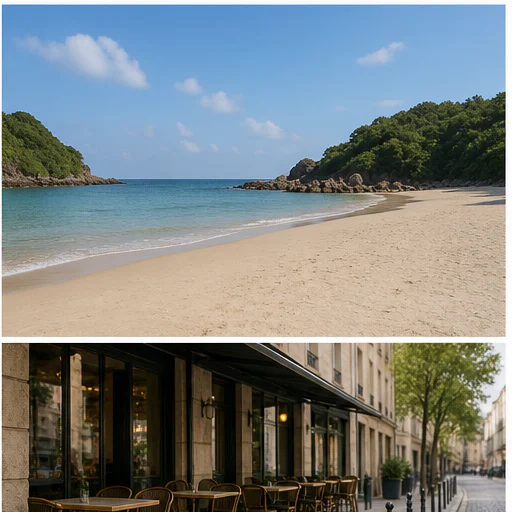
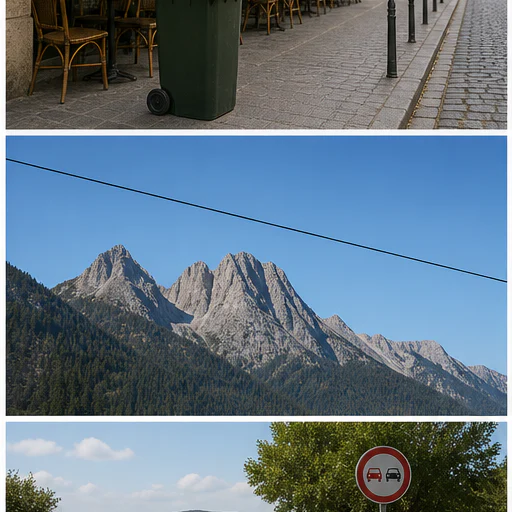
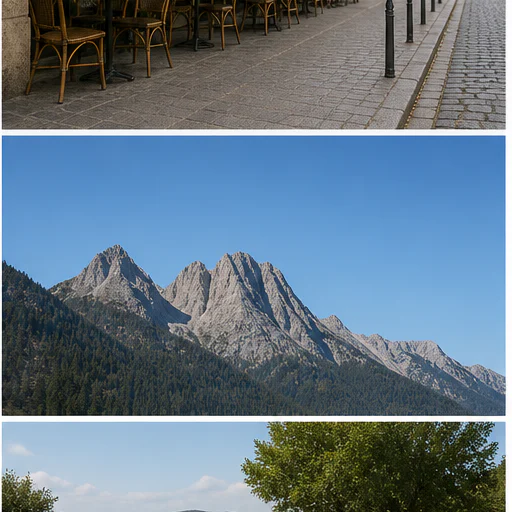
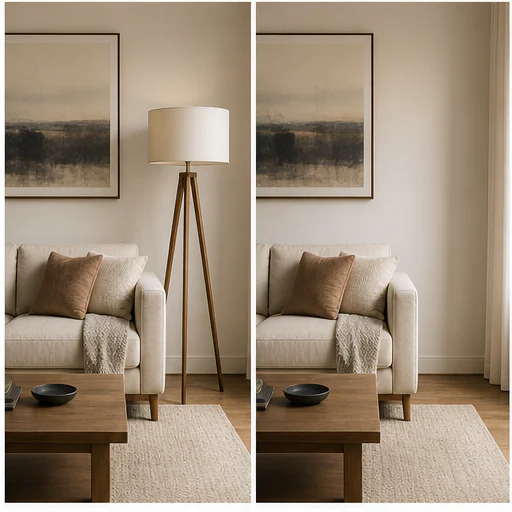
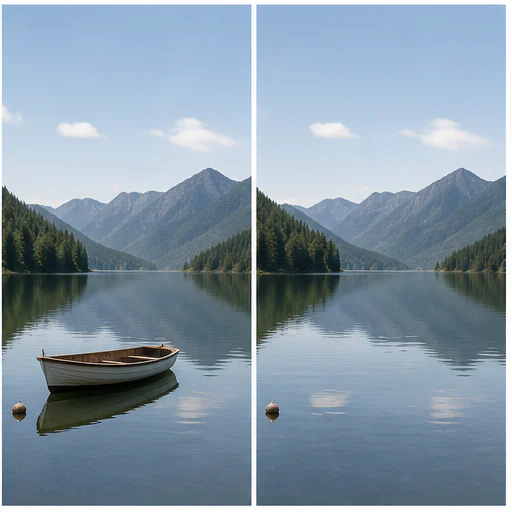
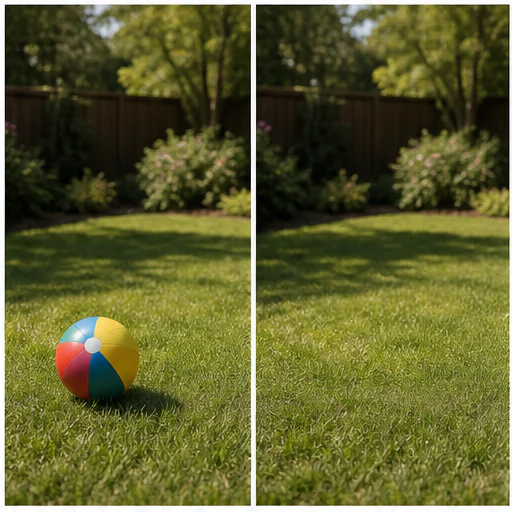
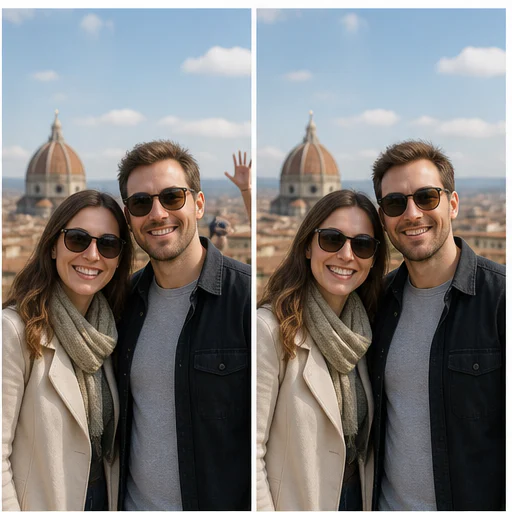
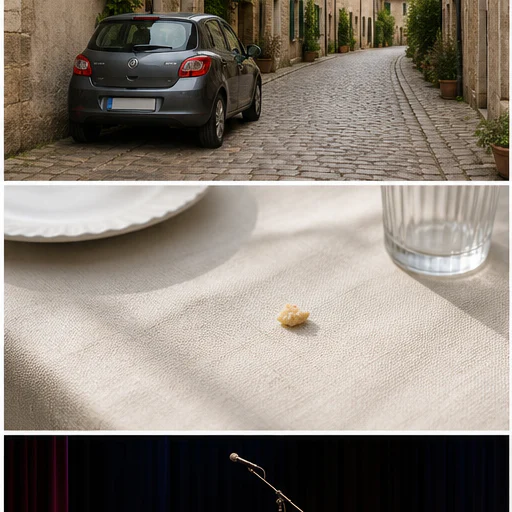
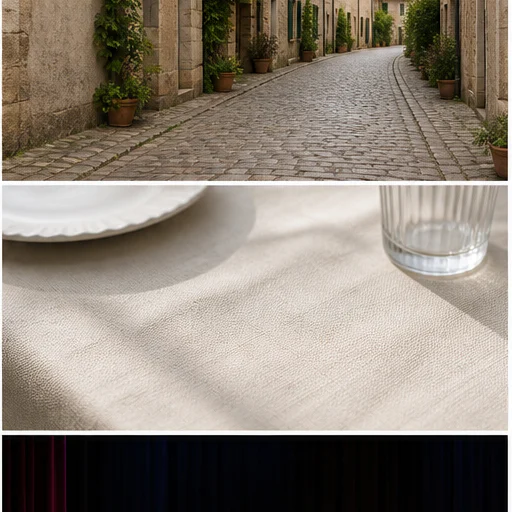
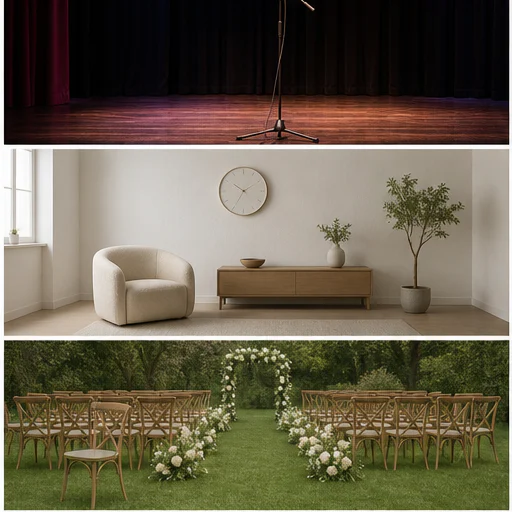
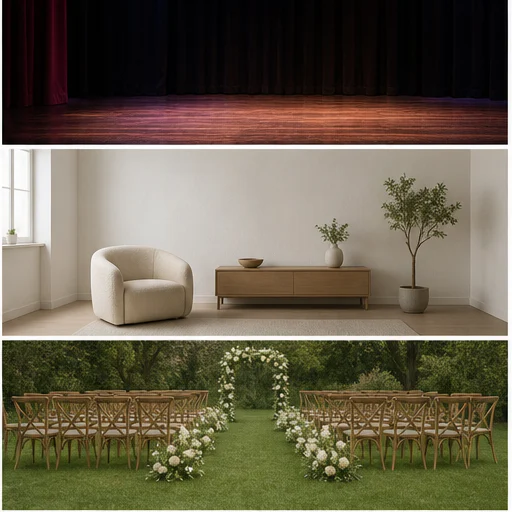
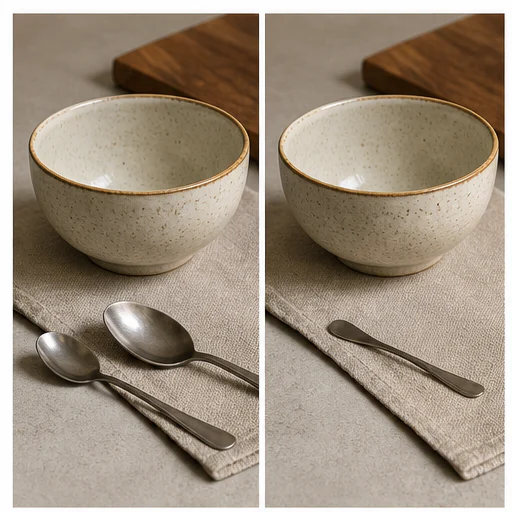
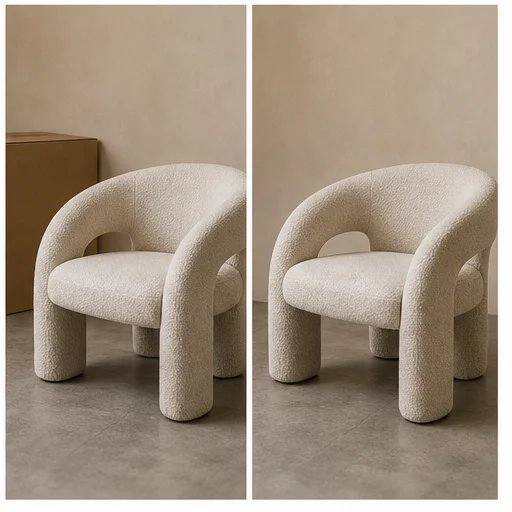
Dua puluh empat kes bebas menunjukkan bagaimana pembuangan harus mengekalkan struktur sekeliling, pencahayaan, tekstur dan subjek. Setiap kad mengandungi adegan sebelum dan selepas yang lengkap.
Cara ia berfungsi
Ikuti workflow ringkas, kemudian semak butiran yang dijana sebelum menggunakan atau menerbitkan hasilnya.
Choose the image containing the person, object, text, or clutter you want removed.
Sapu pada keseluruhan sasaran dan bayang-bayang yang bersambung, kemudian huraikan pilihan jika mahu.
Model membuang sasaran dan membina semula adegan sekeliling.
Periksa tekstur latar belakang dan tepi berdekatan, kemudian simpan atau cuba lagi dengan arahan yang lebih jelas.
Real creator feedback
Read what creators shared about making comics, characters, and visual stories with LlamaGen.

@jake-m
As an avid creator of comic book style graphics, I've struggled to find a tool that truly allows me to unleash my creativity at scale. llamagen.ai not only breaks limits but shatters them, offering endless possibilities for my projects. It's the ultimate AI-powered solution I've been waiting for!

@sarah-l
I've tried numerous AI tools for image generation. And they are quite fun to play with but llamagen.ai is the first app I've actually saw a potential use-case. The character consistency really grabbed my attention as it's something I hadn't seen before and I can see the appeal for professionals and amateurs alike. Truly a game-changer!

@michael-b
llamagen.ai has reignited my passion for storytelling. As a busy professional, finding time to pursue creative projects can be challenging. But this app has proven so easy to use... It's like having a creative companion by my side!

@alex-t
Being part of the creative industry demands efficiency without sacrificing quality. llamagen.ai not only meets but exceeds these expectations. Really loved playing with the storyboarding and having an AI to help with not only image generation, but also the text content - it's really a nice way to help enhance the overall experience.

@maya-s
I enjoy a great comic book and have been very sceptical about AI. For example the criticisms of the Batman AI comic saga where not without merit. But through the scepticism I do see a place for such tools. While I still value an authentic man-made production, the ability for me to create something on my own (with a little help from AI) is really empowering and exciting.

@taylor-h
Maintaining character consistency is a challenge that I did not expect to be overcome so fast. While not perfect at times, the results are impressive and I’m really looking forward to the chance to further customize my workflow and AI generation.
Aliran kerja praktikal
Kekalkan imej yang dijana sebagai draf yang boleh disemak, rujukan atau aset siap mengikut keperluan tugas.
Perjalanan
Buang photobomber, tong sampah, papan tanda, tiang, atau kekacauan sementara daripada foto yang sebaliknya berguna.
Produk
Buang prop tambahan, habuk, label longgar, atau butiran latar belakang yang berselerak daripada foto produk yang dibenarkan.
Potret
Kurangkan gangguan kecil di belakang subjek tanpa menggantikan keseluruhan adegan.
Hartanah
Buang objek sementara daripada foto bilik, halaman, dan hartanah sambil mengekalkan ruang sebenar.
Nota semakan
AI mengisi kawasan yang dibuang dengan mentafsir piksel berdekatan. Latar belakang berstruktur memerlukan pemeriksaan paling teliti.
the entire unwanted object and attached shadow are gone
garis, jubin, dinding dan ufuk kekal lurus
corak berulang diteruskan secara semula jadi
orang berdekatan dan objek penting tidak disentuh
pencahayaan dan warna sepadan dengan adegan sekeliling
logo atau watermark hanya dibuang dengan kebenaran
Soalan Lazim
Jawapan praktikal tentang imej sumber, hasil yang dijana, hak, dan semakan.
Yes. Start your free trial with free credits and earn more free credits through daily check-ins. No credit card is required. Sign in to manage your credits. Generation costs and model availability vary; paid plans offer more credits and additional export options.
Sasaran biasa termasuk orang di latar belakang, kekacauan jalanan, prop kecil, papan tanda, habuk, pelekat, tanda tarikh, dan gangguan lain yang diterangkan dengan jelas.
Cover the full object and any attached shadow without painting over nearby details. Add its position or color in the description when the scene contains similar objects.
Hanya apabila anda memiliki imej itu, mencipta tanda tersebut, melesenkan aset, atau mempunyai kebenaran jelas untuk mengubahnya.
Faces, hands, text, grids, brickwork, railings, repeating patterns, and highly reflective surfaces need extra review.
Yes. Paint over the unwanted area to create a visual selection guide. A text description remains available for extra precision and keyboard-only workflows.
Alat berkaitan
Beralih daripada suntingan fokus ini ke tugas foto atau fesyen seterusnya.
Upload a blurry portrait, product, document, or memory and recover cleaner edges and natural detail without changing the original composition. Try for free with free credits. Check in daily to earn more. No credit card required.
Upload a portrait, selfie, or group photo and reconstruct naturally open eyes while preserving identity, expression, lighting, people, and the original crop. Try for free with free credits. Check in daily to earn more. No credit card required.
Upload a noisy low-light, compressed, scanned, or generated image and reduce grain while preserving edges, texture, and the source atmosphere. Try for free with free credits. Check in daily to earn more. No credit card required.
Upload a faded, scratched, blurry, or timeworn photo and create a clearer restoration that protects faces, clothing, history, and the original composition. Try for free with free credits. Check in daily to earn more. No credit card required.
Mula dengan imej anda
Tandakan satu objek yang tidak diingini dan cipta versi yang lebih bersih tanpa membuka editor penuh.