
主要色
画像を、制作向きで扱いやすいコンパクトなパレットにまとめます。
画像から実用的なカラーパレットを抽出し、HEX値を確認して、ゲーム制作フローに色を取り込めます。
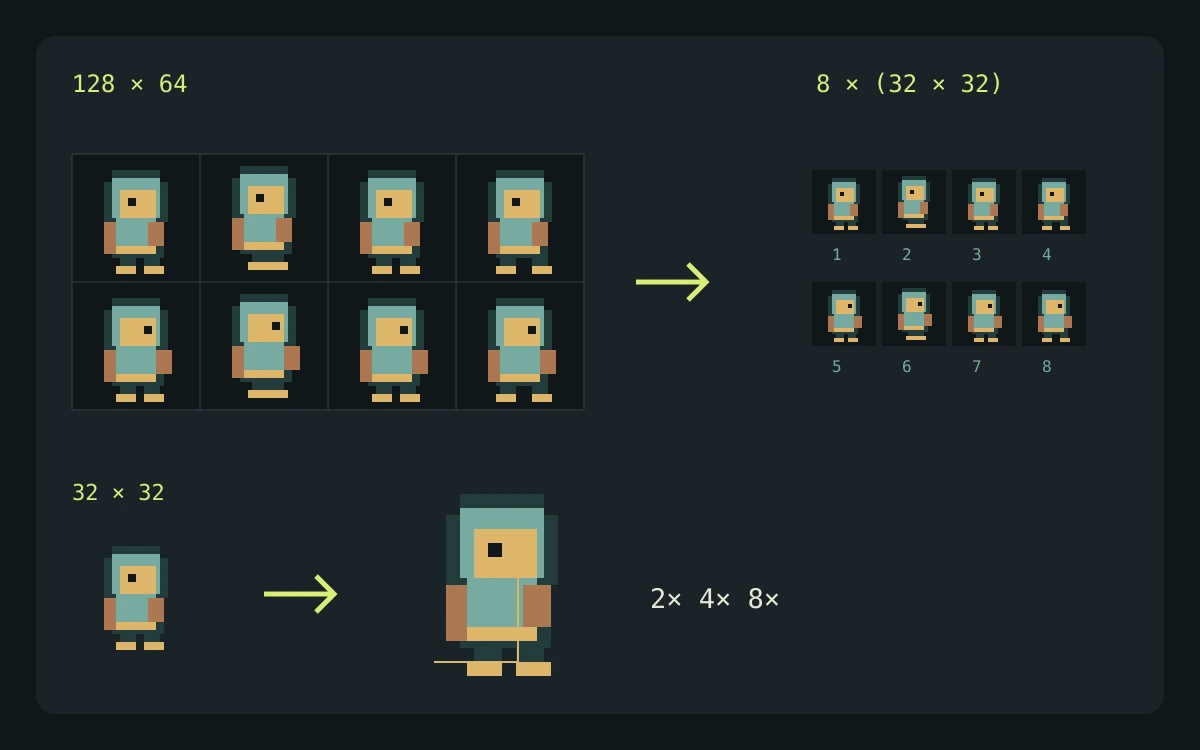
画像をローカルでサンプリングし、近いRGB値をグループ化して、出現頻度の高いバケットを並べることで、制作向けパレットを固定できます。
このユーティリティはブラウザ内で動作します。ファイルは端末内に保存されたままで、生成クレジットは使用しません。
このユーティリティはローカルで動作します。作品はアップロードされず、クレジットも消費しません。
ゲームプレイ、携帯端末での使いやすさ、統一感のあるデザインを検討できます。これらのAI生成コンセプトは見た目の可能性を示すもので、公開前にはご自身のアセットとエンジン読み込みを確認してください。

それぞれのゲーム世界に合わせたキャラクターデザインを比較できます。
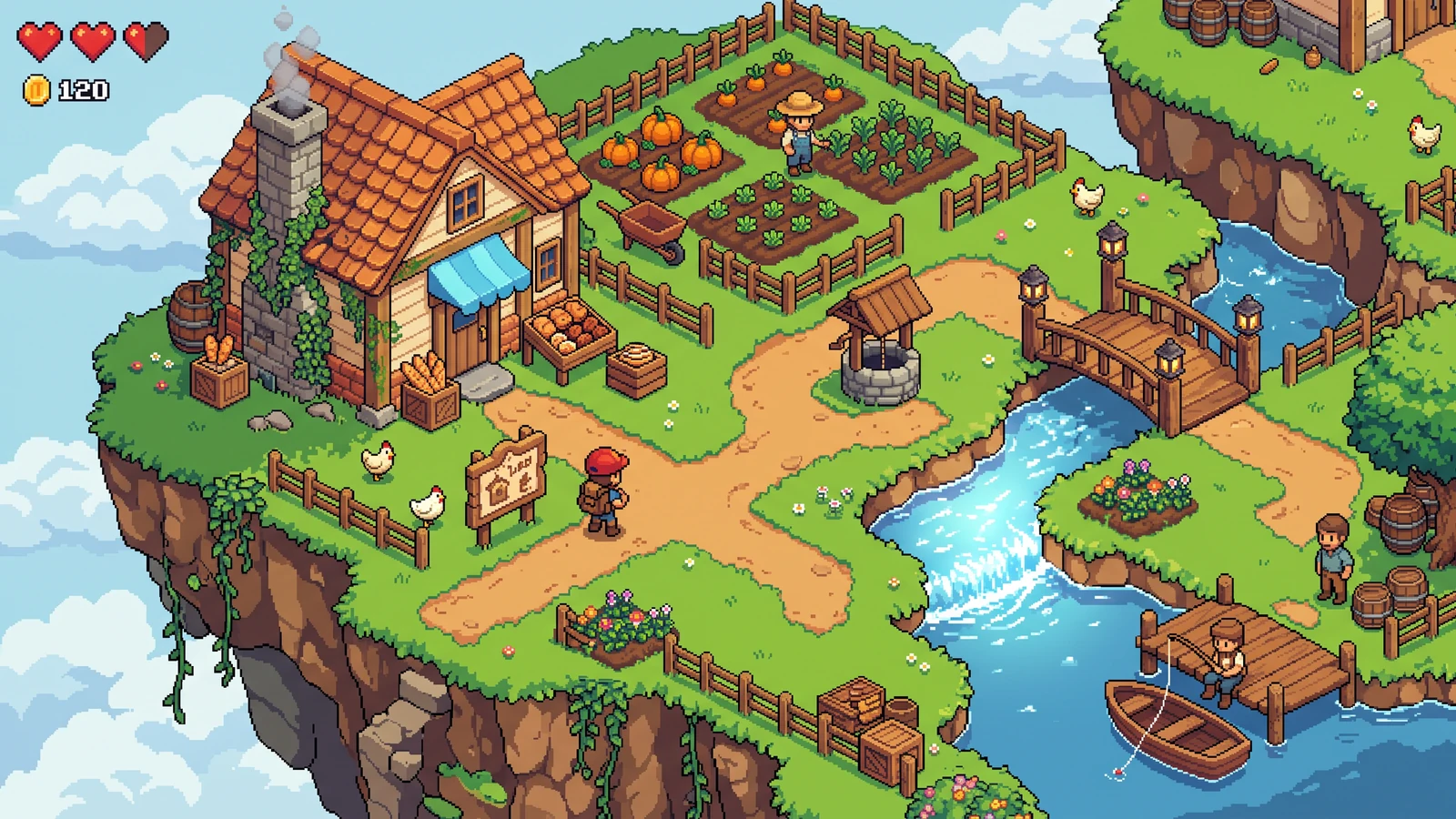
道、タイル境界、建物、オブジェクトが、ひとつの見やすいゲーム環境としてどうまとまるかを確認できます。

キャラクター比率、ライティング、UIの表現を統一したまま、別ジャンルを試せます。
具体的な入力を使い、出力を確認し、現在の制限を見てから次の手順を選んでください。
よく抽出されるRGBカラーバケットの一覧と、PNGのスウォッチストリップです。元画像の抽出色グループが少ない場合は、表示されるスウォッチも少なくなることがあります。
ブラウザで96 × 96版をサンプリングし、RGB値をバケットにまとめます。返されるスウォッチは主要色の近似値で、元画像の全ピクセル色を正確に一覧化するものではありません。
独自のインポートを準備する際は、エンジンまたはエディタのドキュメントを確認してください。これらの資料はファイル形式や再生動作を説明するものであり、PixelBox の推奨を意味するものではありません。
コンテンツを更新しました:
LlamaGenによって公開・管理されています。このページでは、現在のPixelBoxの操作と書き出し形式を説明しています。記載内容の誤りや書き出しの問題については、チームまでご連絡ください。
画像を、制作向きで扱いやすいコンパクトなパレットにまとめます。
HEX値をコピーするか、持ち運び可能なパレットストリップを書き出します。
HEX値または書き出したストリップを、後の編集や生成プロンプト用の参照としてアートの横に置いておきましょう。
スクリーンショット、ムードボード、スプライト、イラストをアップロードしてください。
最終パレットに含める主要色の数を選択してください。
個別のHEX値をコピーするか、全体のストリップをダウンロードします。
ブラウザで画像をサンプリングし、近いRGB値をグループ化して、出現頻度の高い色バケットを並べます。
いいえ。パレット抽出はブラウザ内でローカルに行われます。
HEX値をプロンプトにコピーするか、ダウンロードしたカラーストリップを参照として使えます。このツールでは、プロジェクトのStyle Lockは保存されず、AI出力に正確な色を強制することもありません。