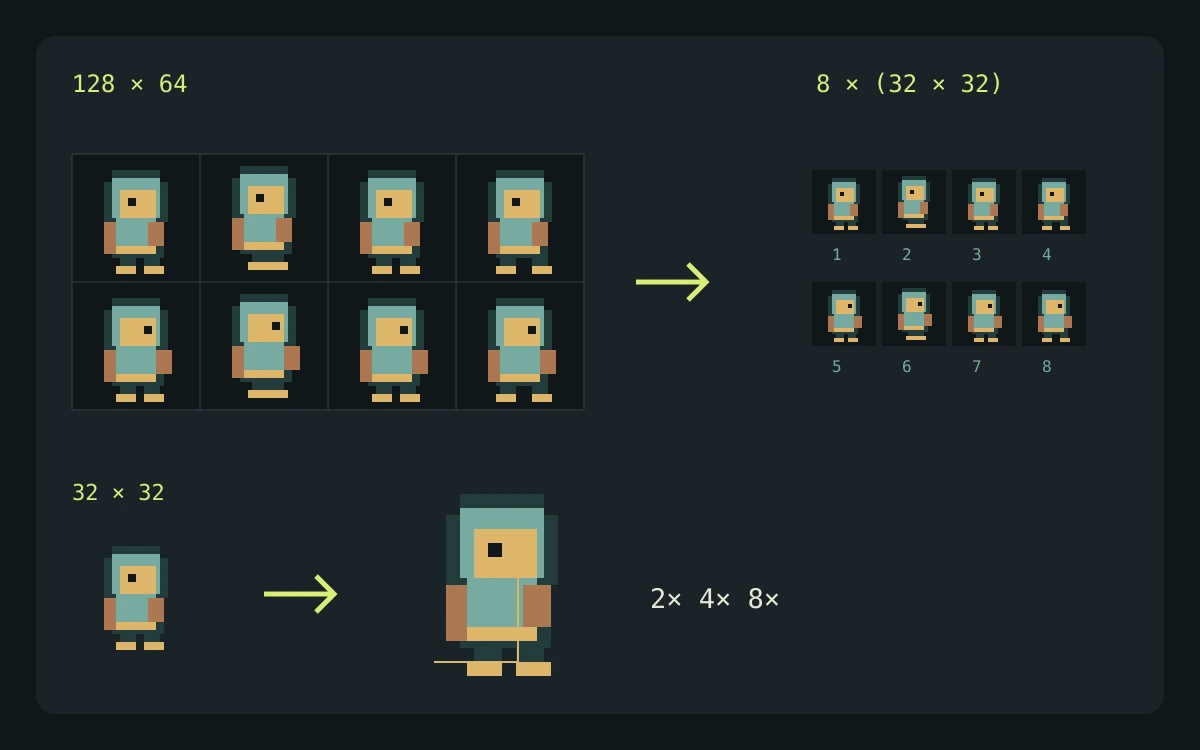
128×64のスプライトシートを8枚の32×32フレームに分割し、拡大表示したキャラクターは最近傍補間のくっきりしたピクセルエッジを保っています。
構成例のユーティリティです。4列・2行のシートを8枚の 32 × 32 フレームにします。整数倍拡大で、ピクセルの輪郭をぼかさずに拡大できます。
直接回答

通常の画像リサイズではなく、これを使う理由は?

滑らかな補間を使うと、ピクセルの輪郭がぼやける場合があります。ここでは 2×、4×、8× の最近傍拡大を選択してください。拡大後の幅・高さはいずれも 8192 ピクセル以下にしてください。各軸は個別に上限があるため、縦横比や正確な拡大率が変わることがあります。

ライブワークスペース

ローカルで作業。きれいに書き出し。

このユーティリティはブラウザ内で動作します。ファイルは端末内に保存されたままで、生成クレジットは使用しません。

ソース&設定01
整数スケール
ローカルで非公開処理0 クレジット
画像を選んで開始

このユーティリティはローカルで動作します。作品はアップロードされず、クレジットも消費しません。

ゲーム内で

アセットをゲームとして見る。

ゲームプレイ、携帯端末での使いやすさ、統一感のあるデザインを検討できます。これらのAI生成コンセプトは見た目の可能性を示すもので、公開前にはご自身のアセットとエンジン読み込みを確認してください。
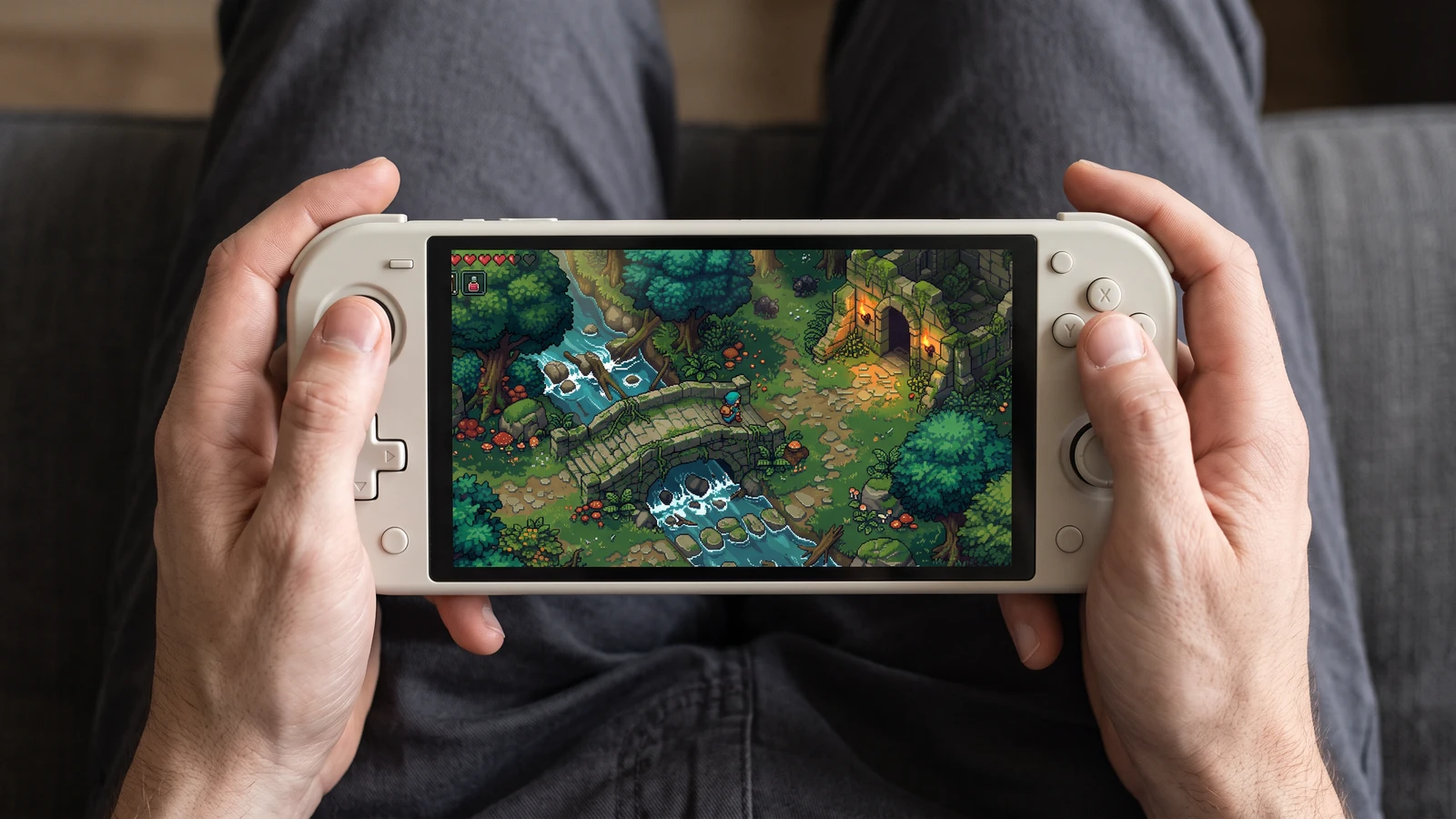
ブランドのない携帯ゲーム機を手に持った俯瞰構図のコンセプト。画面にはティールカラーのレンジャーと森のRPGがはっきり見える。

携帯プレイをもっと身近に

同じゲームシーンが携帯画面でどう見えるかを確認。キャラクターから最小のUIアイコンまでチェックできます。

キーボードとマウスに手を添えたホームプレイのコンセプト。大きなデスクトップモニターいっぱいに、森を舞台にしたピクセルRPGが表示されている。

デスクで試してみる

キャラクター、世界観、UIをデスクトップ向けの見やすさでまとめて確認。

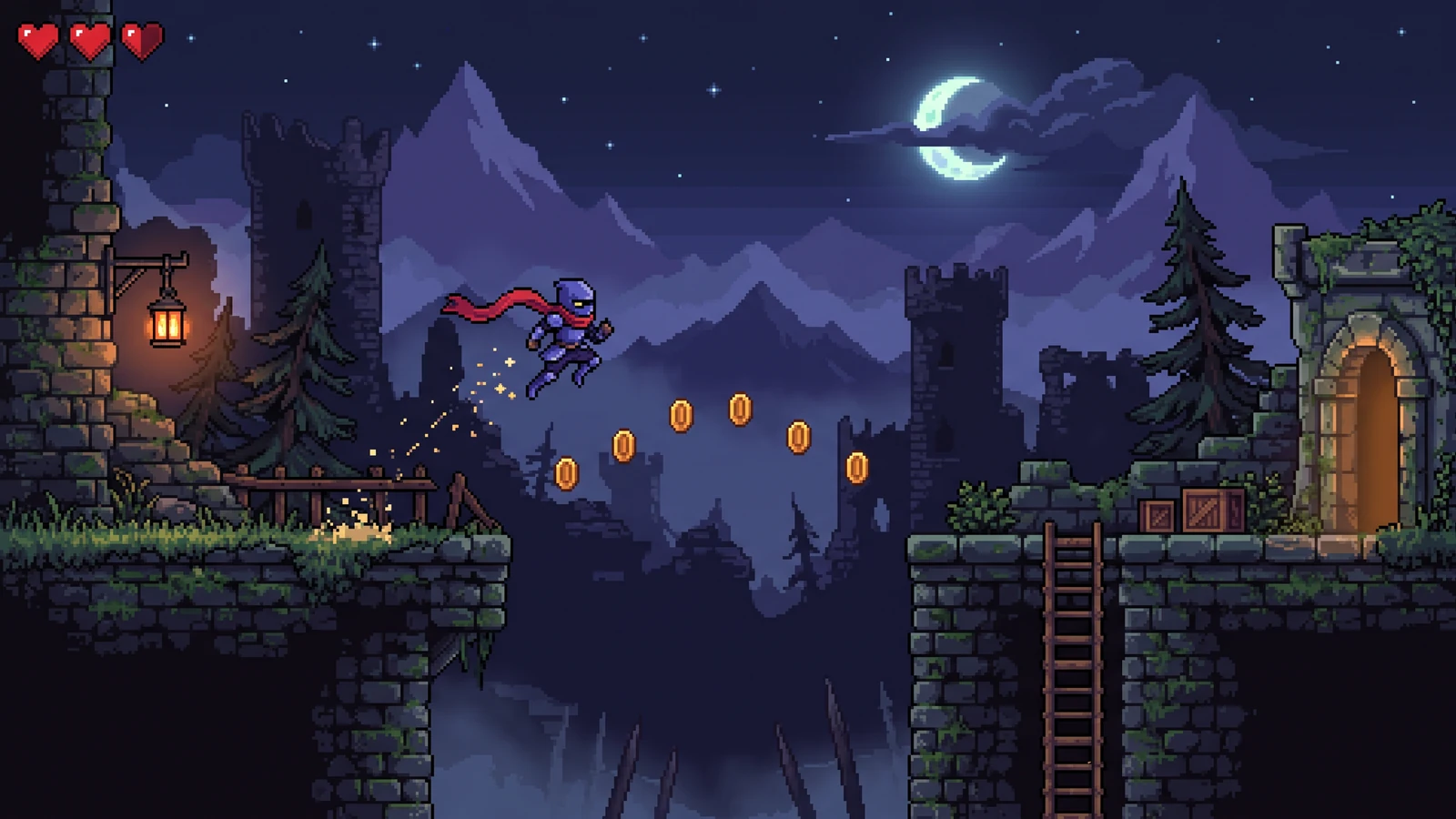
城のステージを進むキャラクター、足場、環境レイヤー、アクションエフェクトを含む、ピクセルアートのプラットフォームゲームコンセプト。

横スクロールステージのスプライト

アニメーションのポーズ、前景の障害物、背景とのコントラストがアクションをどう支えるかを確認します。

実践例

デモをぼやけた輪郭なしでリサイズ

具体的な入力を使い、出力を確認し、現在の制限を見てから次の手順を選んでください。

128×64のスプライトシートを8枚の32×32フレームに分割し、拡大表示したキャラクターは最近傍補間のくっきりしたピクセルエッジを保っています。
構成例のユーティリティです。4列・2行のシートを8枚の 32 × 32 フレームにします。整数倍拡大で、ピクセルの輪郭をぼかさずに拡大できます。

入力例

下の透明な128 × 64デモPNGを元データとして使ってください。

確認ポイント

  1. デモシートをダウンロードして、リサイズツールで選択してください。
  2. 4×を選択してください。想定出力は512 × 256ピクセルで、元の1ピクセルは4 × 4ブロックになります。
  3. 斜めのエッジと透明部分を確認してから、PNGをダウンロードします。

期待される出力

4×プリセットでは、この128 × 64の元データから512 × 256の鮮明なコピーを作成します。

現在の制限

利用できるプリセットは2×、4×、8×です。出力の幅・高さはそれぞれ8192ピクセルが上限のため、入力が大きすぎると指定した倍率や比率が崩れる場合があります。

公式ワークフロー参照

独自のインポートを準備する際は、エンジンまたはエディタのドキュメントを確認してください。これらの資料はファイル形式や再生動作を説明するものであり、PixelBox の推奨を意味するものではありません。

提供元とサポート

コンテンツを更新しました:

LlamaGenによって公開・管理されています。このページでは、現在のPixelBoxの操作と書き出し形式を説明しています。記載内容の誤りや書き出しの問題については、チームまでご連絡ください。

01 / 仕組みが機能する理由

プレビューだけでなく、制作向けに作られています。

01

ぼかしなし

選択したサイズが出力上限内であれば、最近傍拡大でピクセルの輪郭をくっきり保てます。

02

整数プリセット

2×、4×、8× から選択してください。どちらかの軸が 8192 ピクセルを超える出力は上限がかかり、縦横比が変わる場合があります。

03

ローカル処理

ファイルはブラウザ内に留まり、透明部分もそのまま保持されます。

02 / ワークフロー

元データから、分かりやすくラベル付きの出力へ。

ステップ 01

アートをアップロード

PNG、WebP、または JPG のスプライト、アイコン、タイル、シーンを選択してください。

ステップ 02

倍率を選択

整数倍率を選び、実際の出力サイズを確認してください。

ステップ 03

PNGをダウンロード

滑らかにせず、くっきりした拡大コピーを書き出します。

03 / FAQ

作成前に条件を明確にしてください。

なぜ整数スケーリングを使うのですか?

整数倍にすると、元の各ピクセルが同じ出力面積を持ち、ギザギザした端を防げます。

透明部分は保持されますか?

はい。透過PNGとWebPの入力は、PNG出力でもアルファチャンネルが保持されます。

拡大後の画像が8192ピクセルを超えるとどうなりますか?

出力の各辺は個別に8192ピクセルまでです。これによりアスペクト比が変わり、厳密な整数倍拡大ができなくなる場合があります。より小さいプリセットか元画像を選び、拡大後の両辺が制限内に収まるようにしてください。

画像はアップロードされますか?

いいえ。サイズ変更はすべてブラウザ内で完結します。

パイプラインの次工程

Keep building the same world.

次の作業に合うツールで続けましょう。参考素材の準備、アニメーションフレームの確認、ゲームエンジン向けアトラスのパッケージ化ができます。

PIXELBOX

画像をピクセルアートに変換

写真やイラストを、近似RGB減色で低解像度グリッドに変換します。ローカルで無料処理し、PNGはくっきり拡大します。

ツールを開く: 画像をピクセルアートに変換
PIXELBOX

ピクセルアートパレット生成

任意の画像から実用的なピクセルアート用パレットを抽出し、HEX値をコピーして、パレットストリップをダウンロードできます。処理はブラウザ内で完結します。

ツールを開く: ピクセルアートパレット生成
PIXELBOX

スプライトシートスライサー

ブラウザ上でスプライトシートをフレームに分割し、アニメーションをプレビュー、ピボットを設定して、無料のアトラスとGodot 4またはUnity用パッケージを書き出します。

ツールを開く: スプライトシートスライサー
PIXELBOX

AIスプライト生成とスプライトシート作成

1人のキャラクターを、レビュー済みの4方向Idle、Walk、Attackパックに変換し、GodotとUnity向けに書き出します。

ツールを開く: AIスプライト生成とスプライトシート作成
PIXELBOX

2026年版 おすすめピクセルゲーム制作ツール

現在の出力と制限に応じて PixelBox のワークフローを選択してください。

ツールを開く: 2026年版 おすすめピクセルゲーム制作ツール
PIXELBOX

ピクセルゲーム素材ツール

スプライトパック、タイルセット、無料ユーティリティ、LabsプレビューをまとめたPixelBoxのスタジオハブです。

ツールを開く: ピクセルゲーム素材ツール