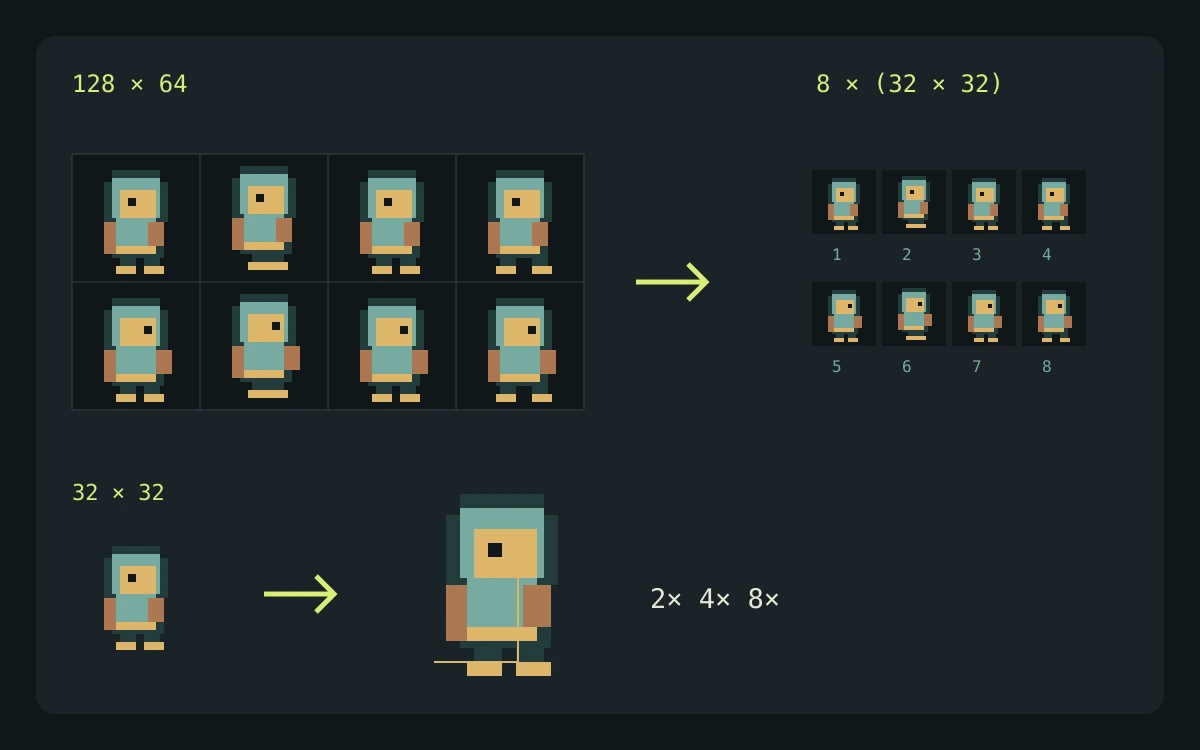
128×64のスプライトシートを8枚の32×32フレームに分割し、拡大表示したキャラクターは最近傍補間のくっきりしたピクセルエッジを保っています。
構成例のユーティリティです。4列・2行のシートを8枚の 32 × 32 フレームにします。整数倍拡大で、ピクセルの輪郭をぼかさずに拡大できます。
直接回答

これは単なるモザイクフィルターですか?

元画像をより小さなグリッドで描き直し、RGBチャンネルの階調を減らしてから、最近傍法で拡大します。色数の目安は近似であり、正確なパレットサイズは保証されません。必要に応じて手作業での調整をおすすめします。

ライブワークスペース

ローカルで作業。きれいに書き出し。

このユーティリティはブラウザ内で動作します。ファイルは端末内に保存されたままで、生成クレジットは使用しません。

ソース&設定01
ローカルで非公開処理0 クレジット
画像を選んで開始

このユーティリティはローカルで動作します。作品はアップロードされず、クレジットも消費しません。

ゲーム内で

アセットをゲームとして見る。

ゲームプレイ、携帯端末での使いやすさ、統一感のあるデザインを検討できます。これらのAI生成コンセプトは見た目の可能性を示すもので、公開前にはご自身のアセットとエンジン読み込みを確認してください。

プレイヤーキャラクター、未来的な建築、インターフェース、対照的な環境ライティングを備えた、SFピクセルゲームのステージコンセプト。

世界が変わっても、デザインは一貫

キャラクター比率、ライティング、UIの表現を統一したまま、別ジャンルを試せます。

ピクセルゲームの3連コンセプト。居心地のよい村の庭師、城を進むアーマー付きの配達人、SFステージを探索するロボット。

3人のキャラクター、3つのゲーム世界

それぞれのゲーム世界に合わせたキャラクターデザインを比較できます。

キーボードとマウスに手を添えたホームプレイのコンセプト。大きなデスクトップモニターいっぱいに、森を舞台にしたピクセルRPGが表示されている。

デスクで試してみる

キャラクター、世界観、UIをデスクトップ向けの見やすさでまとめて確認。

実践例

縮小ピクセルグリッドを確認

具体的な入力を使い、出力を確認し、現在の制限を見てから次の手順を選んでください。

128×64のスプライトシートを8枚の32×32フレームに分割し、拡大表示したキャラクターは最近傍補間のくっきりしたピクセルエッジを保っています。
構成例のユーティリティです。4列・2行のシートを8枚の 32 × 32 フレームにします。整数倍拡大で、ピクセルの輪郭をぼかさずに拡大できます。

入力例

128 × 64のデモシートを再利用可能な入力として使い、32ピクセルのグリッド幅と8色の量子化目標を設定してください。

確認ポイント

  1. デモPNGを選び、グリッド幅を32ピクセルに設定してください。
  2. 小さなグリッドのシルエットを元絵と比較します。元画像のアスペクト比から、32 × 16 の作業グリッドが得られます。
  3. 拡大後のPNGをダウンロードし、縮小時に失われた細部を確認してください。

期待される出力

この例では、32 × 16 の縮小グリッドを補完なしで 640 × 320 ピクセルに拡大しています。

現在の制限

この変換ツールは解像度を下げ、RGBチャンネルを量子化します。手描きのピクセル表現を再現することはできません。パレットラベルは量子化の目安なので、出力の色数を厳密に保証するものではありません。

公式ワークフロー参照

独自のインポートを準備する際は、エンジンまたはエディタのドキュメントを確認してください。これらの資料はファイル形式や再生動作を説明するものであり、PixelBox の推奨を意味するものではありません。

提供元とサポート

コンテンツを更新しました:

LlamaGenによって公開・管理されています。このページでは、現在のPixelBoxの操作と書き出し形式を説明しています。記載内容の誤りや書き出しの問題については、チームまでご連絡ください。

01 / 仕組みが機能する理由

プレビューだけでなく、制作向けに作られています。

01

実ピクセルグリッド

元画像を小さなキャンバスに縮小し、スムージングなしで拡大します。

02

おおよその色数削減

RGBチャンネルを色数目標に合わせて減らします。目標値はあくまで目安で、出力パレット数を保証するものではありません。

03

非公開変換

元画像はブラウザの外に出ません。

02 / ワークフロー

元データから、分かりやすくラベル付きの出力へ。

ステップ 01

画像をアップロード

写真、イラスト、レンダー、またはゲーム参考資料を選択してください。

ステップ 02

グリッドを縮小

シルエットがはっきり見えるまで、グリッド幅とおおよその色目標を調整してください。

ステップ 03

結果をダウンロード

実用的な表示サイズで、くっきりしたPNGを書き出します。

03 / FAQ

作成前に条件を明確にしてください。

これは単なるモザイクフィルターですか?

いいえ。元画像を実際に小さいグリッドで描き直し、色数を減らして、最近傍法で拡大します。

透明画像に対応していますか?

はい。元の形式にアルファが含まれている場合、透過部分は保持されます。

色数ターゲットで、指定どおりの色数が保証されますか?

いいえ。色数削減では、RGB各チャンネルを少数の階調に丸めます。現在の16色・32色ターゲットでは各チャンネル3階調を使用し、透明を除いて最大27通りのRGB組み合わせになります。結果は、正確なインデックス付きパレットではなく、見た目の起点としてご利用ください。

AIクレジットを使いますか?

いいえ。コンバーターはブラウザ上で使える無料のローカルユーティリティです。

パイプラインの次工程

Keep building the same world.

次の作業に合うツールで続けましょう。参考素材の準備、アニメーションフレームの確認、ゲームエンジン向けアトラスのパッケージ化ができます。

PIXELBOX

ピクセルアートパレット生成

任意の画像から実用的なピクセルアート用パレットを抽出し、HEX値をコピーして、パレットストリップをダウンロードできます。処理はブラウザ内で完結します。

ツールを開く: ピクセルアートパレット生成
PIXELBOX

ピクセルアートリサイズ

無料のローカル処理で、2×、4×、8×の最近傍法プリセットを使ってピクセルアートを拡大します。PNG出力は透明を保持し、各辺8192ピクセルまでです。

ツールを開く: ピクセルアートリサイズ
PIXELBOX

AIスプライト生成とスプライトシート作成

1人のキャラクターを、レビュー済みの4方向Idle、Walk、Attackパックに変換し、GodotとUnity向けに書き出します。

ツールを開く: AIスプライト生成とスプライトシート作成
PIXELBOX

2026年版 おすすめピクセルゲーム制作ツール

現在の出力と制限に応じて PixelBox のワークフローを選択してください。

ツールを開く: 2026年版 おすすめピクセルゲーム制作ツール
PIXELBOX

ピクセルゲーム素材ツール

スプライトパック、タイルセット、無料ユーティリティ、LabsプレビューをまとめたPixelBoxのスタジオハブです。

ツールを開く: ピクセルゲーム素材ツール
PIXELBOX

Godotピクセルアートツール

Godot 4では、名前付きアニメーション、FPS、ループ設定、安定した原点が必要です。無題のPNGフォルダでは足りません。これらのPixelBoxページは、SpriteFramesのインポートにどれだけ近いかで並んでいます。

ツールを開く: Godotピクセルアートツール