Default سے private
آپ کی فائل براؤزر میں مقامی طور پر process کی جاتی ہے۔
موجودہ sprite sheet کو reviewed animation frames، packed atlas، اور Godot یا Unity-ready files میں بدلیں، بغیر اپنا artwork upload کیے۔
جی ہاں۔ slicing، review، portable JSON، Godot 4، اور Unity exports سب browser میں locally چلتے ہیں، بغیر credits اور بغیر upload کے۔
یہ utility آپ کے browser میں چلتی ہے۔ آپ کی files آپ کے device پر رہتی ہیں اور generation credits استعمال نہیں ہوتے۔
تصویر slicing، editing، packing، اور export کے دوران اسی device پر رہتی ہے۔
gameplay، handheld use، اور coordinated designs دریافت کریں۔ یہ AI-generated concepts بصری امکانات دکھاتے ہیں؛ اپنی assets اور engine imports کو ship کرنے سے پہلے ضرور review کریں۔
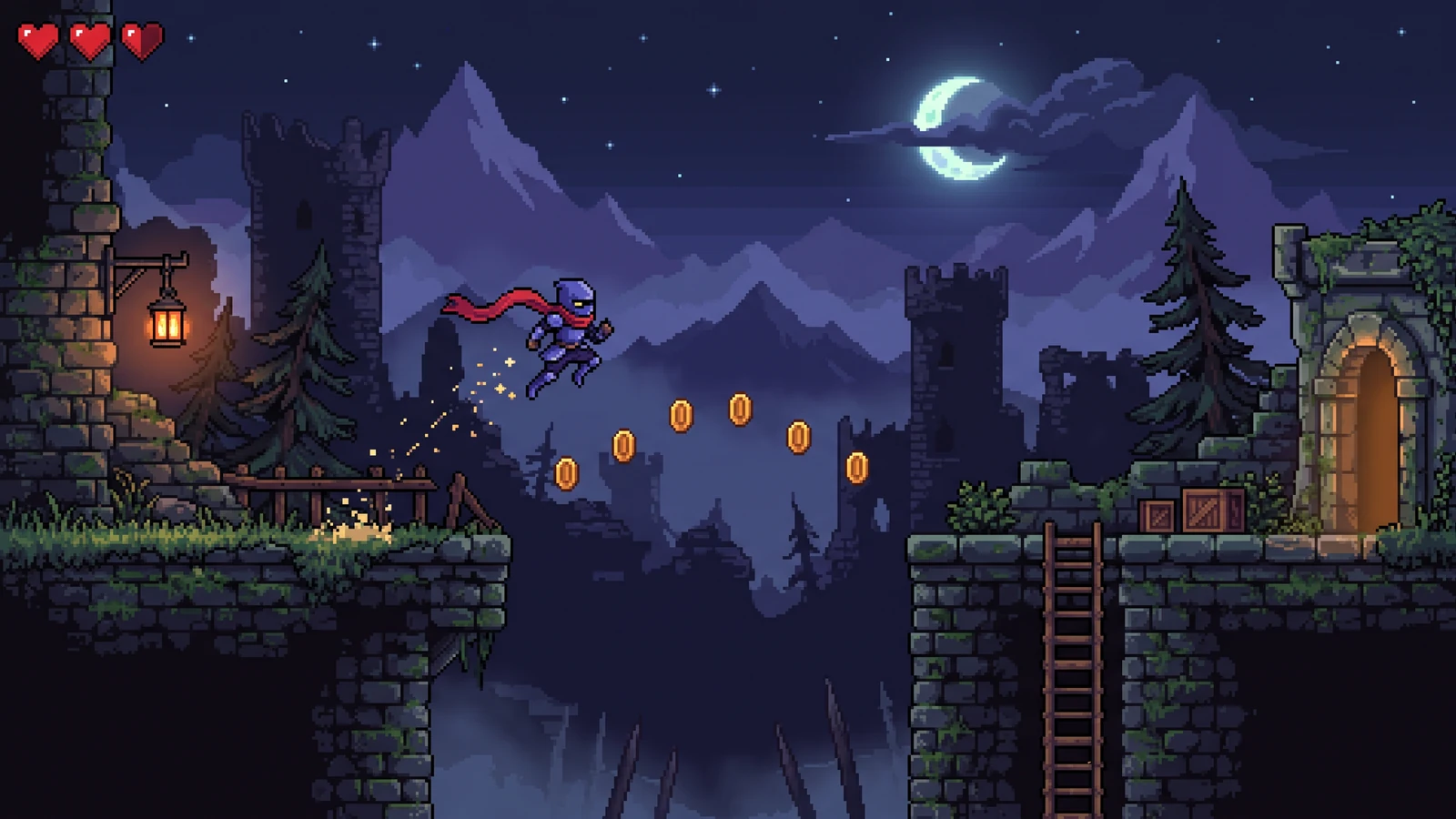
دیکھیں کہ animation poses، سامنے کی رکاوٹیں، اور پس منظر کا contrast action کو کیسے سہارا دیتے ہیں۔
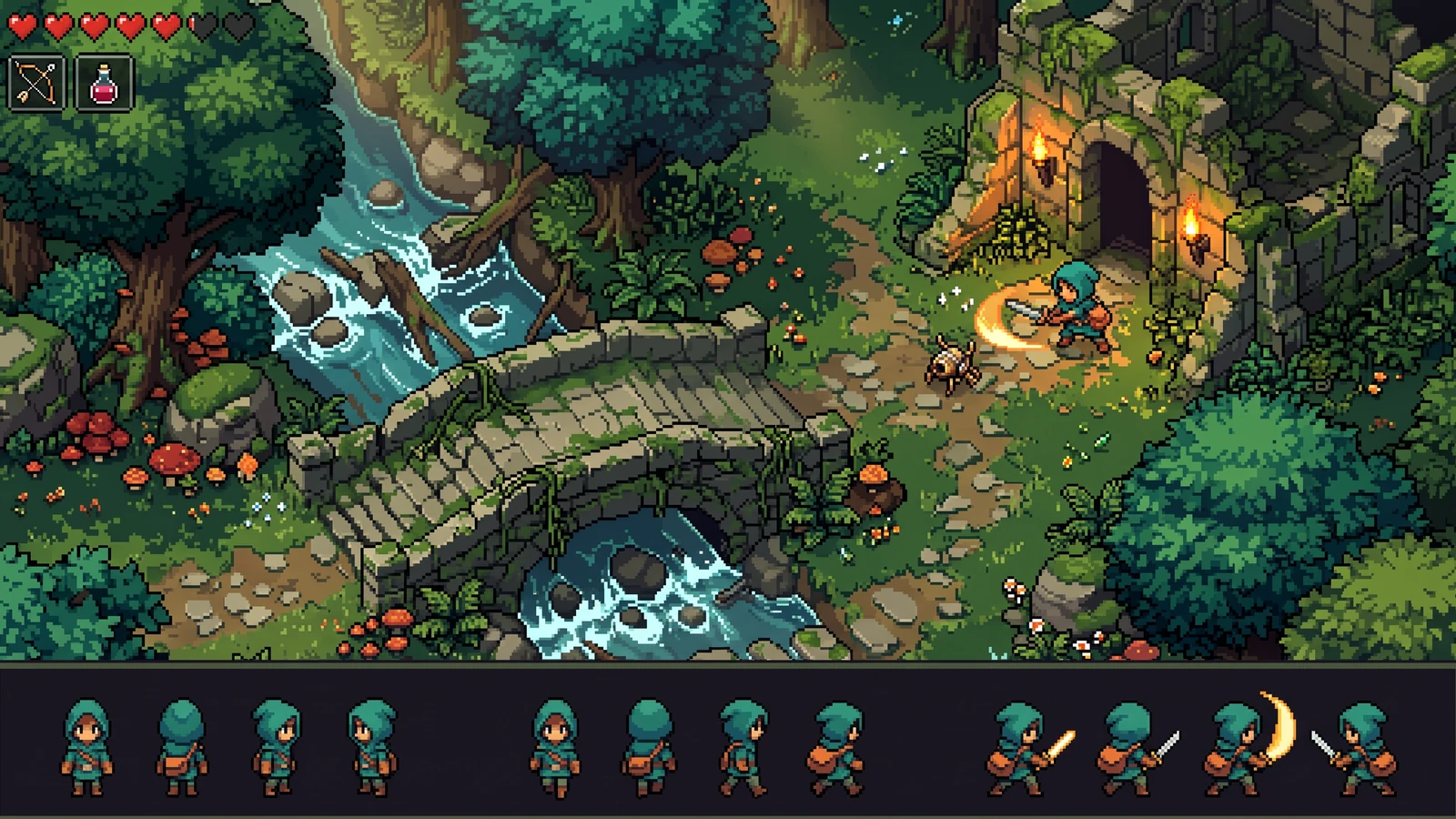
کردار کے proportions، colors، اور action silhouettes کو اس کے گرد موجود world کے ساتھ compare کریں۔
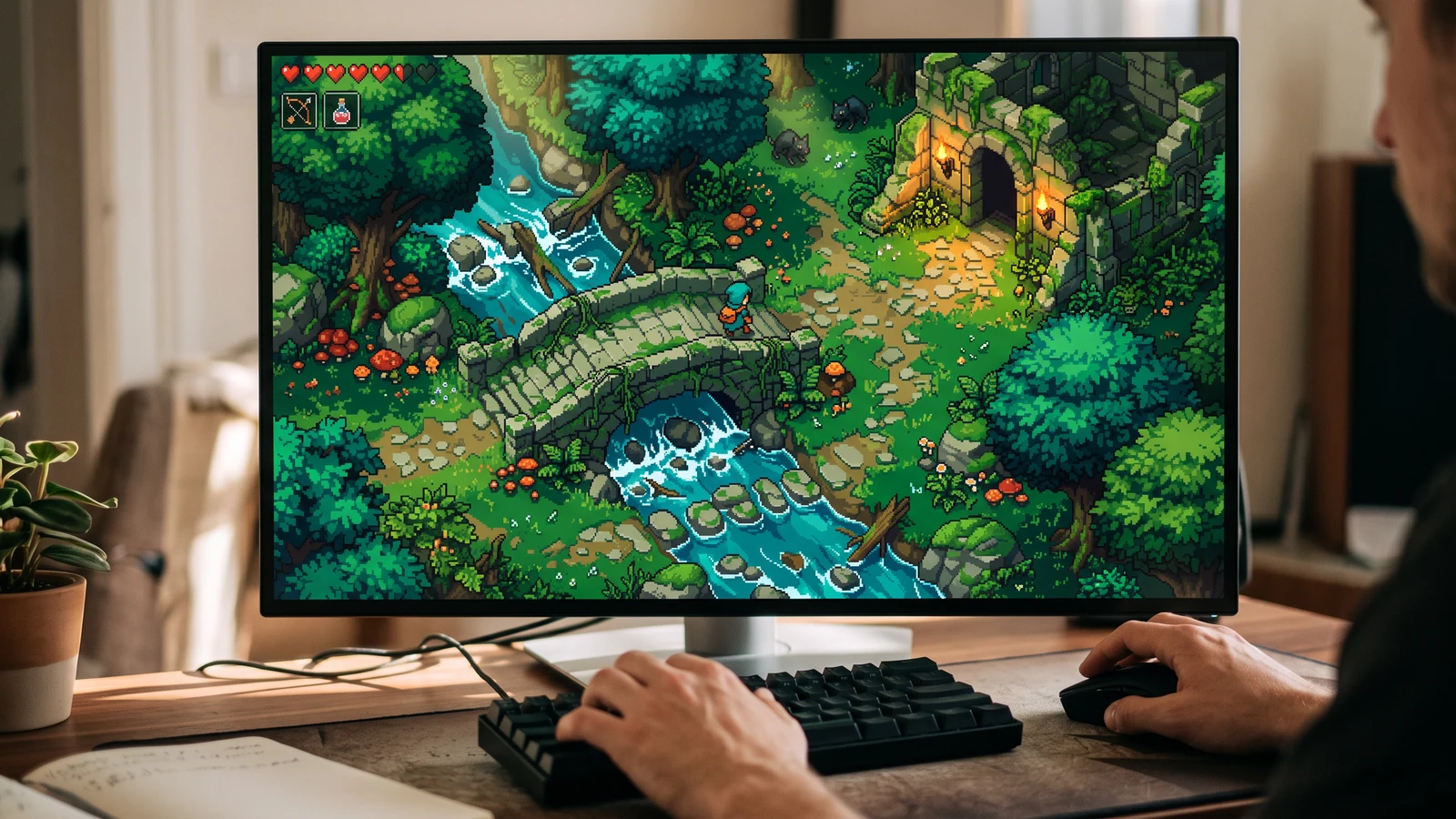
کردار، world، اور interface کو desktop play size پر ایک ساتھ دیکھیں۔
ایک واضح input استعمال کریں، output دیکھیں، اور اگلا قدم چننے سے پہلے موجودہ limits چیک کریں۔
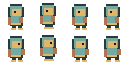
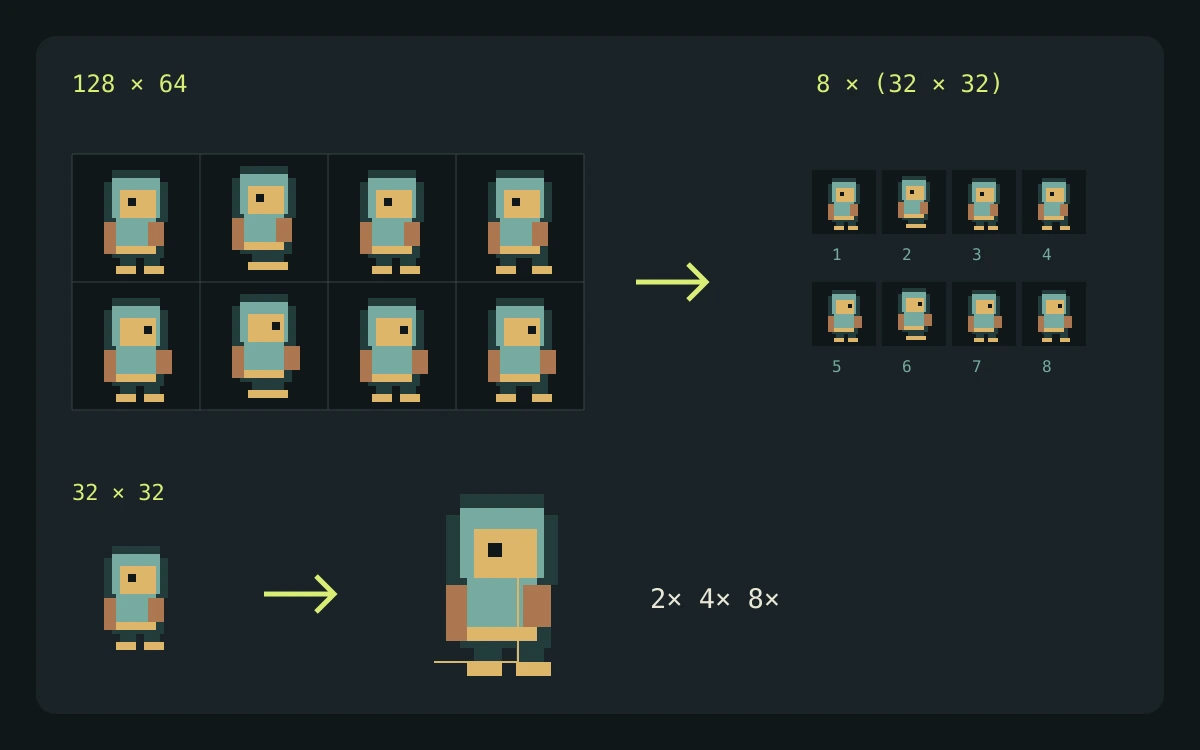
نیچے دیا گیا شفاف 128 × 64 demo PNG استعمال کریں۔ اس میں 32 × 32 cells کی چار columns اور دو rows ہیں، بغیر margin یا spacing کے۔
اس source grid میں آٹھ 32 × 32 cells ہیں۔ trimming بند ہو تو ہر exported frame اسی canvas size کو برقرار رکھتا ہے؛ trimming آن کرنے سے visible bounds بدل جاتے ہیں۔
گرڈ موجودہ آرٹ ورک کو کاٹتا ہے؛ یہ غائب poses نہیں بناتا۔ Godot SpriteFrames animation timing محفوظ کرتا ہے، جبکہ exporter pivot information کو metadata کے طور پر آپ کی اپنی placement جانچ کے لیے رکھتا ہے۔
اپنا import تیار کرتے وقت engine یا editor documentation ضرور دیکھیں۔ یہ sources file اور playback behavior کی وضاحت کرتے ہیں، PixelBox کی توثیق نہیں۔
مواد اپ ڈیٹ ہو گیا:
LlamaGen کے ذریعے شائع اور maintained۔ یہ صفحہ PixelBox کے موجودہ controls اور export formats کی وضاحت کرتا ہے۔ غلط معلومات یا export مسئلے کے لیے team سے رابطہ کریں۔
آپ کی فائل براؤزر میں مقامی طور پر process کی جاتی ہے۔
timing preview کریں، frames کی ترتیب بدلیں، pixels درست کریں، اور ایک واضح shared pivot set کریں۔
trimmed frames کو padding کے ساتھ پیک کریں اور portable JSON، Godot 4، یا Unity files ایکسپورٹ کریں۔
PNG، WebP، یا JPG sprite sheet منتخب کریں۔
گرڈ کی تصدیق کریں، نتیجہ چلا کر دیکھیں، فریمز درست یا دوبارہ ترتیب دیں، اور گراؤنڈ پائوٹ سیٹ کریں۔
الگ فریمز، atlas اور metadata، یا Godot 4 یا Unity package ڈاؤن لوڈ کریں۔
نہیں۔ slicing آپ کے browser میں locally ہوتی ہے اور generation credits استعمال نہیں کرتی۔
جی ہاں۔ ہر exported PNG frame میں PNG اور WebP transparency برقرار رہتی ہے۔
outer margin اور spacing کو whole pixels میں set کریں۔ live overlay slicing سے پہلے exact cells دکھاتی ہے۔
نہیں۔ مکمل local pipeline—portable، Godot 4، اور Unity ZIP exports سمیت—مفت ہے اور credits استعمال نہیں کرتی۔