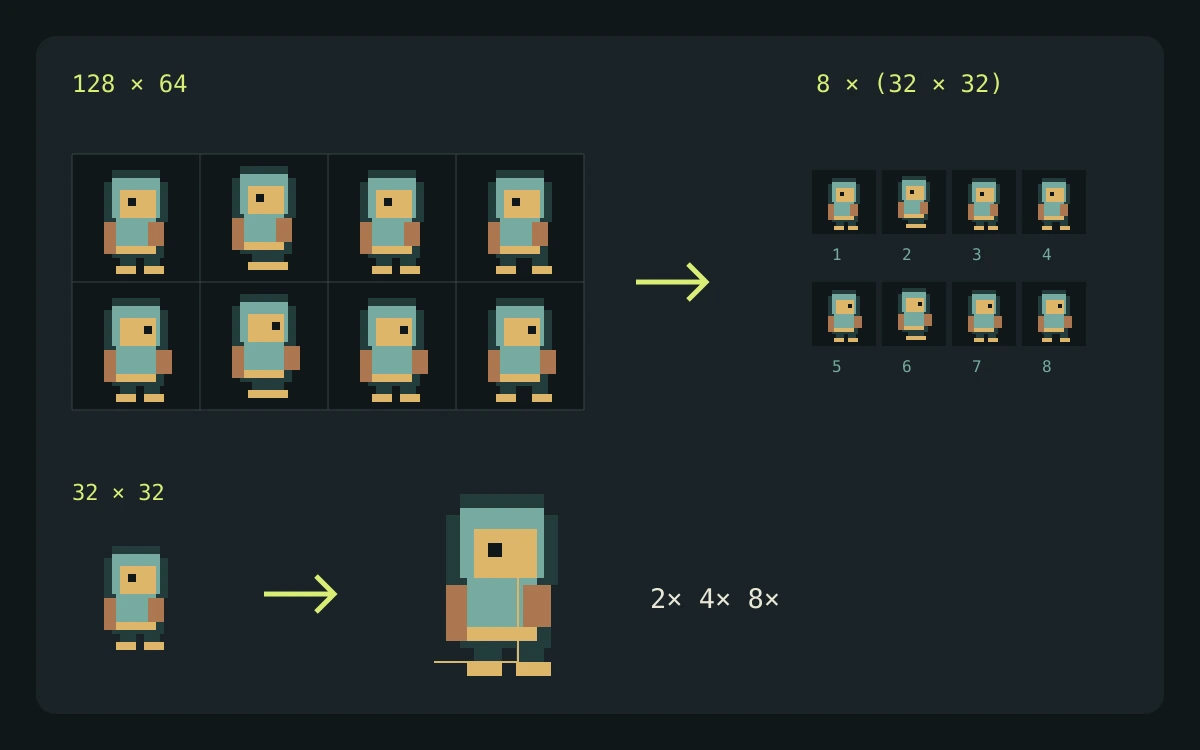
یک اسپرایت‌شیت 128 در 64 که به هشت فریم 32 در 32 تقسیم شده، با یک کاراکتر بزرگ‌نمایی‌شده که لبه‌های پیکسلی تیز و واضح با nearest-neighbor را نشان می‌دهد.
نمونه ساختگی ابزار: یک شیت ۴ ستونه و ۲ ردیفه به هشت فریم 32 × 32 تبدیل می‌شود. مقیاس‌دهی صحیح، بلوک‌های پیکسلی را بدون نرم‌شدگی بزرگ می‌کند.
پاسخ مستقیم

آیا برش‌زن اسپریت‌شیت رایگان است؟

بله. slicing، بازبینی، JSON قابل‌حمل، و خروجی‌های Godot 4 و Unity همگی به‌صورت محلی در مرورگر اجرا می‌شوند، بدون مصرف credits و بدون آپلود.

فضای کاری زنده

محلی کار کنید. تمیز خروجی بگیرید.

این ابزار در مرورگر شما اجرا می‌شود. فایل‌های شما روی دستگاهتان می‌مانند و هیچ generation creditsی مصرف نمی‌شود.

01
برشworkflow محلی در مرورگر
با یک sprite sheet واقعی شروع کنید

تصویر در تمام مراحل slicing، ویرایش، packing و خروجی روی همین دستگاه می‌ماند.

در بازی

دارایی‌ها را مثل یک بازی ببینید.

gameplay، استفاده در حالت دستی و طراحی‌های هماهنگ را بررسی کنید. این conceptهای تولیدشده با AI، امکان‌های بصری را نشان می‌دهند؛ پیش از انتشار، دارایی‌های خود و importهای engine را بررسی کنید.
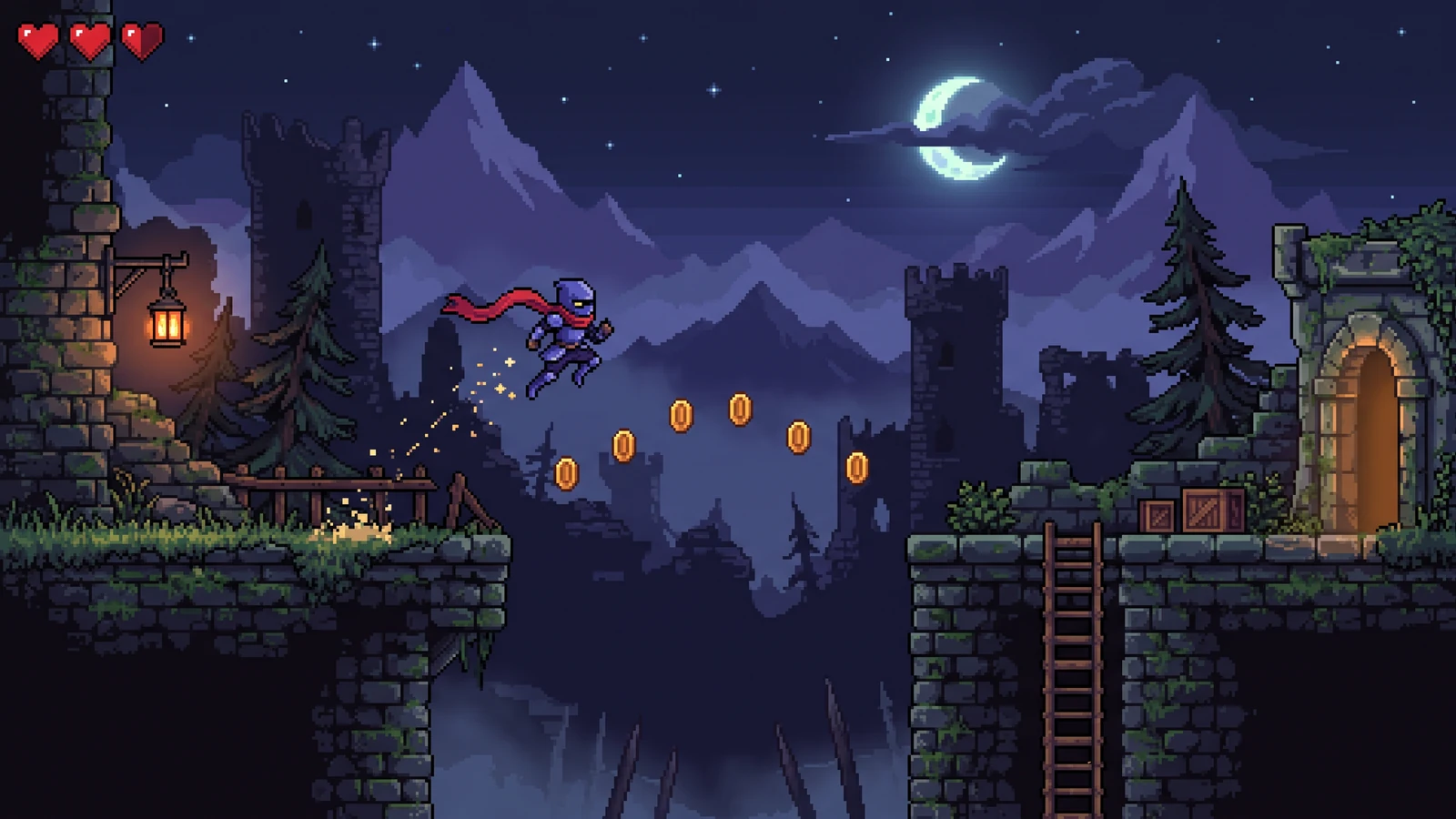
کانسپت بازی پلتفرمر پیکسل‌آرت با شخصیتی که در مرحله‌ای قلعه‌ای، روی سکوها، لایه‌های محیطی و افکت‌های اکشن حرکت می‌کند.

اسپریت‌ها در یک مرحله side-scrolling

بررسی کنید که حالت‌های انیمیشن، موانع پیش‌زمینه و کنتراست پس‌زمینه چگونه از اکشن پشتیبانی می‌کنند.

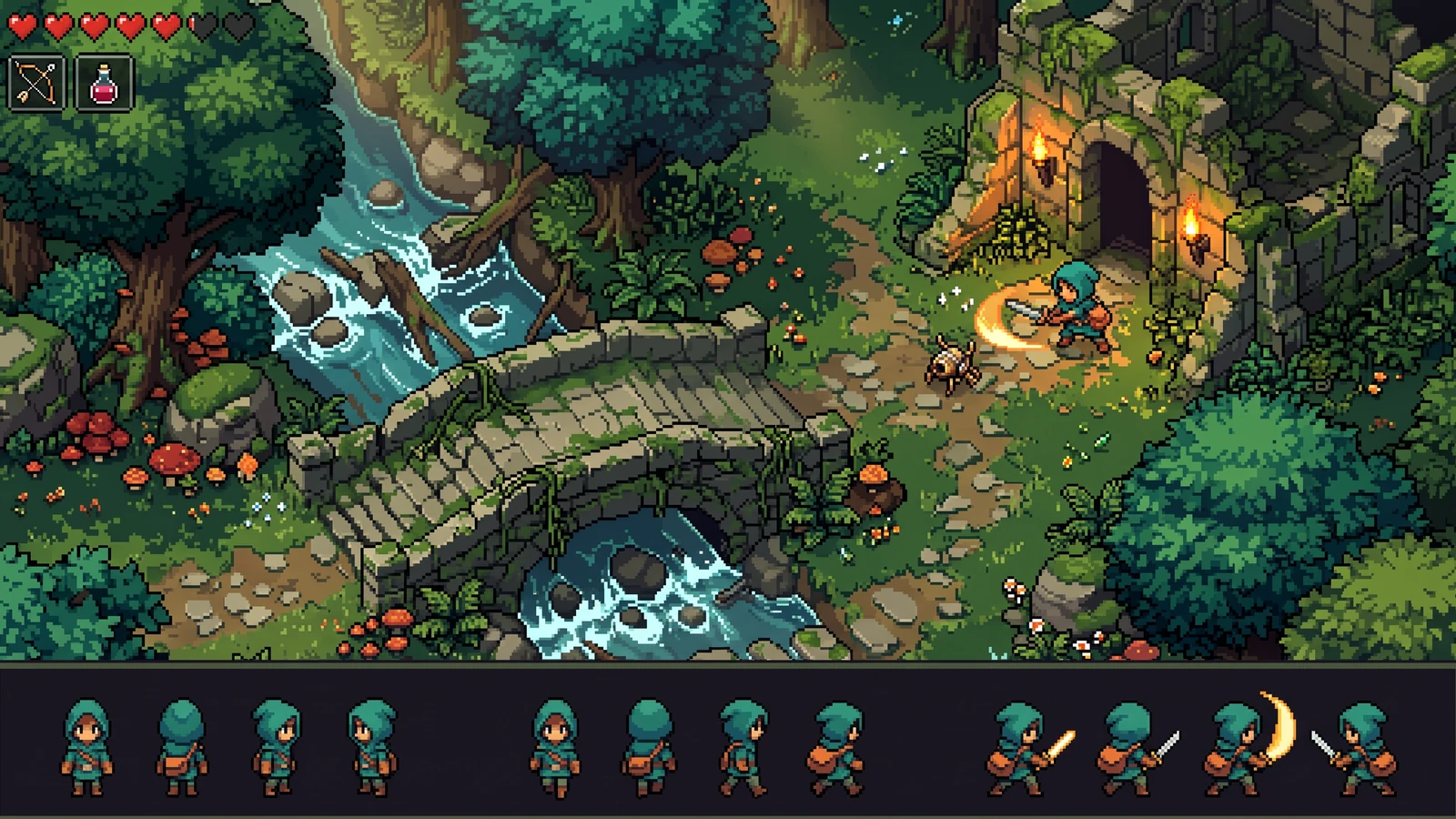
کانسپت RPG پیکسلی تولیدشده با هوش مصنوعی که یک رنجر فیروزه‌ای را در نبردی جنگلی همراه با ژست‌های هماهنگ ایستادن، راه‌رفتن و حمله‌کردن در زیر صحنه بازی نشان می‌دهد.

یک کاراکتر در جهت‌ها و حرکت‌های مختلف

تناسبات، رنگ‌ها و سیلوئت‌های حرکتی کاراکتر را با دنیای اطرافش مقایسه کنید.
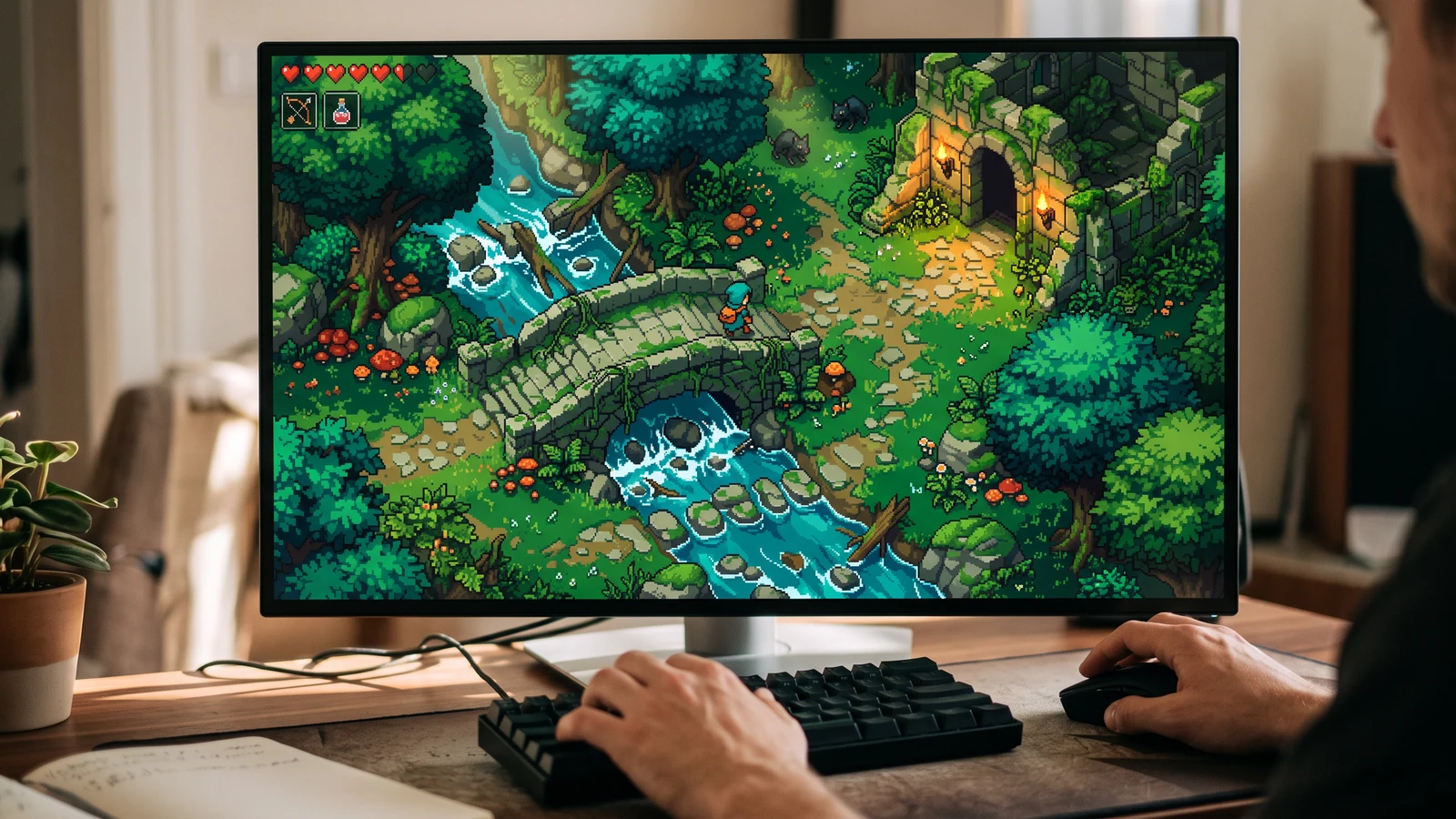
کانسپت تولیدشده با هوش مصنوعی از بازی در خانه که دست‌ها را روی کیبورد و ماوس نشان می‌دهد و یک RPG پیکسلی جنگلی تمام یک مانیتور بزرگ رومیزی را پر کرده است.

صحنه را پشت میزتان امتحان کنید

کاراکتر، دنیا و رابط را در اندازه بازی رومیزی کنار هم ببینید.

یک مثال کاربردی

شیت هشت‌فریمی قابل دانلود را برش بزنید

از یک ورودی مشخص استفاده کنید، خروجی را بررسی کنید و قبل از انتخاب مرحله بعد، محدودیت‌های فعلی را چک کنید.

یک اسپرایت‌شیت 128 در 64 که به هشت فریم 32 در 32 تقسیم شده، با یک کاراکتر بزرگ‌نمایی‌شده که لبه‌های پیکسلی تیز و واضح با nearest-neighbor را نشان می‌دهد.
نمونه ساختگی ابزار: یک شیت ۴ ستونه و ۲ ردیفه به هشت فریم 32 × 32 تبدیل می‌شود. مقیاس‌دهی صحیح، بلوک‌های پیکسلی را بدون نرم‌شدگی بزرگ می‌کند.

ورودی نمونه

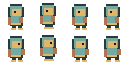
از PNG نمایشی شفاف 128 × 64 زیر استفاده کنید. این فایل شامل چهار ستون و دو ردیف از سلول‌های 32 × 32 است، بدون حاشیه یا فاصله.

چه چیزهایی را بررسی کنید

  1. دمو را دانلود کنید، آن را در slicer انتخاب کنید و 4 ستون و 2 ردیف تنظیم کنید. حاشیه بیرونی و فاصله را روی 0 بگذارید.
  2. تأیید کنید که پوشش روی کل کاراکتر را کامل دربر می‌گیرد. ترتیب فریم‌ها را پیش‌نمایش کنید و اگر انیمیشن شما به آن نیاز دارد، محور زمینِ مشترک را تنظیم کنید.
  3. فریم‌های PNG یا یک بسته atlas را export کنید. پیش از import در پروژه، ابعاد فریم‌ها، نام‌ها، زمان‌بندی و pivotها را بررسی کنید.

خروجی مورد انتظار

این grid منبع شامل هشت سلول 32 × 32 است. وقتی trimming خاموش باشد، هر فریم خروجی همان اندازه بوم را حفظ می‌کند؛ فعال کردن trimming مرزهای قابل‌مشاهده را تغییر می‌دهد.

محدودیت‌های فعلی

یک گرید، آثار موجود را برش می‌دهد؛ پوزیشن‌های از‌دست‌رفته را ایجاد نمی‌کند. Godot SpriteFrames زمان‌بندی انیمیشن را ذخیره می‌کند و exporter اطلاعات pivot را به‌صورت metadata نگه می‌دارد تا برای بررسی جای‌گذاری خودتان استفاده کنید.

مراجع رسمی workflow

هنگام آماده‌سازی import خود، مستندات موتور یا editor را بررسی کنید. این منابع رفتار فایل و پخش را توضیح می‌دهند، نه تأیید PixelBox را.

ناشر و پشتیبانی

محتوا به‌روزرسانی شد:

منتشر و نگهداری‌شده توسط LlamaGen. این صفحه کنترل‌های فعلی PixelBox و فرمت‌های خروجی را توضیح می‌دهد. درباره اطلاعات نادرست یا مشکل در خروجی با تیم تماس بگیرید.

01 / چرا کار می‌کند

برای تولید ساخته شده، نه فقط پیش‌نمایش.

01

به‌صورت پیش‌فرض خصوصی

فایل شما به‌صورت محلی در مرورگر پردازش می‌شود.

02

قبل از خروجی بازبینی کنید

زمان‌بندی را پیش‌نمایش کنید، فریم‌ها را دوباره مرتب کنید، پیکسل‌ها را تعمیر کنید و یک pivot مشترک دقیق تنظیم کنید.

03

بسته‌های import برای engine

فریم‌های برش‌خورده را با padding بسته‌بندی کنید و فایل‌های JSON قابل‌حمل، Godot 4 یا Unity را خروجی بگیرید.

02 / گردش‌کار

از منبع تا خروجی با برچسب‌های روشن.

گام 01

رها کردن شیت

یک sprite sheet PNG، WebP یا JPG انتخاب کنید.

گام 02

انیمیشن را بازبینی کنید

گرید را تأیید کنید، نتیجه را پخش کنید، فریم‌ها را تعمیر یا دوباره مرتب کنید و محور زمین را تنظیم کنید.

گام 03

Export به engine شما

فریم‌های جداگانه، یک atlas و metadata، یا بسته Godot 4 و Unity را دانلود کنید.

03 / پرسش‌های متداول

قبل از ساخت، اصطلاحات را شفاف کنید.

آیا این sprite sheet من را upload می‌کند؟

خیر. برش به‌صورت محلی در مرورگر شما انجام می‌شود و از credits تولیدی استفاده نمی‌کند.

آیا شفافیت را حفظ می‌کند؟

بله. شفافیت PNG و WebP در هر فریم PNG خروجی حفظ می‌شود.

اگر sheet من padding داشته باشد چه می‌شود؟

حاشیه بیرونی و فاصله‌گذاری را بر حسب پیکسل کامل تنظیم کنید. لایه رویی زنده، سلول‌های دقیق را پیش از هر برشی نشان می‌دهد.

برای export به حساب کاربری نیاز دارم؟

خیر. کل pipeline محلی—از جمله خروجی‌های ZIP قابل‌حمل، Godot 4 و Unity—رایگان است و از credits استفاده نمی‌کند.

مرحله‌ی بعد در pipeline

Keep building the same world.

با ابزاری ادامه دهید که با مرحله بعدی شما هماهنگ است: آماده‌کردن مرجع، بررسی فریم‌های انیمیشن، یا بسته‌بندی یک atlas برای game engine.

PIXELBOX

بسته‌بند Sprite Sheet

تا ۶۴ فریم را در یک آتلَس PNG با شبکه یکنواخت بسته‌بندی کنید و مختصات JSON متناظر را دانلود کنید. بسته‌بند رایگان به‌صورت محلی در مرورگر شما اجرا می‌شود.

باز کردن ابزار: بسته‌بند Sprite Sheet
PIXELBOX

تغییر اندازه پیکسل‌آرت

pixel art را با presetهای محلی و رایگانِ nearest-neighbor در 2×، 4× یا 8× بزرگ کنید. خروجی PNG شفافیت را حفظ می‌کند و برای هر محور تا 8192 پیکسل محدود است.

باز کردن ابزار: تغییر اندازه پیکسل‌آرت
PIXELBOX

مولد اسپرایت هوش مصنوعی و سازنده اسپرایت‌شیت

یک کاراکتر را به یک پکیج بازبینی‌شده 4 جهته برای Idle، Walk و Attack با خروجی Godot و Unity تبدیل کنید.

باز کردن ابزار: مولد اسپرایت هوش مصنوعی و سازنده اسپرایت‌شیت
PIXELBOX

بهترین ابزارهای pixel game 2026

یک گردش‌کار PixelBox را بر اساس خروجی و محدودیت‌های فعلی آن انتخاب کنید.

باز کردن ابزار: بهترین ابزارهای pixel game 2026
PIXELBOX

ابزارهای asset بازی پیکسلی

هاب استودیوی PixelBox برای پکیج‌های اسپرایت، tilesetها، ابزارهای رایگان، و پیش‌نمایش‌های Labs.

باز کردن ابزار: ابزارهای asset بازی پیکسلی
PIXELBOX

ابزارهای پیکسل آرت برای Godot

Godot 4 به انیمیشن‌های نام‌گذاری‌شده، FPS، فلگ‌های لوپ و یک مبدأ پایدار نیاز دارد، نه پوشه‌ای از PNGهای بی‌نام. این صفحات PixelBox بر اساس میزان نزدیکی‌شان به ایمپورت SpriteFrames مرتب شده‌اند.

باز کردن ابزار: ابزارهای پیکسل آرت برای Godot