
Dominierende Farben
Clustere das Bild in eine kompakte, produktionsfreundliche Palette.
Extrahiere eine praktische Farbpalette aus einem Bild, prüfe HEX-Werte und übernimm die Farben in deinen Game-Workflow.
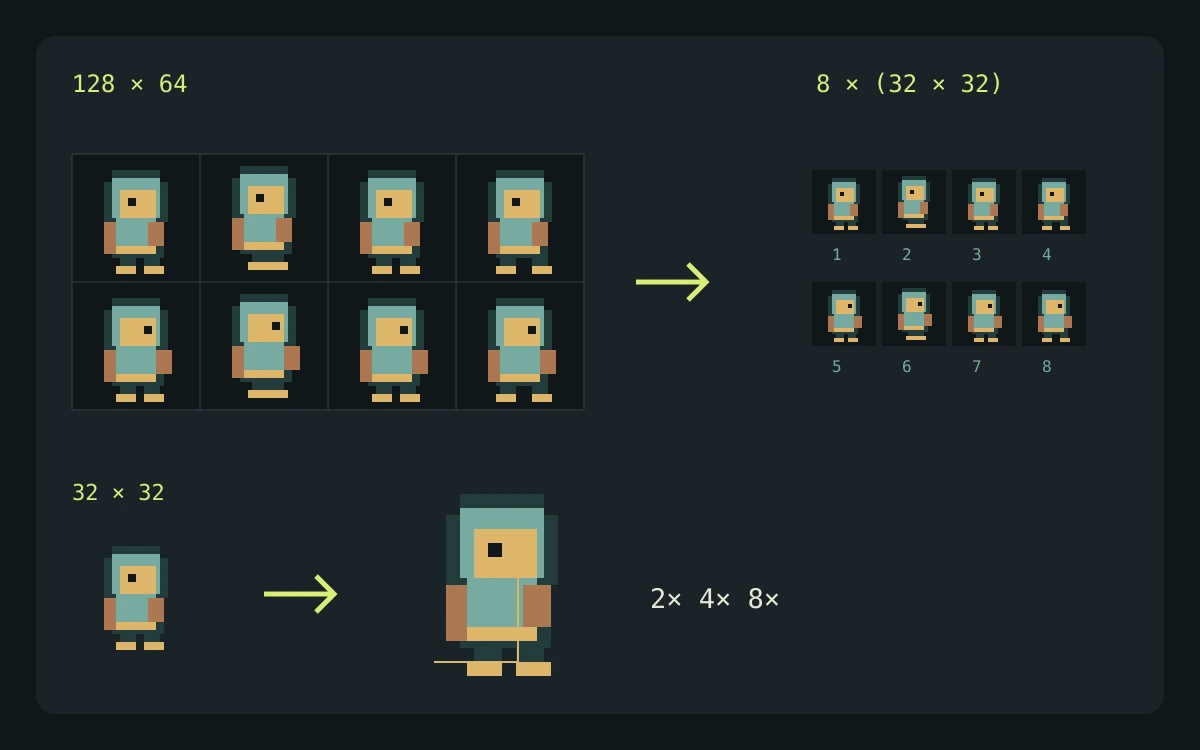
Es analysiert das Bild lokal, gruppiert ähnliche RGB-Werte und sortiert die häufigsten Buckets, damit du eine Produktionspalette festlegen kannst.
Dieses Tool läuft in deinem Browser. Deine Dateien bleiben auf deinem Gerät und es werden keine Generierungs-Credits verbraucht.
Das Tool läuft lokal. Deine Grafik wird nicht hochgeladen und es werden keine Credits verwendet.
Erkunde Gameplay, Handheld-Nutzung und abgestimmte Designs. Diese KI-generierten Konzepte zeigen visuelle Möglichkeiten; prüfe deine eigenen Assets und Engine-Imports vor dem Release.

Vergleiche verschiedene Charakterdesigns in den Spielwelten, für die sie gemacht sind.
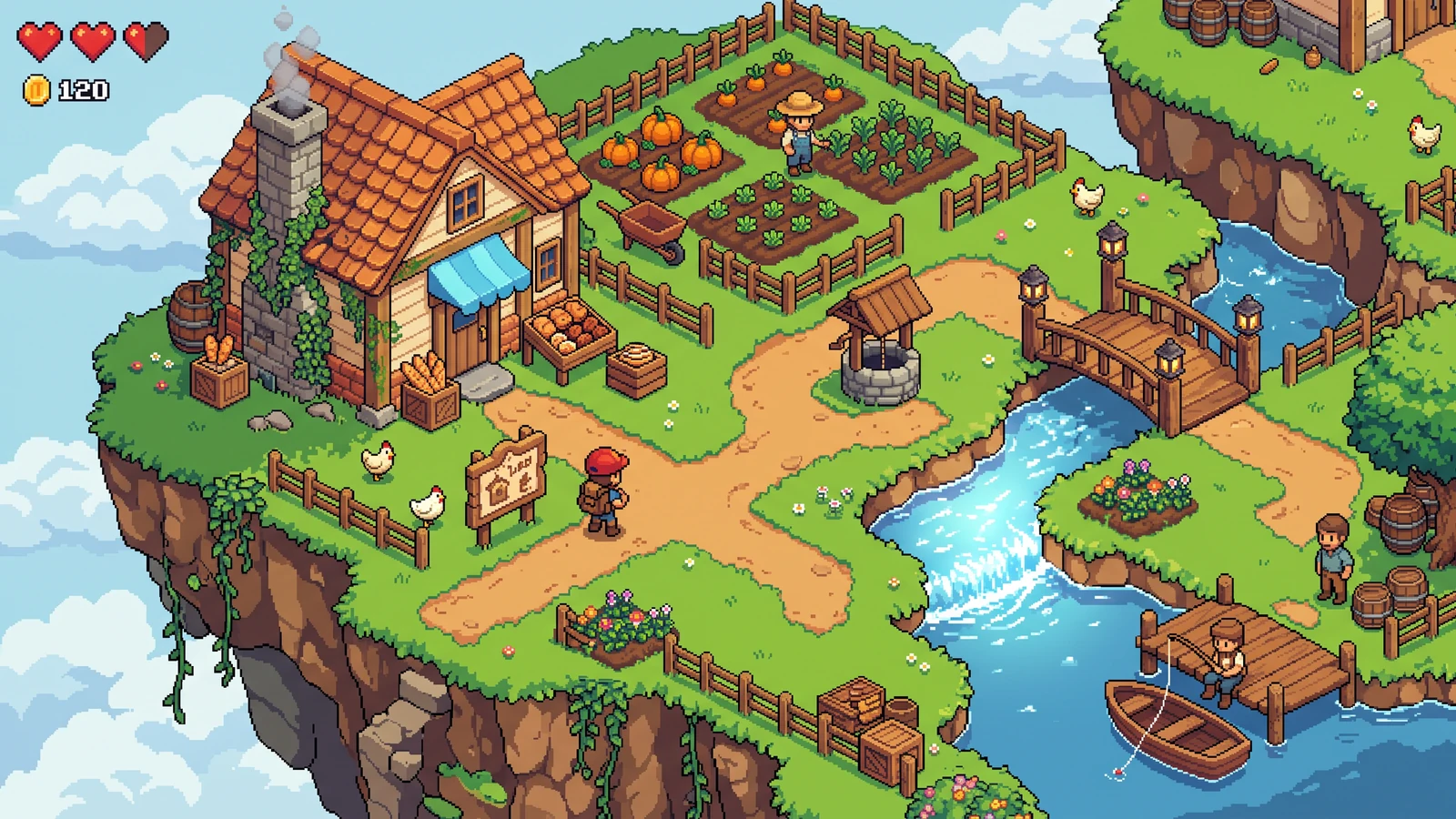
Sieh, wie Wege, Kachelgrenzen, Gebäude und Props eine gut lesbare Spielumgebung ergeben.

Erkunde ein anderes Genre und halte dabei Proportionen der Figuren, Beleuchtung und die UI-Sprache stimmig.
Nutze eine konkrete Eingabe, prüfe die Ausgabe und schau dir die aktuellen Grenzen an, bevor du den nächsten Schritt wählst.
Verwende das transparente Demo-Sheet und wähle ein Ziel für eine Acht-Farben-Palette.
Eine Liste häufig gesampelter RGB-Farbgruppen und ein PNG-Farbfeldstreifen. Wenn die Quelle weniger gesampelte Farbgruppen enthält, können weniger Farbfelder angezeigt werden.
Der Browser erstellt eine 96 × 96-Vorschau und gruppiert RGB-Werte in Buckets. Die zurückgegebenen Farbfelder nähern sich den dominanten Farben an; sie sind kein exaktes Verzeichnis aller ursprünglichen Pixelfarben.
Prüfe beim Vorbereiten deines eigenen Imports die Dokumentation der Engine oder des Editors. Diese Quellen beschreiben Datei- und Wiedergabeverhalten, keine Empfehlung für PixelBox.
Inhalt aktualisiert:
Veröffentlicht und gepflegt von LlamaGen. Diese Seite beschreibt die aktuellen PixelBox-Steuerungen und Exportformate. Wende dich an das Team bei falschen Angaben oder Exportproblemen.
Clustere das Bild in eine kompakte, produktionsfreundliche Palette.
HEX-Werte kopieren oder einen portablen Palettenstreifen exportieren.
Bewahre die HEX-Werte oder den exportierten Streifen neben deiner Grafik als Referenz für spätere Bearbeitungen und Prompt-Eingaben auf.
Lade einen Screenshot, ein Moodboard, ein Sprite oder eine Illustration hoch.
Wähle, wie viele dominierende Farben die finale Palette enthalten soll.
Einzelne HEX-Werte kopieren oder den vollständigen Streifen herunterladen.
Der Browser analysiert das Bild, gruppiert nahe RGB-Werte und ordnet die häufigsten Farbbuckets nach Häufigkeit.
Nein. Die Palettenextraktion erfolgt lokal in deinem Browser.
Du kannst die HEX-Werte in einen Prompt kopieren oder den heruntergeladenen Farbstreifen als Referenz nutzen. Dieses Tool speichert keinen Projekt-Style-Lock und erzwingt keine exakten Farben in der KI-Ausgabe.