
Kein Weichzeichnen
Die Vergrößerung per Nearest Neighbor erhält harte Pixelkanten, solange die gewählte Größe innerhalb des Ausgabelimits bleibt.
Vergrößere Pixel Art mit 2×-, 4×- oder 8×-Nearest-Neighbor-Vorgaben. Jede Ausgabedimension ist auf 8192 Pixel begrenzt.
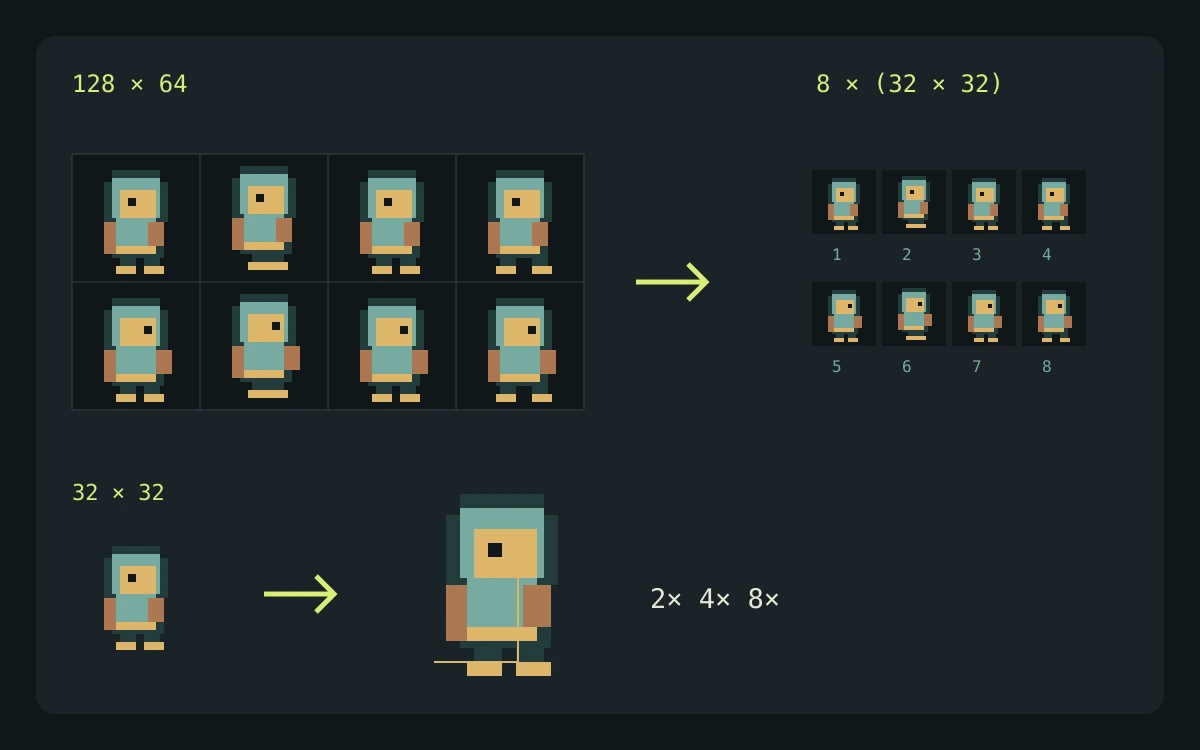
Weiche Interpolation kann Pixelkanten verwischen. Wähle hier 2×, 4× oder 8× Vergrößerung per Nearest Neighbor. Halte beide skalierten Abmessungen bei höchstens 8192 Pixeln: Jede Achse wird separat begrenzt, was das Seitenverhältnis und die exakte Skalierung verändern kann.
Dieses Tool läuft in deinem Browser. Deine Dateien bleiben auf deinem Gerät und es werden keine Generierungs-Credits verbraucht.
Das Tool läuft lokal. Deine Grafik wird nicht hochgeladen und es werden keine Credits verwendet.
Erkunde Gameplay, Handheld-Nutzung und abgestimmte Designs. Diese KI-generierten Konzepte zeigen visuelle Möglichkeiten; prüfe deine eigenen Assets und Engine-Imports vor dem Release.
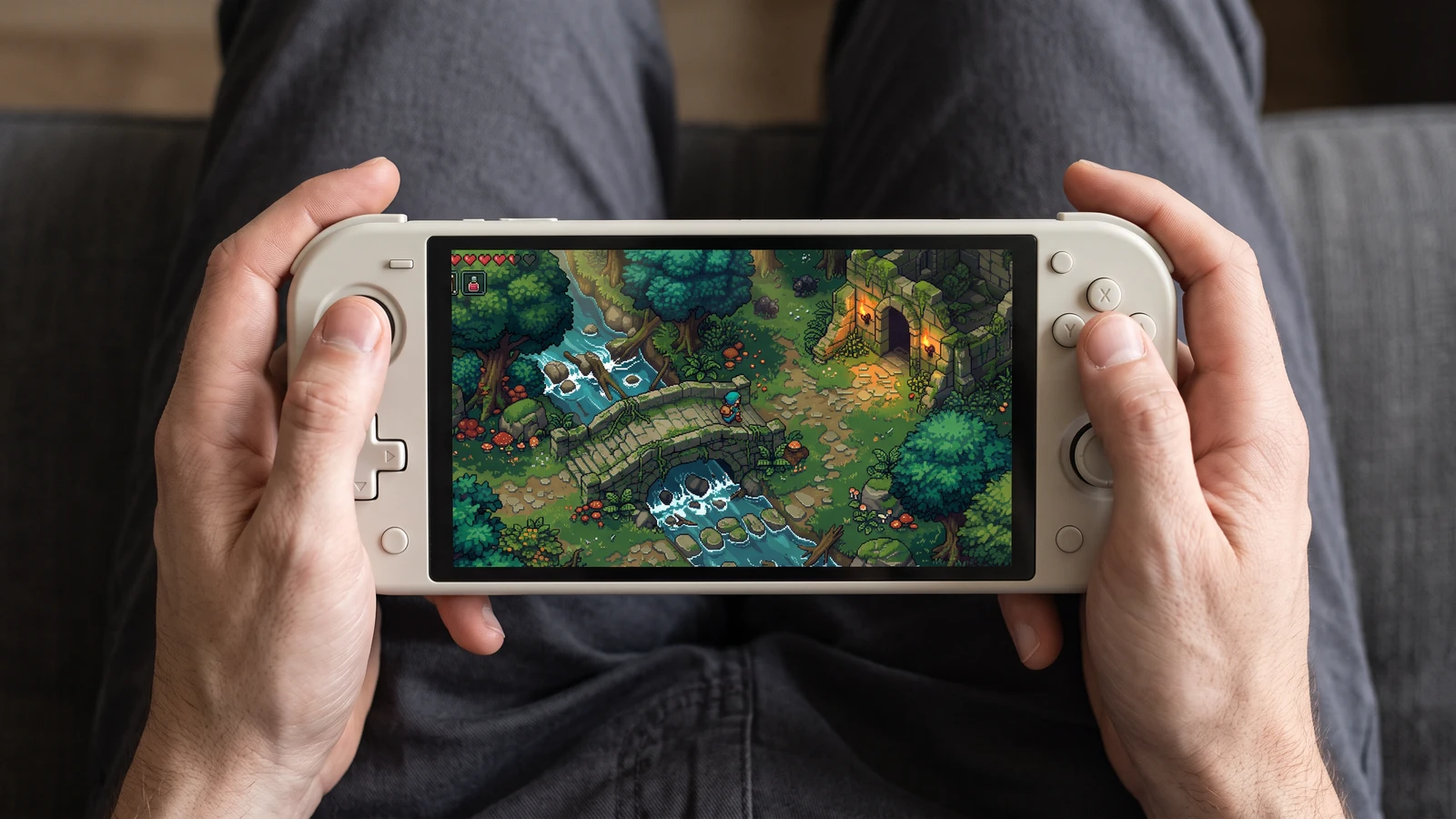
Sieh dir an, wie dieselbe Spielszene auf einem Handheld-Bildschirm wirkt – von der Figur bis zu den kleinsten Interface-Icons.

Sieh Figur, Welt und Interface gemeinsam in Desktop-Spielgröße.
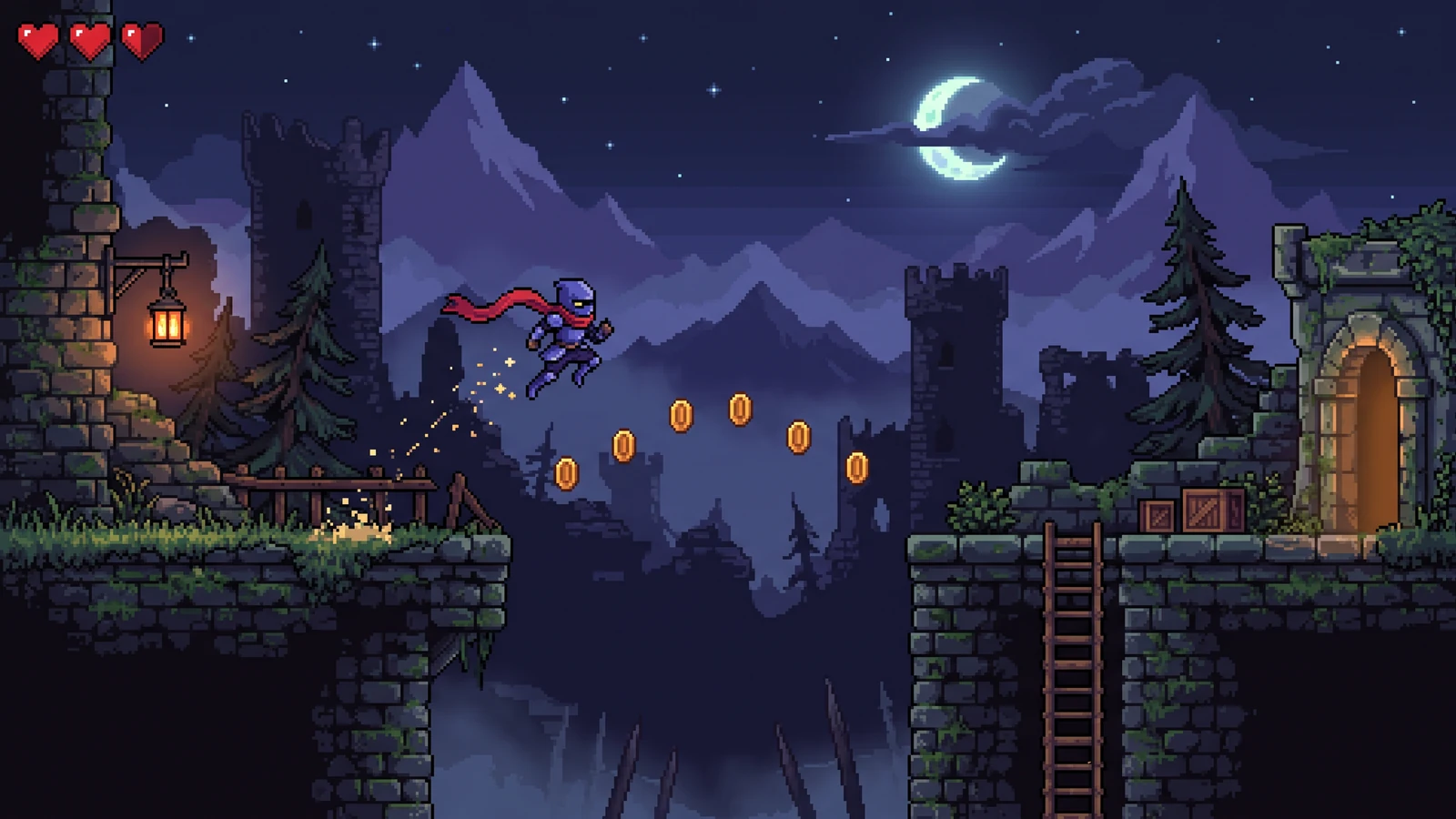
Prüfe, wie Animationsposen, Vordergrundhindernisse und Hintergrundkontrast die Action unterstützen.
Nutze eine konkrete Eingabe, prüfe die Ausgabe und schau dir die aktuellen Grenzen an, bevor du den nächsten Schritt wählst.
Verwende die transparente 128 × 64-Demo-PNG unten als Quelle.
Die 4×-Voreinstellung erzeugt eine scharfe 512 × 256-Kopie dieser 128 × 64-Quelle.
Verfügbar sind die Voreinstellungen 2×, 4× und 8×. Breite und Höhe der Ausgabe sind jeweils auf 8192 Pixel begrenzt, daher können bei zu großen Eingaben die gewünschte Skalierung oder die Proportionen verloren gehen.
Prüfe beim Vorbereiten deines eigenen Imports die Dokumentation der Engine oder des Editors. Diese Quellen beschreiben Datei- und Wiedergabeverhalten, keine Empfehlung für PixelBox.
Inhalt aktualisiert:
Veröffentlicht und gepflegt von LlamaGen. Diese Seite beschreibt die aktuellen PixelBox-Steuerungen und Exportformate. Wende dich an das Team bei falschen Angaben oder Exportproblemen.
Die Vergrößerung per Nearest Neighbor erhält harte Pixelkanten, solange die gewählte Größe innerhalb des Ausgabelimits bleibt.
Wähle 2×, 4× oder 8×. Ausgaben über 8192 Pixel auf einer Achse werden begrenzt, was das Seitenverhältnis verändern kann.
Dateien bleiben in deinem Browser und Transparenz bleibt erhalten.
Wähle ein PNG-, WebP- oder JPG-Sprite, -Icon, -Kachel oder eine Szene.
Wähle einen ganzzahligen Faktor und prüfe die tatsächlichen Ausgabemaße.
Exportiere eine scharfe, skalierte Kopie ohne Glättung.
Ganzzahlige Multiplikatoren geben jedem Quellpixel dieselbe Ausgabegröße und verhindern ungleichmäßige Kanten.
Ja. Transparente PNG- und WebP-Eingaben behalten ihren Alpha-Kanal in der PNG-Ausgabe.
Jede Ausgabedimension ist separat auf 8192 Pixel begrenzt. Dadurch kann sich das Seitenverhältnis ändern und das exakte Integer Scaling beeinträchtigt werden. Wähle eine kleinere Vorgabe oder eine kleinere Quelle, damit beide skalierten Dimensionen innerhalb des Limits bleiben.
Nein. Die Größenänderung läuft vollständig in deinem Browser.