
Mehrdatei-Eingabe
Füge pro Auswahl bis zu 64 PNG-, JPG- oder WebP-Frames hinzu.
Ordne bis zu 64 Sprite-Frames in einem Atlas mit gleichmäßigem Raster an und exportiere passende JSON-Koordinaten.
Nein. Bis zu 64 Frames bleiben im Browser und werden in einem einheitlichen Raster angeordnet. Du erhältst ein PNG-Atlas plus JSON-Koordinaten; Frames werden nicht zugeschnitten oder rotiert.
Dieses Tool läuft in deinem Browser. Deine Dateien bleiben auf deinem Gerät und es werden keine Generierungs-Credits verbraucht.
Das Tool läuft lokal. Deine Grafik wird nicht hochgeladen und es werden keine Credits verwendet.
Erkunde Gameplay, Handheld-Nutzung und abgestimmte Designs. Diese KI-generierten Konzepte zeigen visuelle Möglichkeiten; prüfe deine eigenen Assets und Engine-Imports vor dem Release.
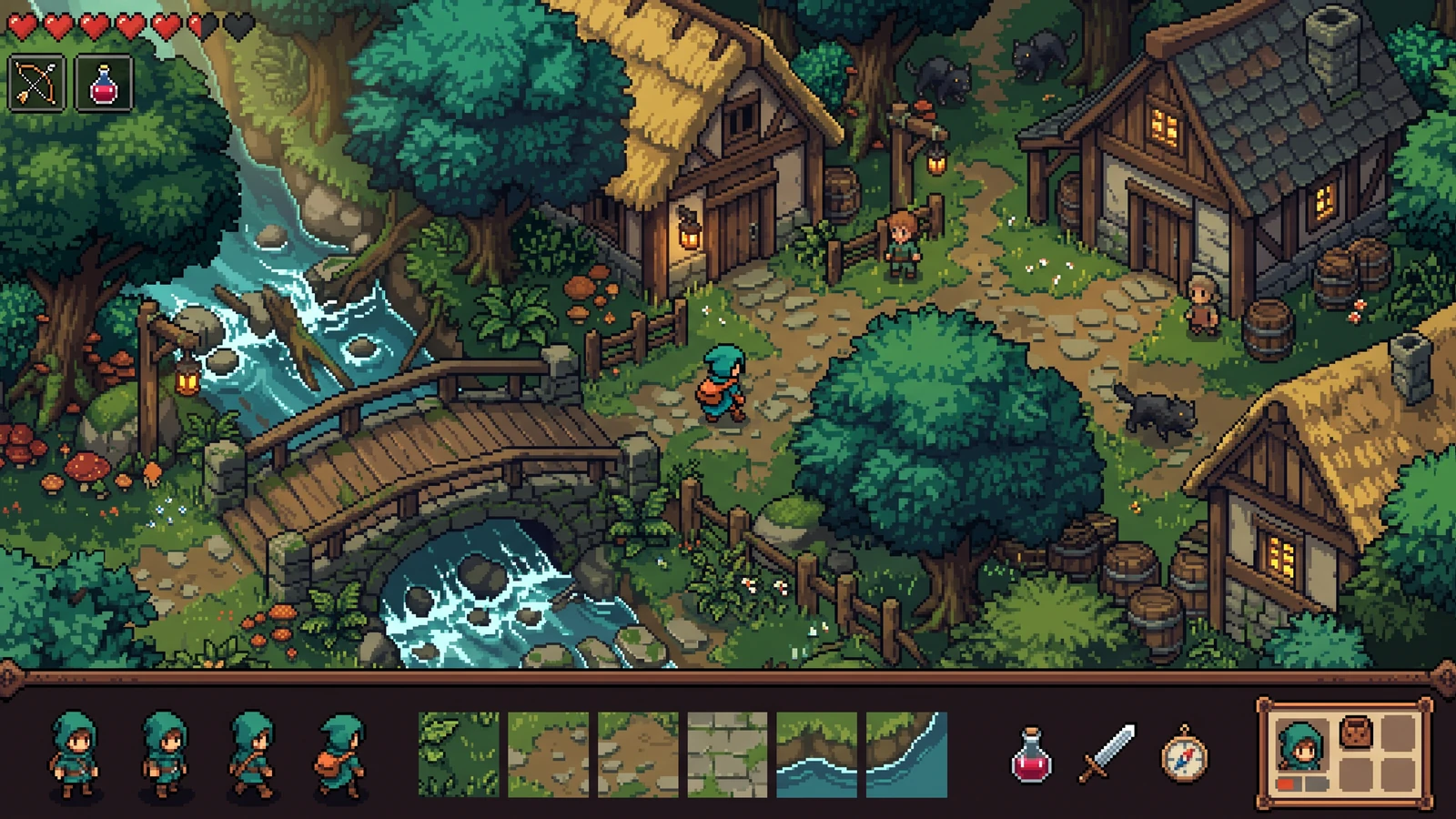
Prüfe die spielbare Szene mit Charakteren, Gelände, Items und Interface als ein abgestimmtes Design.

Vergleiche die Proportionen, Farben und Aktionssilhouetten der Figur mit ihrer Umgebung.

Beurteile in derselben Gameplay-Szene die Sichtbarkeit von Effekten, Item-Icons und den Kontrast der Benutzeroberfläche.
Nutze eine konkrete Eingabe, prüfe die Ausgabe und schau dir die aktuellen Grenzen an, bevor du den nächsten Schritt wählst.
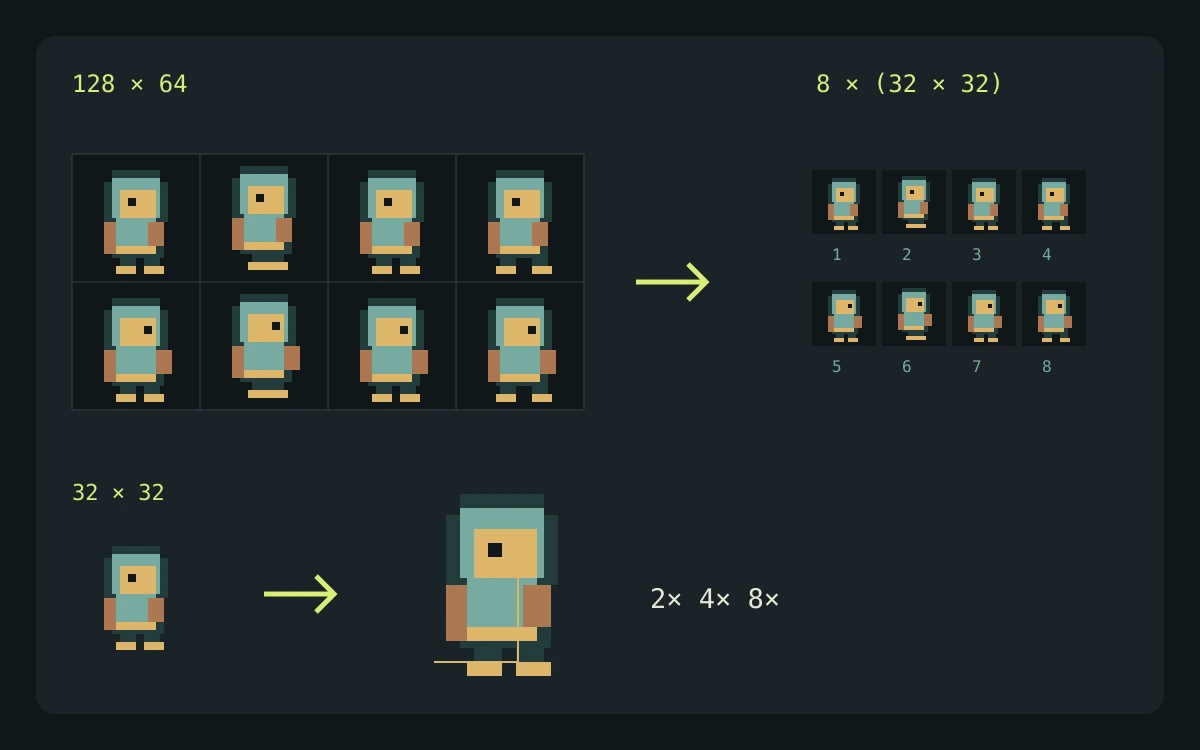
Lade die acht Demo-Frames unten herunter und entpacke sie. Jedes transparente PNG ist 32 × 32 Pixel groß.
Acht Eingaben à 32 × 32 in vier Spalten ergeben ein 128 × 64 PNG-Atlas plus JSON-Frame-Koordinaten.
Der lokale Packer verwendet ein gleichmäßiges Raster basierend auf der größten Eingabe, akzeptiert bis zu 64 Dateien und erhält die Frame-Grenzen. Er trimmt, rotiert oder polstert nicht und führt kein optimales Bin Packing aus.
Prüfe beim Vorbereiten deines eigenen Imports die Dokumentation der Engine oder des Editors. Diese Quellen beschreiben Datei- und Wiedergabeverhalten, keine Empfehlung für PixelBox.
Inhalt aktualisiert:
Veröffentlicht und gepflegt von LlamaGen. Diese Seite beschreibt die aktuellen PixelBox-Steuerungen und Exportformate. Wende dich an das Team bei falschen Angaben oder Exportproblemen.
Füge pro Auswahl bis zu 64 PNG-, JPG- oder WebP-Frames hinzu.
Wähle eine Spaltenanzahl. Jede Zelle verwendet die größte Eingabe-Breite und -Höhe, und die Frames behalten ihre Originalgröße.
Frame-Namen, Koordinaten und Abmessungen als JSON exportieren.
Wähle deine Animations- oder Asset-PNG-Dateien in der richtigen Reihenfolge aus.
Lege das Atlas-Layout fest und prüfe die generierte Vorschau.
Lade das Atlas-PNG und seine JSON-Koordinaten herunter.
Nein. Das Packen läuft im Browser und die Dateien bleiben auf deinem Gerät.
Der Export enthält einen Bildnamen, Atlas-Abmessungen und Frame-Objekte mit x, y, width und height. Gib jedem Frame einen eindeutigen Dateinamen, damit jeder JSON-Eintrag getrennt bleibt.
Nein. Der Raster-Packer behält die ursprünglichen Frame-Grenzen bei und rotiert keine Frames oder optimiert freien Raum. Verwende den Sprite-Sheet-Slicer, wenn du seine Zuschneide- und Padding-Steuerung brauchst.