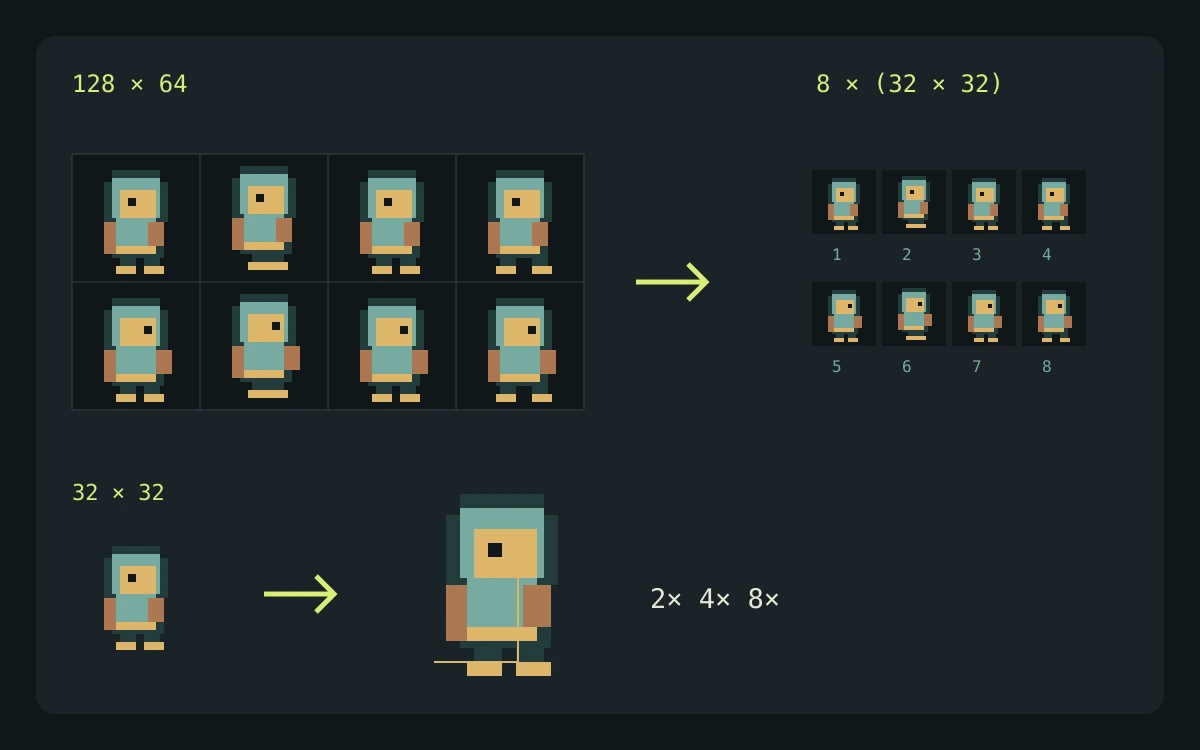
یک اسپرایت‌شیت 128 در 64 که به هشت فریم 32 در 32 تقسیم شده، با یک کاراکتر بزرگ‌نمایی‌شده که لبه‌های پیکسلی تیز و واضح با nearest-neighbor را نشان می‌دهد.
نمونه ساختگی ابزار: یک شیت ۴ ستونه و ۲ ردیفه به هشت فریم 32 × 32 تبدیل می‌شود. مقیاس‌دهی صحیح، بلوک‌های پیکسلی را بدون نرم‌شدگی بزرگ می‌کند.
پاسخ مستقیم

سازنده‌ی پالت رنگ‌ها را چگونه انتخاب می‌کند؟

تصویر را به‌صورت محلی نمونه‌برداری می‌کند، مقادیر نزدیک RGB را گروه‌بندی می‌کند و پرتکرارترین دسته‌ها را رتبه‌بندی می‌کند تا بتوانید یک پالت تولیدی را قفل کنید.

فضای کاری زنده

محلی کار کنید. تمیز خروجی بگیرید.

این ابزار در مرورگر شما اجرا می‌شود. فایل‌های شما روی دستگاهتان می‌مانند و هیچ generation creditsی مصرف نمی‌شود.

منبع و تنظیمات01
پردازش محلی خصوصی0 اعتبار
برای شروع یک تصویر انتخاب کنید

این ابزار به‌صورت محلی اجرا می‌شود. اثر شما آپلود نمی‌شود و هیچ creditsی مصرف نمی‌شود.

در بازی

دارایی‌ها را مثل یک بازی ببینید.

gameplay، استفاده در حالت دستی و طراحی‌های هماهنگ را بررسی کنید. این conceptهای تولیدشده با AI، امکان‌های بصری را نشان می‌دهند؛ پیش از انتشار، دارایی‌های خود و importهای engine را بررسی کنید.

سه‌لتی از کانسپت‌های بازی پیکسلی تولیدشده با هوش مصنوعی: یک باغبان در روستایی دنج، یک پیک زره‌پوش در یک پلتفرمر قلعه، و یک ربات در حال کاوش در مرحله‌ای علمی‌تخیلی.

سه کاراکتر، سه دنیای بازی

طراحی‌های مختلف کاراکتر را در جهان‌های بازیِ مخصوص خودشان مقایسه کنید.

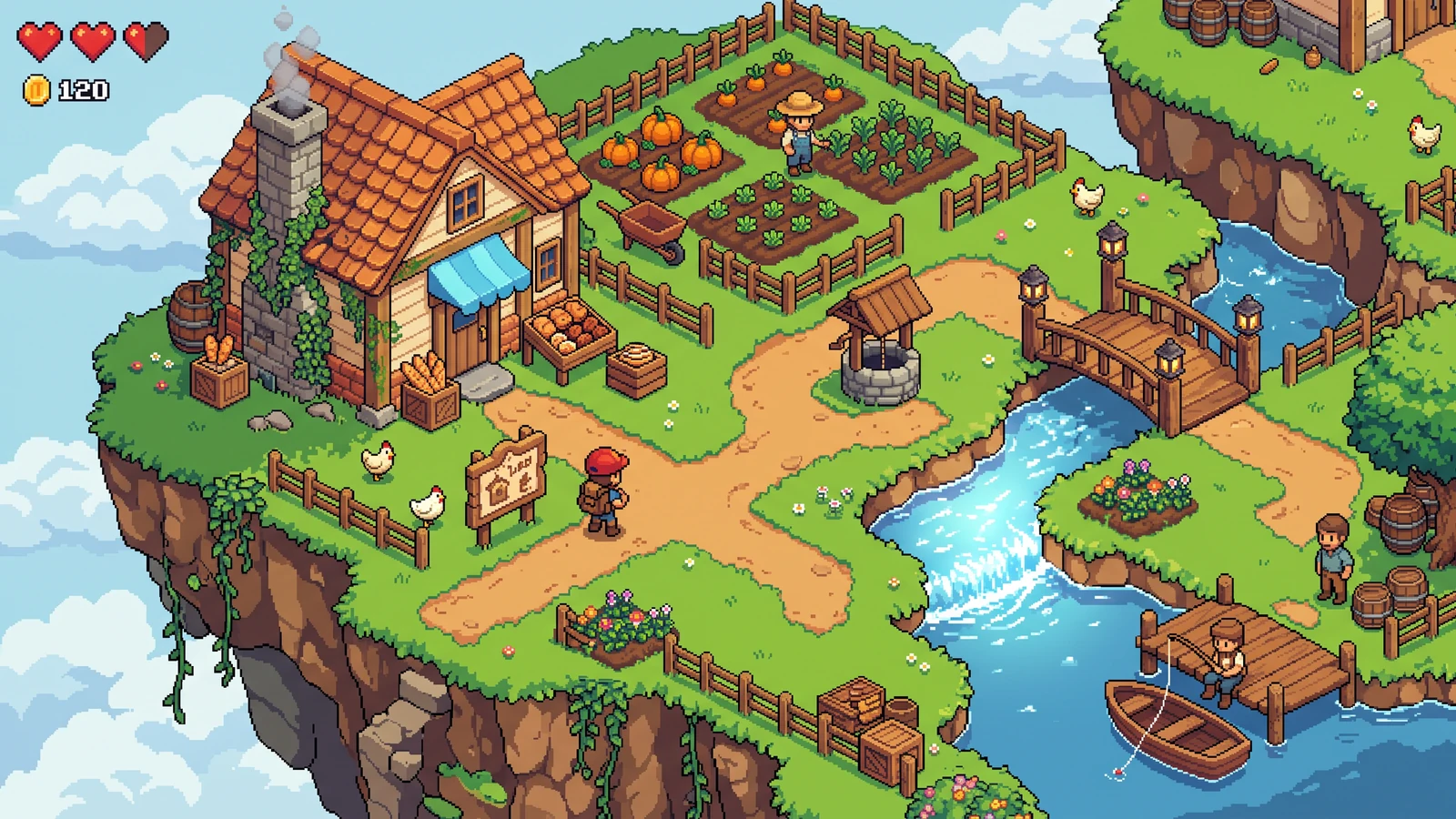
کانسپت بازی یک شهر دنج ایزومتریک پیکسلی با مسیرهای متصل، ساختمان‌ها، terrain و یک کاراکتر بازیکن.

زمینی که به مکانی برای کاوش تبدیل می‌شود

ببینید مسیرها، مرز tileها، ساختمان‌ها و پراپ‌ها چگونه یک محیط بازی خوانا می‌سازند.

کانسپت مرحله بازی پیکسلی علمی‌تخیلی با شخصیت بازیکن، معماری آینده‌نگر، رابط کاربری و نورپردازی محیطی متضاد.

یک دنیای متفاوت، یک طراحی یکدست

یک ژانر متفاوت را تجربه کنید، در حالی که تناسب‌های کاراکتر، نورپردازی و زبان رابط هماهنگ بماند.

یک مثال کاربردی

استخراج یک پالت کوچک از دمو

از یک ورودی مشخص استفاده کنید، خروجی را بررسی کنید و قبل از انتخاب مرحله بعد، محدودیت‌های فعلی را چک کنید.

یک اسپرایت‌شیت 128 در 64 که به هشت فریم 32 در 32 تقسیم شده، با یک کاراکتر بزرگ‌نمایی‌شده که لبه‌های پیکسلی تیز و واضح با nearest-neighbor را نشان می‌دهد.
نمونه ساختگی ابزار: یک شیت ۴ ستونه و ۲ ردیفه به هشت فریم 32 × 32 تبدیل می‌شود. مقیاس‌دهی صحیح، بلوک‌های پیکسلی را بدون نرم‌شدگی بزرگ می‌کند.

ورودی نمونه

از sheet نمایشی شفاف استفاده کنید و هدف پالت هشت‌رنگ را انتخاب کنید.

چه چیزهایی را بررسی کنید

  1. PNG دمو را انتخاب کنید، سپس اندازه palette را مشخص کنید.
  2. نمونه‌رنگ‌های استخراج‌شده را با cloak، پوست، outline، چکمه‌ها و کیف کاراکتر مقایسه کنید.
  3. مقادیر HEX کاربردی را کپی کنید یا نوار پالت را دانلود کنید، سپس آن رنگ‌ها را با پس‌زمینه‌های بازی خود تطبیق دهید.

خروجی مورد انتظار

فهرستی از bucketهای RGB که بیشتر نمونه‌برداری شده‌اند و یک نوار نمونه‌رنگ PNG. اگر منبع گروه‌های رنگی کمتری داشته باشد، نمونه‌های کمتری نمایش داده می‌شود.

محدودیت‌های فعلی

مرورگر یک نسخه 96 × 96 را نمونه‌برداری می‌کند و مقدارهای RGB را در دسته‌ها گرد می‌کند. سواچ‌های برگردانده‌شده رنگ‌های غالب را به‌صورت تقریبی نشان می‌دهند؛ این‌ها فهرست دقیق همه رنگ‌های پیکسل‌های اصلی نیستند.

مراجع رسمی workflow

هنگام آماده‌سازی import خود، مستندات موتور یا editor را بررسی کنید. این منابع رفتار فایل و پخش را توضیح می‌دهند، نه تأیید PixelBox را.

ناشر و پشتیبانی

محتوا به‌روزرسانی شد:

منتشر و نگهداری‌شده توسط LlamaGen. این صفحه کنترل‌های فعلی PixelBox و فرمت‌های خروجی را توضیح می‌دهد. درباره اطلاعات نادرست یا مشکل در خروجی با تیم تماس بگیرید.

01 / چرا کار می‌کند

برای تولید ساخته شده، نه فقط پیش‌نمایش.

01

رنگ‌های غالب

تصویر را به یک palette خلاصه و مناسب تولید تبدیل کنید.

02

فرمت‌های مفید

مقادیر HEX را کپی کنید یا یک نوار پالت قابل‌حمل export کنید.

03

مرجع رنگی قابل‌استفاده‌مجدد

مقادیر HEX یا نوار خروجی را کنار آرت خود نگه دارید تا برای ویرایش‌های بعدی و promptهای تولید مرجع باشد.

02 / گردش‌کار

از منبع تا خروجی با برچسب‌های روشن.

گام 01

یک رفرنس انتخاب کنید

یک اسکرین‌شات، mood board، اسپرایت یا تصویرسازی آپلود کنید.

گام 02

حد را تنظیم کنید

تعیین کنید palette نهایی چند رنگ غالب داشته باشد.

گام 03

کپی یا export

مقادیر HEX را تک‌تک کپی کنید یا نوار کامل را دانلود کنید.

03 / پرسش‌های متداول

قبل از ساخت، اصطلاحات را شفاف کنید.

رنگ‌ها چگونه انتخاب می‌شوند؟

مرورگر تصویر را نمونه‌برداری می‌کند، مقدارهای نزدیک RGB را گروه‌بندی می‌کند و پرتکرارترین دسته‌های رنگ را رتبه‌بندی می‌کند.

آیا تصویر اصلی بارگذاری شده است؟

خیر. استخراج پالت به‌صورت محلی در مرورگر شما انجام می‌شود.

آیا می‌توانم از این palette برای تولیدهای هوش مصنوعی استفاده کنم؟

می‌توانید مقادیر HEX را در یک prompt کپی کنید یا از نوار دانلودشده به‌عنوان مرجع استفاده کنید. این ابزار Style Lock پروژه را ذخیره نمی‌کند و رنگ‌های دقیق را در خروجی AI اعمال نمی‌کند.

مرحله‌ی بعد در pipeline

Keep building the same world.

با ابزاری ادامه دهید که با مرحله بعدی شما هماهنگ است: آماده‌کردن مرجع، بررسی فریم‌های انیمیشن، یا بسته‌بندی یک atlas برای game engine.

PIXELBOX

تبدیل‌کننده‌ی تصویر به پیکسل آرت

عکس یا تصویر را به یک گرید کم‌وضوح با کاهش تقریبی رنگ‌های RGB تبدیل کنید. پردازش محلی رایگان و بزرگ‌نمایی شفاف PNG.

باز کردن ابزار: تبدیل‌کننده‌ی تصویر به پیکسل آرت
PIXELBOX

تغییر اندازه پیکسل‌آرت

pixel art را با presetهای محلی و رایگانِ nearest-neighbor در 2×، 4× یا 8× بزرگ کنید. خروجی PNG شفافیت را حفظ می‌کند و برای هر محور تا 8192 پیکسل محدود است.

باز کردن ابزار: تغییر اندازه پیکسل‌آرت
PIXELBOX

مولد اسپرایت هوش مصنوعی و سازنده اسپرایت‌شیت

یک کاراکتر را به یک پکیج بازبینی‌شده 4 جهته برای Idle، Walk و Attack با خروجی Godot و Unity تبدیل کنید.

باز کردن ابزار: مولد اسپرایت هوش مصنوعی و سازنده اسپرایت‌شیت
PIXELBOX

بهترین ابزارهای pixel game 2026

یک گردش‌کار PixelBox را بر اساس خروجی و محدودیت‌های فعلی آن انتخاب کنید.

باز کردن ابزار: بهترین ابزارهای pixel game 2026
PIXELBOX

ابزارهای asset بازی پیکسلی

هاب استودیوی PixelBox برای پکیج‌های اسپرایت، tilesetها، ابزارهای رایگان، و پیش‌نمایش‌های Labs.

باز کردن ابزار: ابزارهای asset بازی پیکسلی
PIXELBOX

ابزارهای پیکسل آرت برای Godot

Godot 4 به انیمیشن‌های نام‌گذاری‌شده، FPS، فلگ‌های لوپ و یک مبدأ پایدار نیاز دارد، نه پوشه‌ای از PNGهای بی‌نام. این صفحات PixelBox بر اساس میزان نزدیکی‌شان به ایمپورت SpriteFrames مرتب شده‌اند.

باز کردن ابزار: ابزارهای پیکسل آرت برای Godot