
不模糊
當所選尺寸仍在輸出限制內時,最近鄰放大可保留銳利像素邊緣。
使用 2×、4× 或 8× 最近鄰預設放大像素圖。每個輸出尺寸上限為 8192 像素。
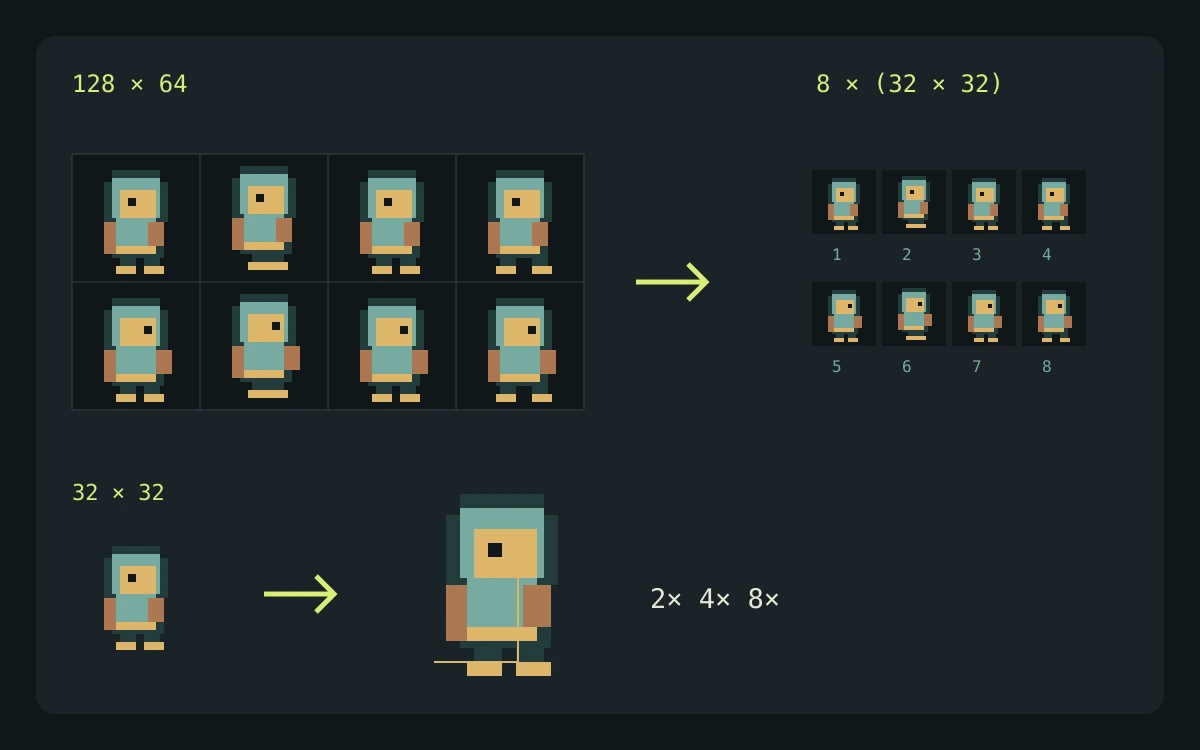
平滑插值可能會模糊像素邊緣。請在此選擇 2×、4× 或 8× 最近鄰放大。請將縮放後的兩個維度都控制在 8192 像素以下:每個軸會分別設上限,這可能改變長寬比與實際縮放比例。
這個工具會在你的瀏覽器中執行。檔案會留在你的裝置上,也不會使用任何生成積分。
這個工具會在本機執行。你的作品不會上傳,也不會消耗積分。
探索玩法、掌機使用情境與協調一致的設計。這些 AI 生成概念圖僅用於示範視覺可能性;上線前請先檢查你自己的素材與引擎匯入結果。
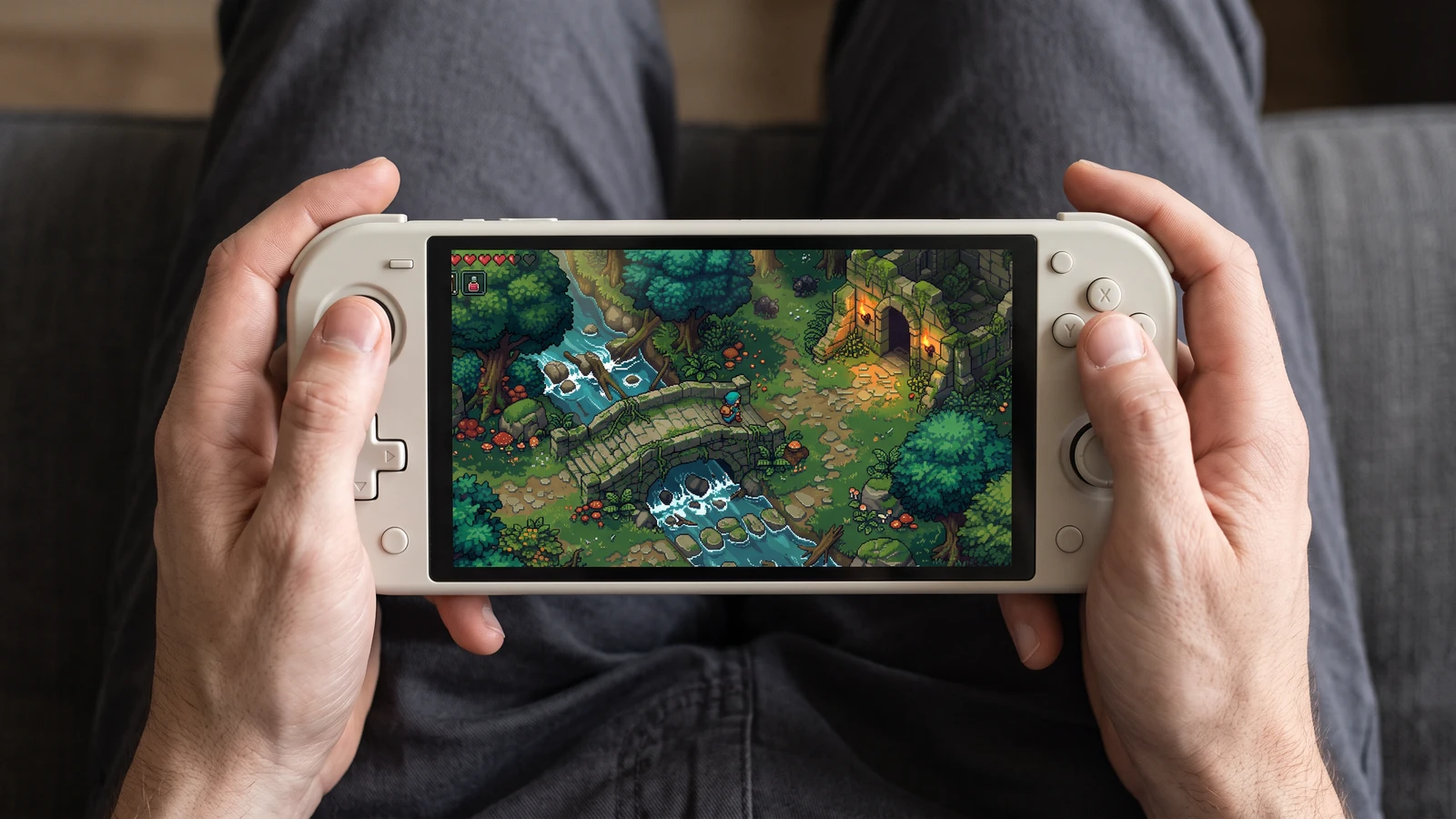
看看同一個遊戲場景在掌機螢幕上的呈現效果,從角色到最小的介面圖示都能一目了然。

以桌機遊玩尺寸同時查看角色、世界與介面。
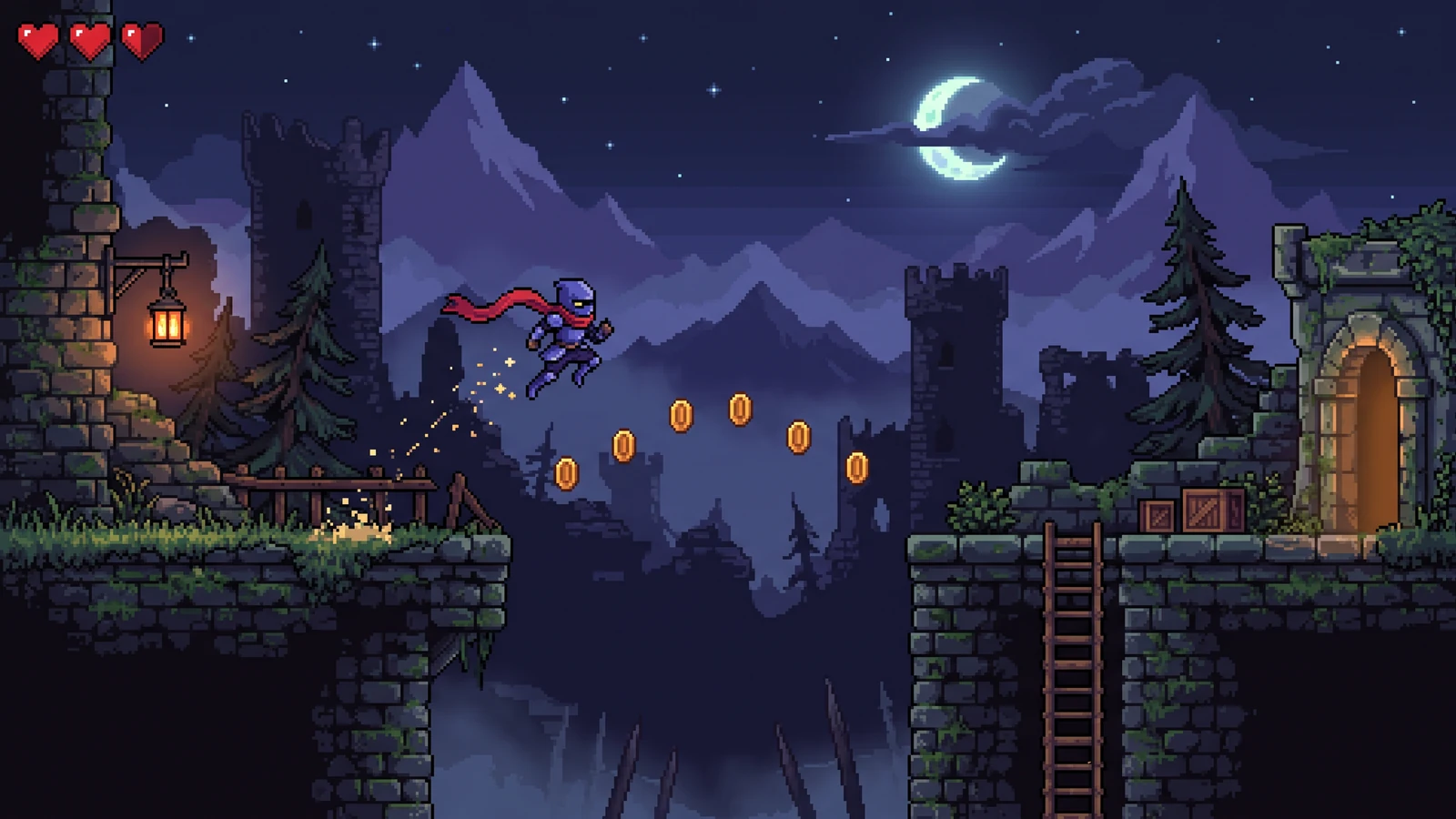
檢查動畫姿勢、前景障礙與背景對比如何支撐動作。
先使用明確的輸入,檢視輸出,並確認目前限制,再決定下一步。
4× 預設會將這個 128 × 64 來源輸出成清晰的 512 × 256 副本。
可用預設為 2×、4×、8×。輸出寬高各自上限為 8192 像素,因此過大的輸入可能無法保留要求的倍率或比例。
在準備自己的匯入流程時,請參考引擎或編輯器文件。這些資料只說明檔案與播放行為,並不代表對 PixelBox 的背書。
內容已更新:
由 LlamaGen 發布與維護。本頁說明目前 PixelBox 的控制項與匯出格式。如有資訊錯誤或匯出問題,請聯絡團隊。
當所選尺寸仍在輸出限制內時,最近鄰放大可保留銳利像素邊緣。
選擇 2×、4× 或 8×。任一邊超過 8192 像素的輸出都會被上限限制,可能改變長寬比。
檔案會保留在你的瀏覽器中,且透明度維持完整。
請選擇 PNG、WebP 或 JPG 的 sprite、圖示、tile 或場景。
選擇整數倍率並查看實際輸出尺寸。
匯出清晰放大副本,不做平滑處理。
整數倍縮放能讓每個來源像素擁有相同的輸出占位,避免邊緣不一致。
可以。透明 PNG 與 WebP 輸入在 PNG 輸出中都會保留 alpha 通道。
每個輸出尺寸都各自上限為 8192 像素。這可能改變長寬比,並破壞精確整數縮放。請選擇較小的預設或較小的來源,讓縮放後的兩個尺寸都能維持在限制內。
不是。調整大小完全在你的瀏覽器中執行。