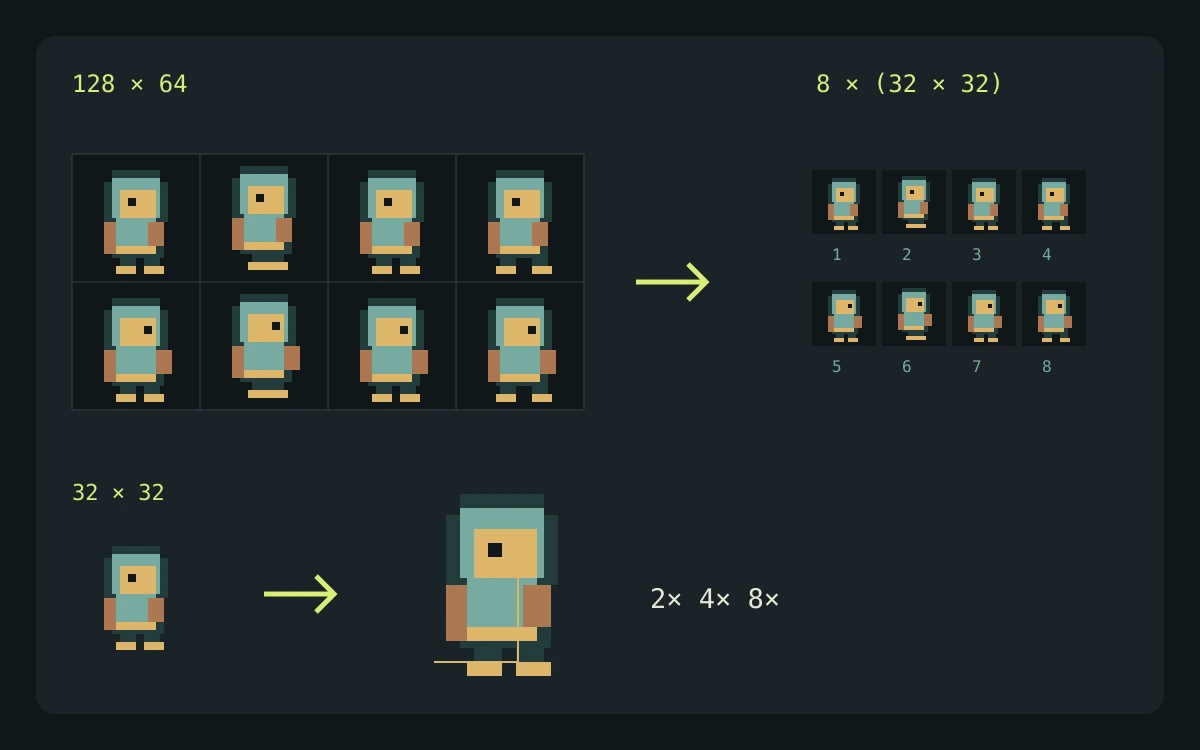
สไปรต์ชีตขนาด 128 x 64 ที่แบ่งเป็น 8 เฟรมขนาด 32 x 32 พร้อมขยายตัวละครให้เห็นขอบพิกเซลคมชัดแบบ nearest-neighbor
ตัวอย่างยูทิลิตีที่จัดทำขึ้น: ชีต 4 คอลัมน์ 2 แถว กลายเป็นแปดเฟรมขนาด 32 × 32 การขยายแบบ integer จะขยายบล็อกพิกเซลโดยไม่ทำให้เบลอ
คำตอบตรง ๆ

ตัวสร้างพาเลตเลือกสีอย่างไร?

ระบบจะสุ่มตัวอย่างภาพในเครื่อง จัดกลุ่มค่า RGB ที่ใกล้กัน และจัดอันดับบัคเก็ตที่พบบ่อยที่สุด เพื่อให้คุณล็อกพาเลตสำหรับงานผลิตได้

เวิร์กสเปซสด

ทำงานแบบโลคัล ส่งออกได้เรียบร้อย

เครื่องมือนี้ทำงานในเบราว์เซอร์ของคุณ ไฟล์จะอยู่บนอุปกรณ์ของคุณ และไม่ใช้เครดิตในการสร้างงาน

ต้นฉบับและการตั้งค่า01
ประมวลผลในเครื่องแบบส่วนตัว0 เครดิต
เลือกภาพเพื่อเริ่มต้น

เครื่องมือนี้ทำงานแบบโลคัล งานของคุณจะไม่ถูกอัปโหลด และไม่ใช้เครดิต

ในเกม

มองแอสเซ็ตในแบบของเกม

สำรวจรูปแบบการเล่น การใช้งานบนเครื่องพกพา และดีไซน์ที่สอดคล้องกัน คอนเซ็ปต์ที่สร้างด้วย AI เหล่านี้เป็นเพียงตัวอย่างความเป็นไปได้ด้านภาพ ควรตรวจแอสเซ็ตของคุณเองและการนำเข้าเอนจินก่อนนำไปใช้งานจริง

ภาพสามช่องของคอนเซ็ปต์เกมพิกเซลที่สร้างด้วย AI: คนสวนในหมู่บ้านอบอุ่น ผู้ส่งสารสวมเกราะในเกมแพลตฟอร์มปราสาท และหุ่นยนต์ที่กำลังสำรวจด่านไซไฟ

สามตัวละคร สามโลกของเกม

เปรียบเทียบดีไซน์ตัวละครแบบต่างๆ ภายในโลกของเกมที่ออกแบบมาให้เข้ากัน
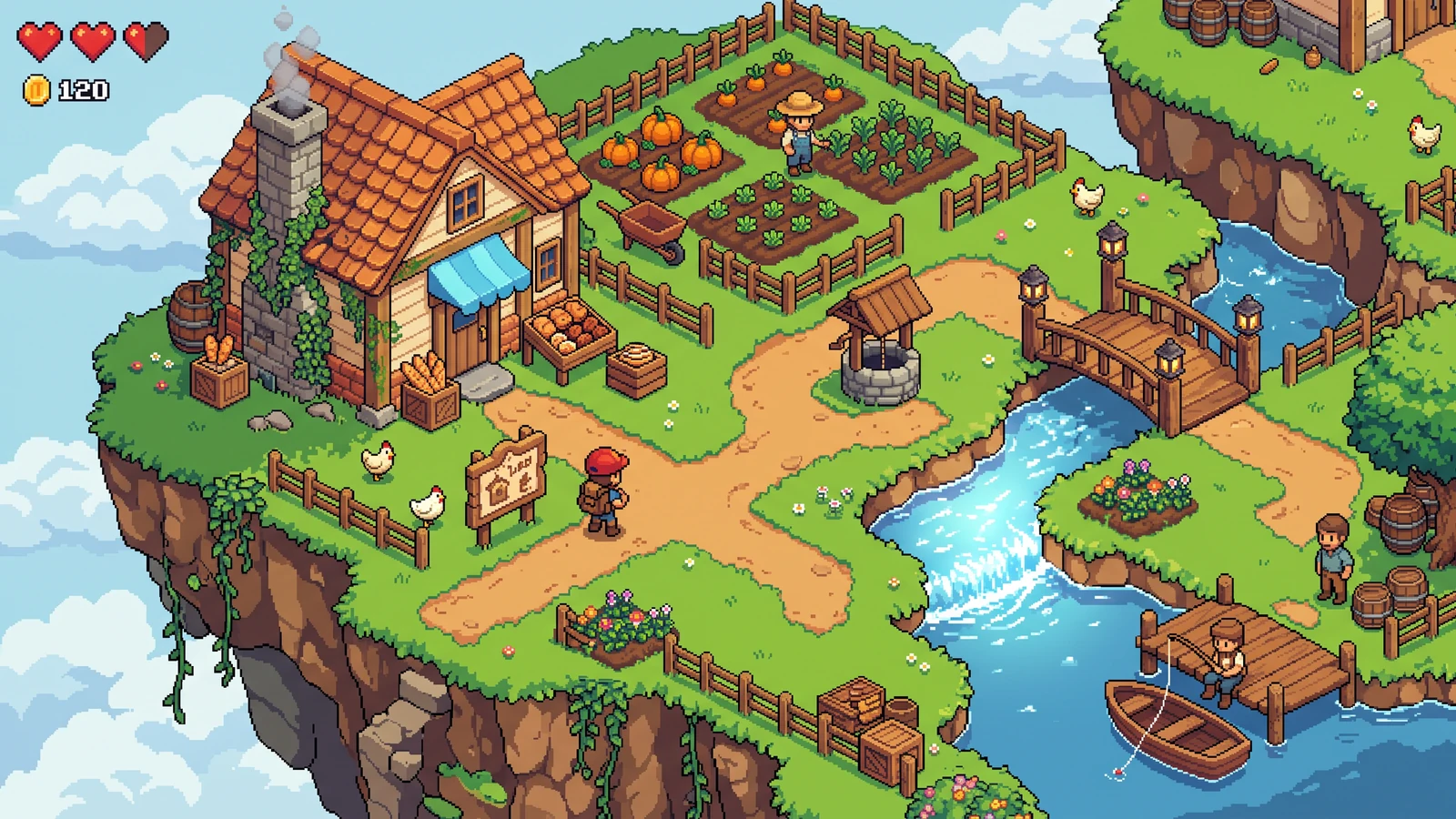
คอนเซ็ปต์เกมเมืองพิกเซลมุมไอโซเมตริกแบบอบอุ่น มีเส้นทางเชื่อมต่อ อาคาร ภูมิประเทศ และตัวละครผู้เล่น

ภูมิประเทศที่กลายเป็นพื้นที่ให้ออกสำรวจ

ดูว่าเส้นทาง ขอบไทล์ อาคาร และพร็อป รวมกันเป็นสภาพแวดล้อมเกมที่อ่านง่ายได้อย่างไร

คอนเซ็ปต์ด่านเกมพิกเซลแนวไซไฟ ที่มีตัวละครผู้เล่น สถาปัตยกรรมอนาคต อินเทอร์เฟซ และแสงสภาพแวดล้อมที่ตัดกัน

คนละโลก แต่ดีไซน์คงเส้นคงวา

สำรวจแนวเกมที่ต่างออกไป โดยยังคงสัดส่วนตัวละคร แสง และภาษาของอินเทอร์เฟซให้สอดคล้องกัน

ตัวอย่างใช้งานจริง

ดึงพาเลตขนาดเล็กจาก demo

ใช้ข้อมูลอินพุตที่ชัดเจน ตรวจดูผลลัพธ์ และเช็กข้อจำกัดปัจจุบันก่อนตัดสินใจขั้นต่อไป

สไปรต์ชีตขนาด 128 x 64 ที่แบ่งเป็น 8 เฟรมขนาด 32 x 32 พร้อมขยายตัวละครให้เห็นขอบพิกเซลคมชัดแบบ nearest-neighbor
ตัวอย่างยูทิลิตีที่จัดทำขึ้น: ชีต 4 คอลัมน์ 2 แถว กลายเป็นแปดเฟรมขนาด 32 × 32 การขยายแบบ integer จะขยายบล็อกพิกเซลโดยไม่ทำให้เบลอ

ตัวอย่างอินพุต

ใช้เดโมชีตแบบโปร่งใสและเลือกเป้าหมายพาเลต 8 สี

สิ่งที่ต้องตรวจ

  1. เลือกไฟล์ PNG ตัวอย่าง แล้วเลือกขนาดพาเลต
  2. เปรียบเทียบสวอตช์ที่ดึงออกมากับผ้าคลุม ผิว เส้นขอบ รองเท้าบูต และกระเป๋าสะพายของตัวละคร
  3. คัดลอกค่า HEX ที่ใช้งานได้หรือดาวน์โหลดแถบพาเลต แล้วเทียบสีกับฉากหลังของเกมคุณ

ผลลัพธ์ที่คาดไว้

รายการบัคเก็ตสี RGB ที่ถูกสุ่มใช้บ่อย พร้อมแถบสวอตช์ PNG อาจแสดงสวอตช์น้อยลงเมื่อแหล่งต้นทางมีกลุ่มสีที่สุ่มน้อยกว่า

ขีดจำกัดปัจจุบัน

เบราว์เซอร์จะสุ่มตัวอย่างภาพขนาด 96 × 96 แล้วปัดค่า RGB ลงในกลุ่มสี ผลลัพธ์เป็นสีเด่นโดยประมาณ ไม่ใช่รายการสีของทุกพิกเซลต้นฉบับแบบเป๊ะ ๆ

เอกสารอ้างอิงเวิร์กโฟลว์อย่างเป็นทางการ

โปรดตรวจเอกสารของเอนจินหรือเอดิเตอร์เมื่อเตรียมการนำเข้าด้วยตัวเอง แหล่งข้อมูลเหล่านี้อธิบายพฤติกรรมของไฟล์และการเล่น ไม่ใช่การรับรอง PixelBox

ผู้เผยแพร่และการสนับสนุน

อัปเดตเนื้อหาแล้ว:

เผยแพร่และดูแลโดย LlamaGen หน้านี้อธิบายการควบคุมและรูปแบบการส่งออกของ PixelBox เวอร์ชันปัจจุบัน โปรดติดต่อทีมงานหากมีข้อมูลไม่ถูกต้องหรือพบปัญหาในการส่งออก

01 / ทำไมถึงได้ผล

ออกแบบมาสำหรับงานผลิต ไม่ใช่แค่พรีวิว

01

สีเด่น

จัดกลุ่มภาพให้เป็นพาเลตที่กระชับและเหมาะกับงานโปรดักชัน

02

รูปแบบที่ใช้งานได้

คัดลอกค่า HEX หรือส่งออกแถบพาเลตแบบพกพา

03

เรฟสีที่ใช้ซ้ำได้

เก็บค่า HEX หรือแถบที่ส่งออกไว้ข้างงานศิลป์ของคุณ เพื่อใช้อ้างอิงสำหรับการแก้ไขและ prompt ในอนาคต

02 / เวิร์กโฟลว์

จากต้นฉบับสู่ผลลัพธ์ที่ติดป้ายชัดเจน

สเต็ป 01

เลือกเรฟ

อัปโหลดภาพหน้าจอ mood board สไปรต์ หรือภาพประกอบ

สเต็ป 02

ตั้งขีดจำกัด

เลือกจำนวนสีเด่นที่พาเลตสุดท้ายควรมี

สเต็ป 03

คัดลอกหรือส่งออก

คัดลอกค่า HEX แยกแต่ละสีหรือดาวน์โหลดแถบทั้งหมด

03 / คำถามที่พบบ่อย

เคลียร์เงื่อนไขก่อนสร้าง

เลือกสีอย่างไร?

เบราว์เซอร์จะสุ่มตัวอย่างภาพ จัดกลุ่มค่า RGB ที่ใกล้กัน และเรียงอันดับกลุ่มสีที่พบบ่อยที่สุด

อัปโหลดภาพต้นฉบับแล้วหรือยัง?

ไม่ การดึงพาเลตทำงานภายในเบราว์เซอร์ของคุณ

ฉันใช้พาเลตนี้กับการสร้างด้วย AI ได้ไหม?

คุณสามารถคัดลอกค่า HEX ไปใช้ใน prompt หรือใช้แถบสีที่ดาวน์โหลดเป็นข้อมูลอ้างอิงได้ เครื่องมือนี้ไม่บันทึก Style Lock ของโปรเจกต์ และไม่บังคับให้ผลลัพธ์จาก AI ใช้สีตรงเป๊ะ

ถัดไปในไปป์ไลน์

Keep building the same world.

ไปต่อด้วยเครื่องมือที่เหมาะกับขั้นตอนถัดไปของคุณ: เตรียมเรฟเฟอเรนซ์ ตรวจเฟรมแอนิเมชัน หรือแพ็ก atlas สำหรับเกมเอนจินของคุณ

PIXELBOX

ตัวแปลงภาพเป็นพิกเซลอาร์ต

แปลงรูปถ่ายหรือภาพประกอบเป็นกริดความละเอียดต่ำ พร้อมลดสี RGB แบบประมาณค่า ประมวลผลในเครื่องฟรี และขยาย PNG แบบคมชัด

เปิดเครื่องมือ: ตัวแปลงภาพเป็นพิกเซลอาร์ต
PIXELBOX

ตัวปรับขนาด Pixel Art

ขยายพิกเซลอาร์ตด้วยพรีเซ็ต nearest-neighbor 2×, 4× หรือ 8× แบบฟรีในเครื่อง ผลลัพธ์ PNG คงความโปร่งใส และจำกัดที่ 8192 พิกเซลต่อแกน

เปิดเครื่องมือ: ตัวปรับขนาด Pixel Art
PIXELBOX

เครื่องมือสร้างสไปรต์และทำสไปรต์ชีตด้วย AI

เปลี่ยนตัวละครหนึ่งตัวให้เป็นแพ็ก Idle, Walk และ Attack 4 ทิศทางที่ตรวจทบทวนแล้ว พร้อมส่งออกสำหรับ Godot และ Unity

เปิดเครื่องมือ: เครื่องมือสร้างสไปรต์และทำสไปรต์ชีตด้วย AI
PIXELBOX

สุดยอดเครื่องมือสร้างเกมพิกเซลปี 2026

เลือกเวิร์กโฟลว์ของ PixelBox ตามเอาต์พุตและข้อจำกัดปัจจุบัน

เปิดเครื่องมือ: สุดยอดเครื่องมือสร้างเกมพิกเซลปี 2026
PIXELBOX

เครื่องมือแอสเซ็ตเกมพิกเซล

ศูนย์รวมสตูดิโอ PixelBox สำหรับชุดสไปรต์, tileset, เครื่องมือฟรี และพรีวิวจาก Labs

เปิดเครื่องมือ: เครื่องมือแอสเซ็ตเกมพิกเซล
PIXELBOX

เครื่องมือพิกเซลอาร์ตสำหรับ Godot

Godot 4 ต้องการแอนิเมชันที่ตั้งชื่อไว้ FPS ธง loop และจุดกำเนิดที่คงที่ ไม่ใช่โฟลเดอร์ PNG ที่ไม่มีชื่อ หน้า PixelBox เหล่านี้จัดเรียงตามระดับความพร้อมสำหรับการนำเข้า SpriteFrames

เปิดเครื่องมือ: เครื่องมือพิกเซลอาร์ตสำหรับ Godot