
Ingen oskärpa
Nearest-neighbor-förstoring bevarar skarpa pixelkanter när den valda storleken ligger inom outputgränsen.
Förstora pixelkonst med nearest-neighbor-förinställningar på 2×, 4× eller 8×. Varje utdatamått är begränsat till 8192 pixlar.
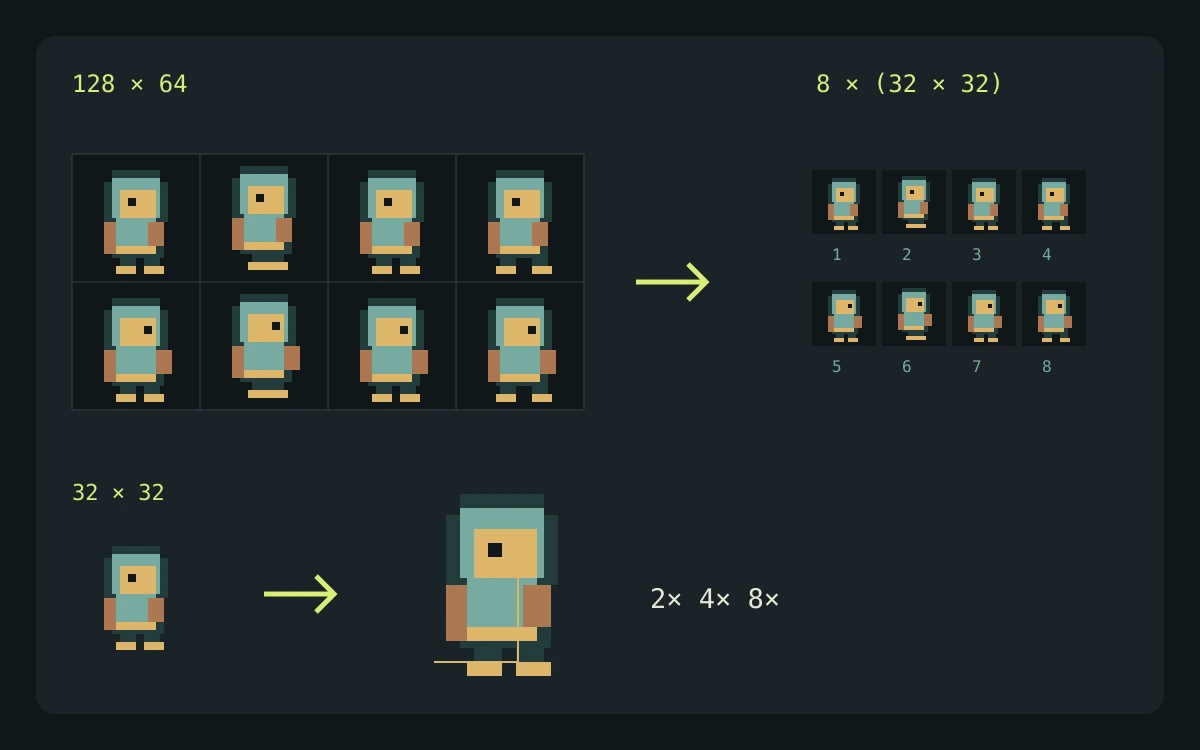
Mjuk interpolering kan sudda ut pixelkanter. Välj förstoring med närmaste granne i 2×, 4× eller 8× här. Håll båda skalförändrade dimensioner på högst 8192 pixlar: varje axel har ett eget tak, vilket kan ändra bildförhållandet och den exakta skalningen.
Det här verktyget körs i din webbläsare. Dina filer stannar på din enhet och inga generation credits används.
Verktyget körs lokalt. Din grafik laddas inte upp och inga credits används.
Utforska gameplay, handhållet användande och samordnad design. Dessa AI-genererade koncept illustrerar visuella möjligheter; granska dina egna assets och importer till spelmotorn före lansering.
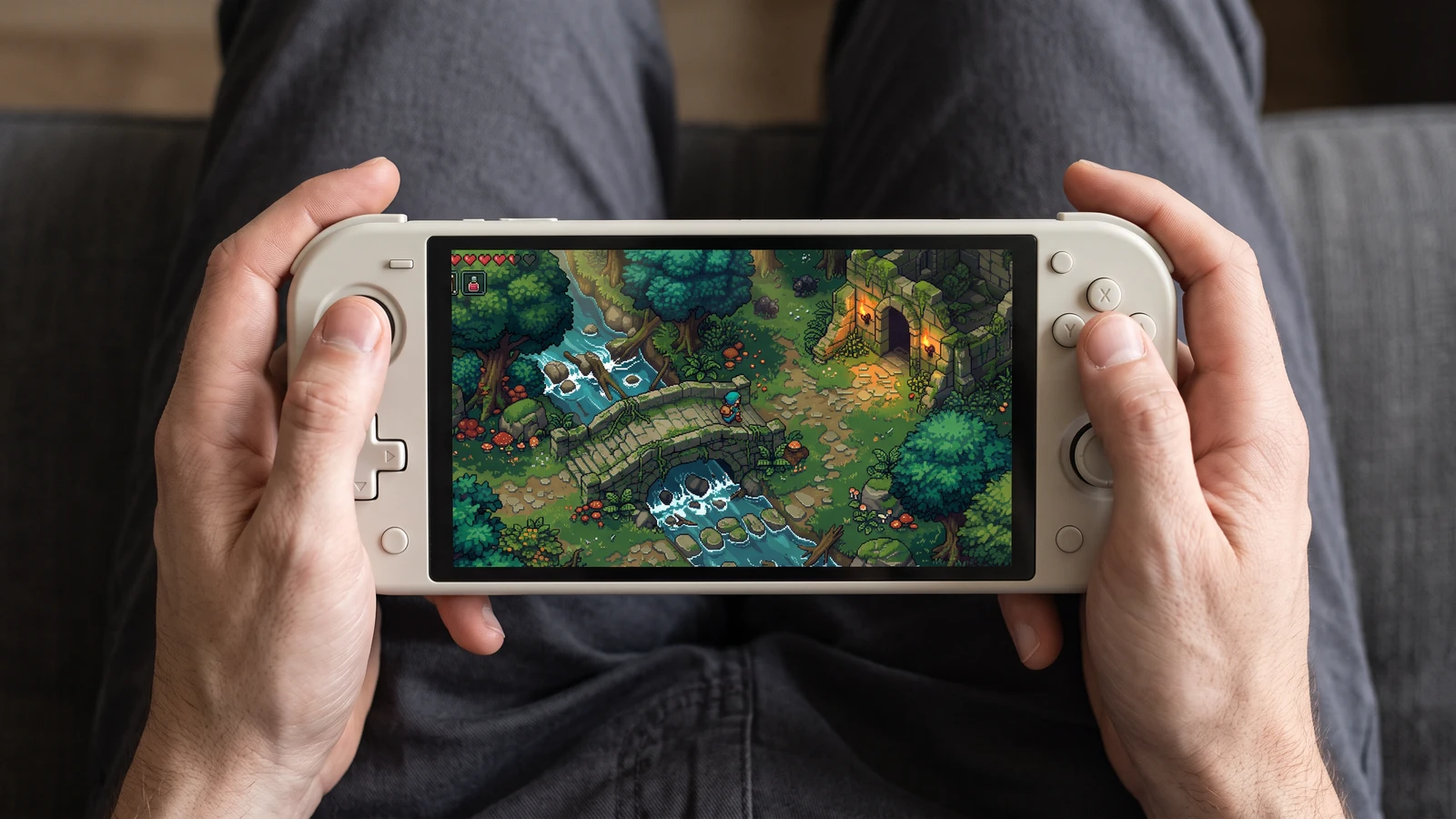
Se hur samma spelscen fungerar på en handhållen skärm, från karaktären till de minsta gränssnittsikonerna.

Se karaktär, värld och gränssnitt tillsammans i skrivbordsstorlek.
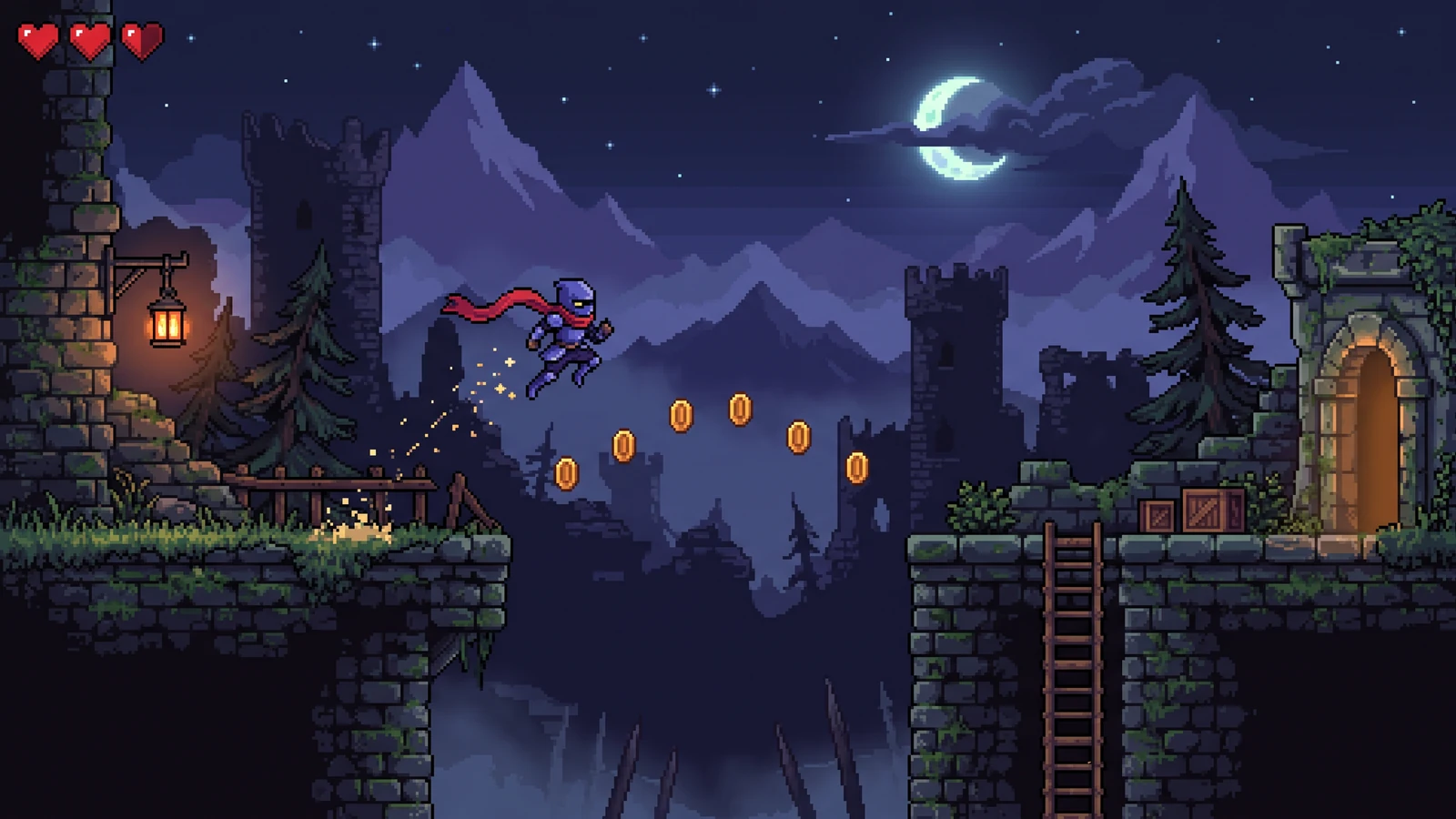
Kontrollera hur animationsposer, hinder i förgrunden och kontrast i bakgrunden stödjer handlingen.
Använd en konkret indata, granska resultatet och kontrollera de aktuella begränsningarna innan du väljer nästa steg.
Använd den transparenta demo-PNG:n på 128 × 64 nedan som källa.
Förinställningen 4× ger en skarp kopia på 512 × 256 av denna källa på 128 × 64.
Tillgängliga förinställningar är 2×, 4× och 8×. Bredd och höjd i utdata är vardera begränsade till 8192 pixlar, så för stora indata kan tappa önskad skala eller proportioner.
Kontrollera dokumentationen för motorn eller editorn när du förbereder din egen import. Dessa källor beskriver fil- och uppspelningsbeteende, inte en rekommendation av PixelBox.
Innehållet uppdaterat:
Publicerad och underhållen av LlamaGen. Den här sidan beskriver aktuella PixelBox-kontroller och exportformat. Kontakta teamet om felaktig information eller problem med exporten.
Nearest-neighbor-förstoring bevarar skarpa pixelkanter när den valda storleken ligger inom outputgränsen.
Välj 2×, 4× eller 8×. Utdatar över 8192 pixlar på någon axel begränsas, vilket kan ändra bildförhållandet.
Filerna stannar i din webbläsare och transparensen förblir intakt.
Välj en PNG-, WebP- eller JPG-sprite, ikon, tile eller scen.
Välj en heltalsmultiplikator och kontrollera de faktiska utdimensionerna.
Exportera en skarp skalad kopia utan utjämning.
Heltalsmultiplar ger varje källpixel samma outputavtryck, vilket förhindrar ojämna kanter.
Ja. Transparenta PNG- och WebP-filer behåller sin alfakanal i PNG-utdata.
Varje utdatamått är begränsat till 8192 pixlar var för sig. Det kan ändra bildförhållandet och bryta exakt heltalskalning. Välj en mindre förinställning eller en mindre källa så att båda skalade måtten håller sig inom gränsen.
Nej. Storleksändring sker helt i din webbläsare.