
Ingen uskarphet
Nearest-neighbor-forstørring beholder skarpe pikselkanter når valgt størrelse holder seg innenfor utdata-grensen.
Forstørr pikselkunst med forhåndsinnstillinger for nærmeste nabo på 2×, 4× eller 8×. Hver ut-dimensjon er begrenset til 8192 piksler.
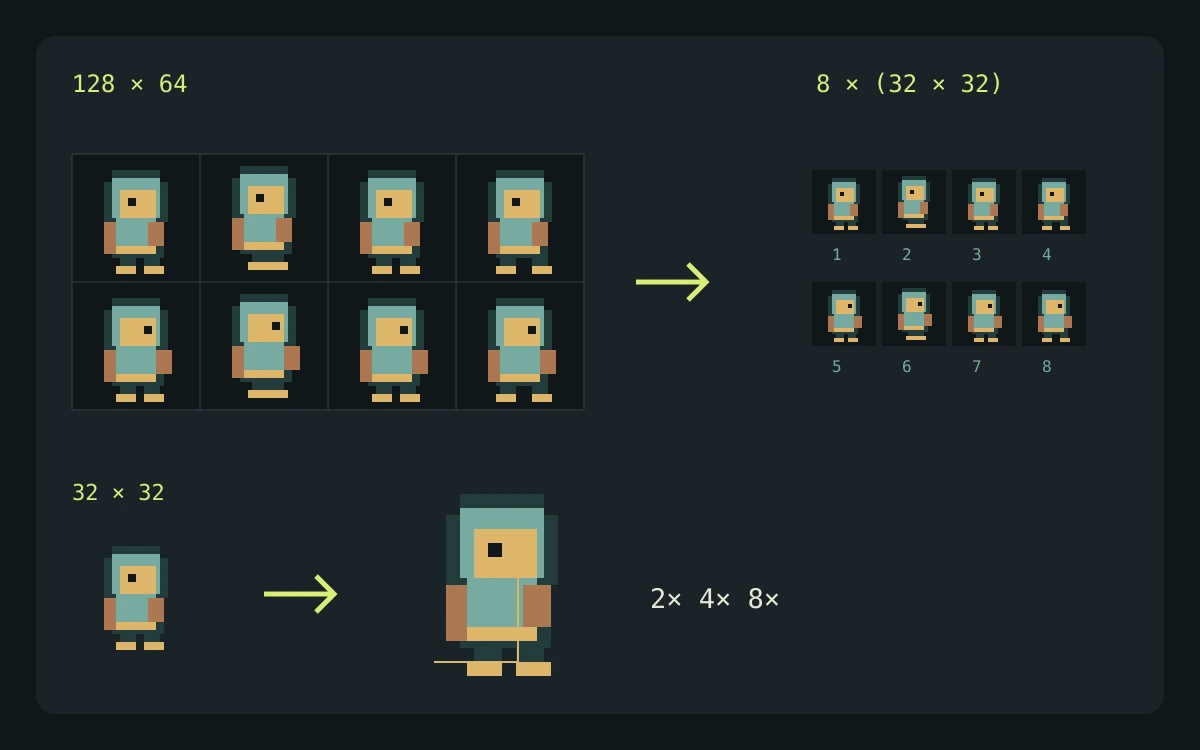
Glatt interpolering kan gjøre pikselkanter uskarpe. Velg 2×, 4× eller 8× forstørring med nærmeste nabo her. Hold begge skalerte dimensjoner på eller under 8192 piksler: hver akse har egen grense, noe som kan endre sideforholdet og den nøyaktige skaleringen.
Dette verktøyet kjører i nettleseren din. Filene dine blir på enheten, og ingen generation credits brukes.
Verktøyet kjører lokalt. Kunsten din lastes ikke opp, og ingen credits brukes.
Utforsk gameplay, håndholdt bruk og koordinerte design. Disse AI-genererte konseptene viser visuelle muligheter; gjennomgå dine egne ressurser og motorimporter før publisering.
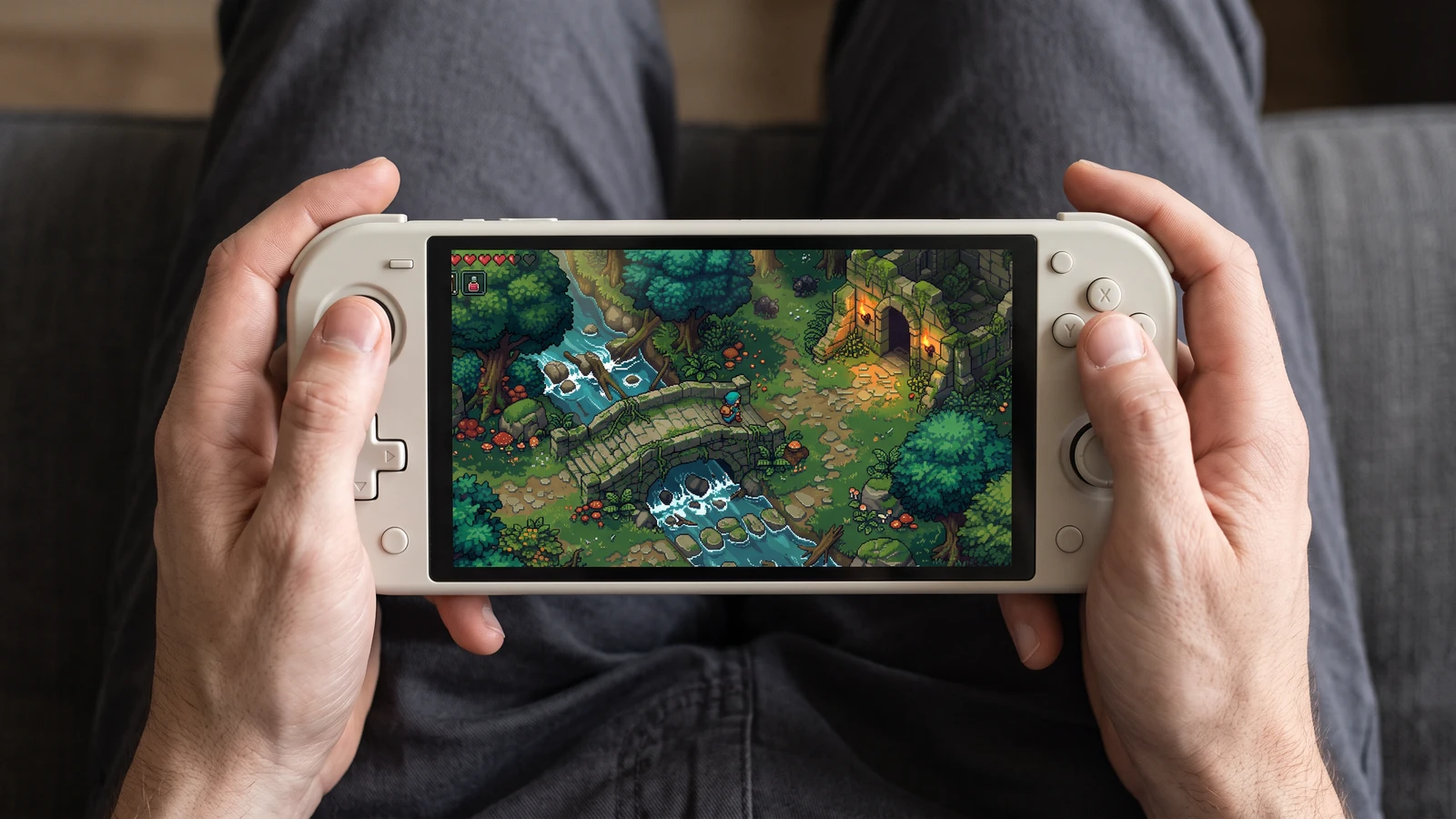
Se hvordan den samme spillscenen fungerer på en håndholdt skjerm, fra karakteren til de minste grensesnittikonene.

Se karakteren, verdenen og grensesnittet samlet i en størrelse for spilling på skrivebordet.
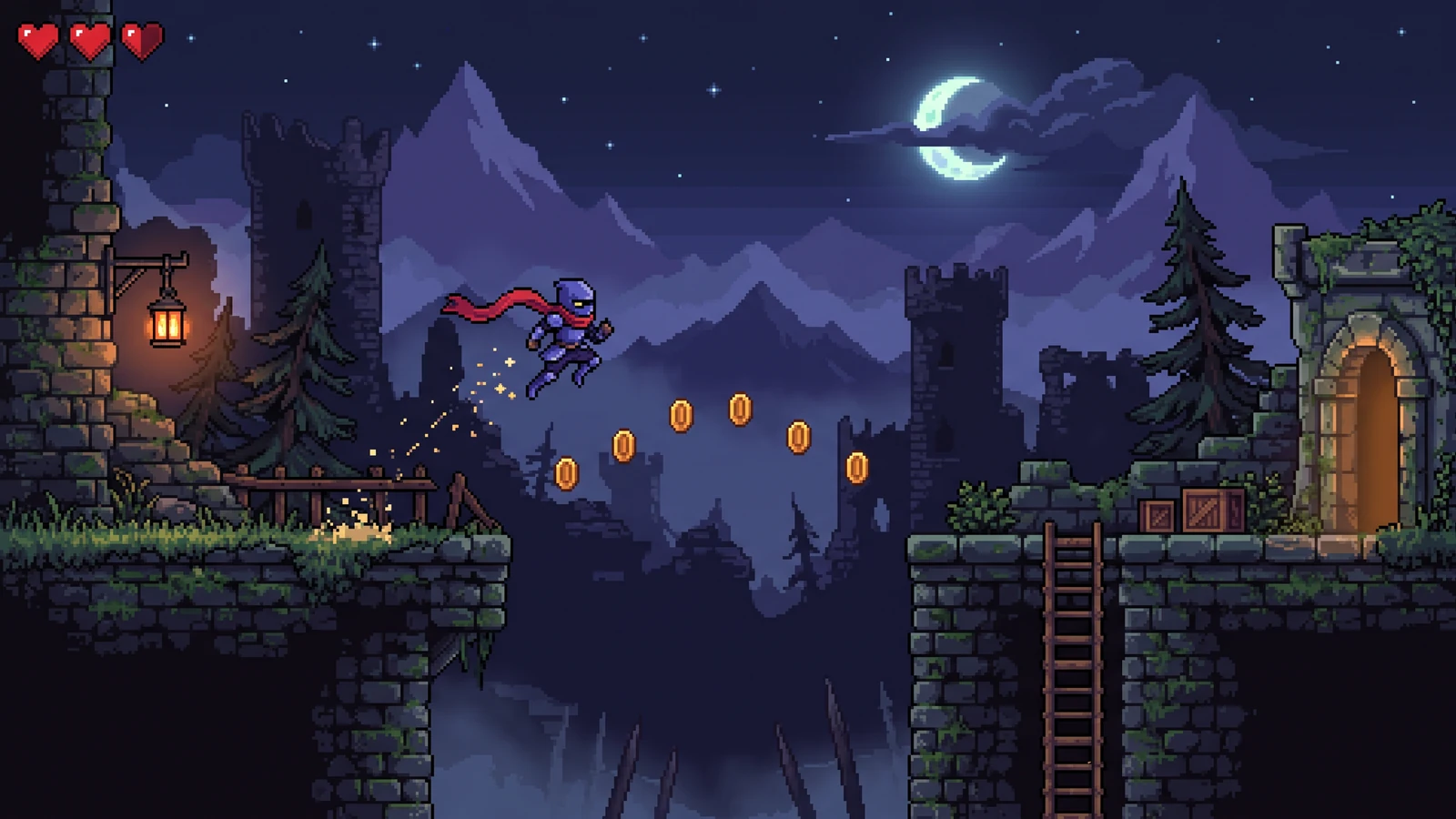
Sjekk hvordan animasjonspositurer, hindringer i forgrunnen og kontrast i bakgrunnen støtter handlingen.
Bruk en konkret inndata, inspiser resultatet og sjekk de gjeldende grensene før du velger neste steg.
Bruk den gjennomsiktige 128 × 64-demo-PNG-en nedenfor som kilde.
4×-forhåndsinnstillingen lager en skarp 512 × 256-kopi av denne 128 × 64-kilden.
De tilgjengelige forhåndsinnstillingene er 2×, 4× og 8×. Utbredde og -høyde er hver begrenset til 8192 piksler, så for store inndata kan miste ønsket skala eller proporsjoner.
Sjekk dokumentasjonen for motoren eller editoren når du forbereder din egen import. Disse kildene beskriver fil- og avspillingsatferd, ikke en anbefaling av PixelBox.
Innhold oppdatert:
Publisert og vedlikeholdt av LlamaGen. Denne siden beskriver gjeldende PixelBox-kontroller og eksportformater. Kontakt teamet om feil informasjon eller et eksportproblem.
Nearest-neighbor-forstørring beholder skarpe pikselkanter når valgt størrelse holder seg innenfor utdata-grensen.
Velg 2×, 4× eller 8×. Utdata over 8192 piksler på en hvilken som helst akse blir begrenset, noe som kan endre sideforholdet.
Filene blir i nettleseren din, og gjennomsiktigheten bevares.
Velg en PNG-, WebP- eller JPG-sprite, ikon, flis eller scene.
Velg en heltallsfaktor og se de faktiske ut-dimensjonene.
Eksporter en skarp skalert kopi uten utjevning.
Heltalls-multipler gir hver kildepiksel samme footprint i resultatet, og hindrer ujevne kanter.
Ja. Gjennomsiktige PNG- og WebP-filer beholder alfakanalen i PNG-utdataen.
Hver ut-dimensjon har en egen grense på 8192 piksler. Det kan endre sideforholdet og ødelegge eksakt heltalls-skalering. Velg en mindre forhåndsinnstilling eller en mindre kilde slik at begge skalerte dimensjoner holder seg innenfor grensen.
Nei. Endring av størrelse skjer helt i nettleseren din.