
Aucun flou
L’agrandissement au plus proche voisin conserve les bords nets des pixels lorsque la taille choisie reste dans la limite de sortie.
Agrandissez le pixel art avec des préréglages 2×, 4× ou 8× en plus proche voisin. Chaque dimension de sortie est plafonnée à 8192 pixels.
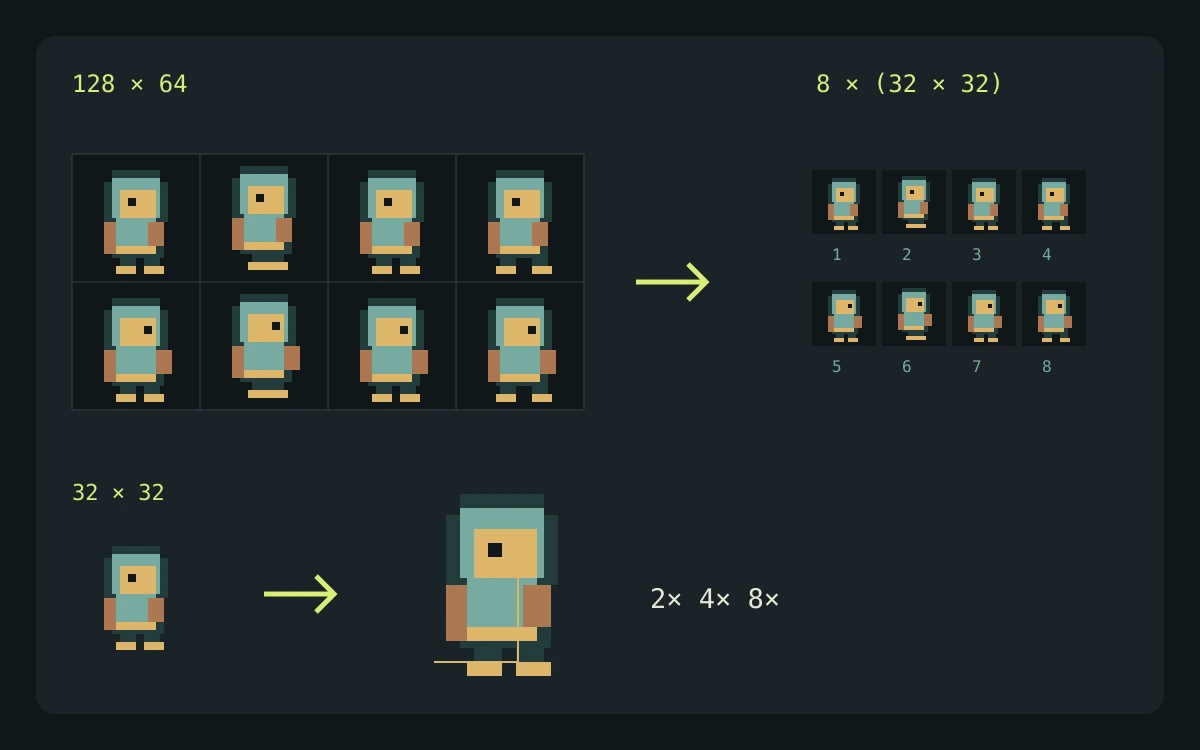
Une interpolation lissée peut flouter les bords des pixels. Choisissez ici un agrandissement voisin le plus proche en 2×, 4× ou 8×. Conservez les deux dimensions mises à l’échelle à 8192 pixels maximum : chaque axe est limité indépendamment, ce qui peut modifier le ratio et l’échelle exacte.
Cet utilitaire s’exécute dans votre navigateur. Vos fichiers restent sur votre appareil et aucun crédit de génération n’est utilisé.
L’utilitaire s’exécute en local. Vos créations ne sont pas envoyées et aucun crédit n’est utilisé.
Explorez le gameplay, l’usage sur appareil portable et des designs coordonnés. Ces concepts générés par IA illustrent des possibilités visuelles ; vérifiez vos propres assets et imports moteur avant la mise en ligne.
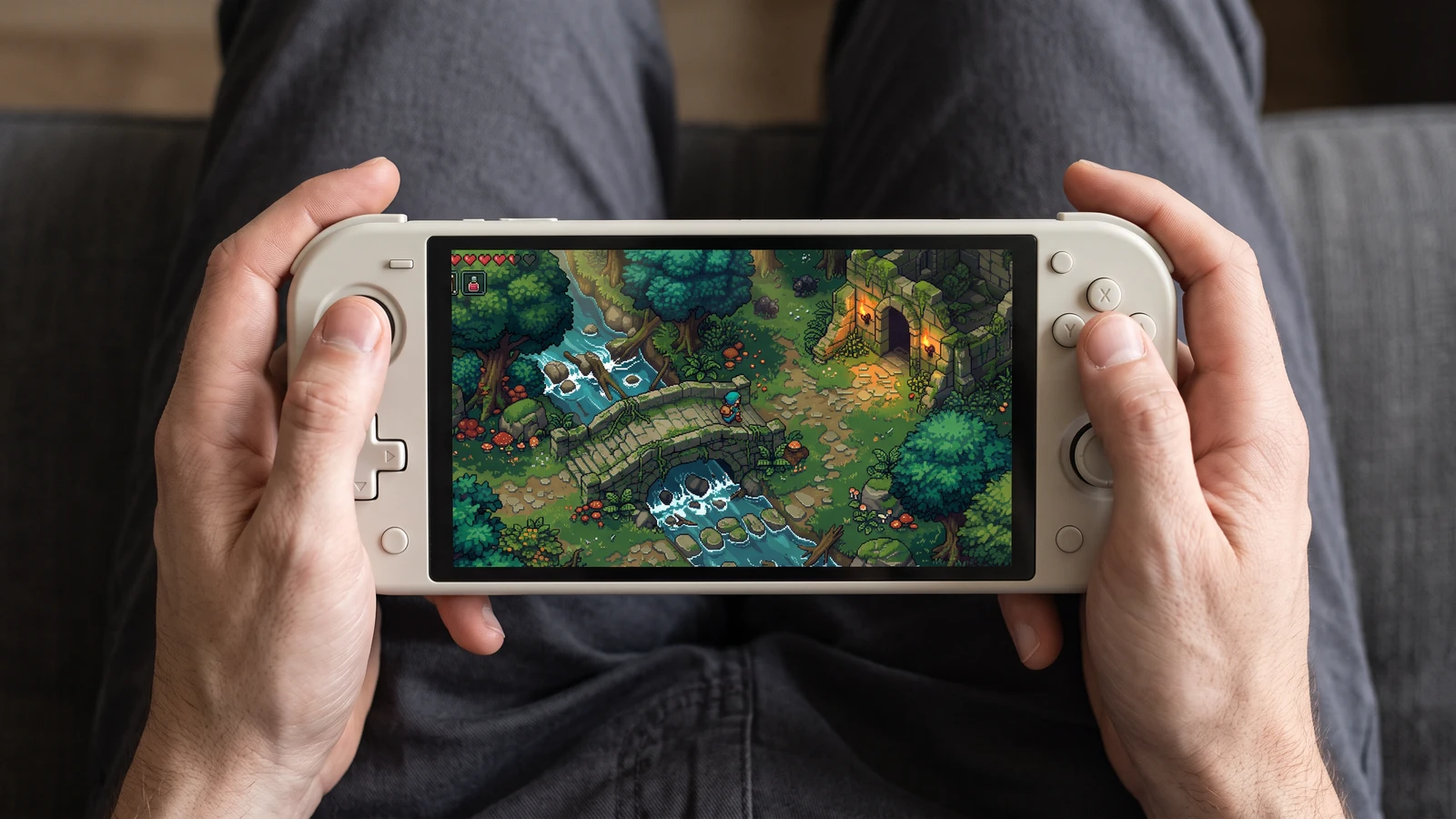
Voyez comment la même scène de jeu ressort sur un écran portable, du personnage jusqu’aux plus petites icônes d’interface.

Voyez le personnage, le monde et l’interface ensemble à l’échelle d’un jeu sur ordinateur.
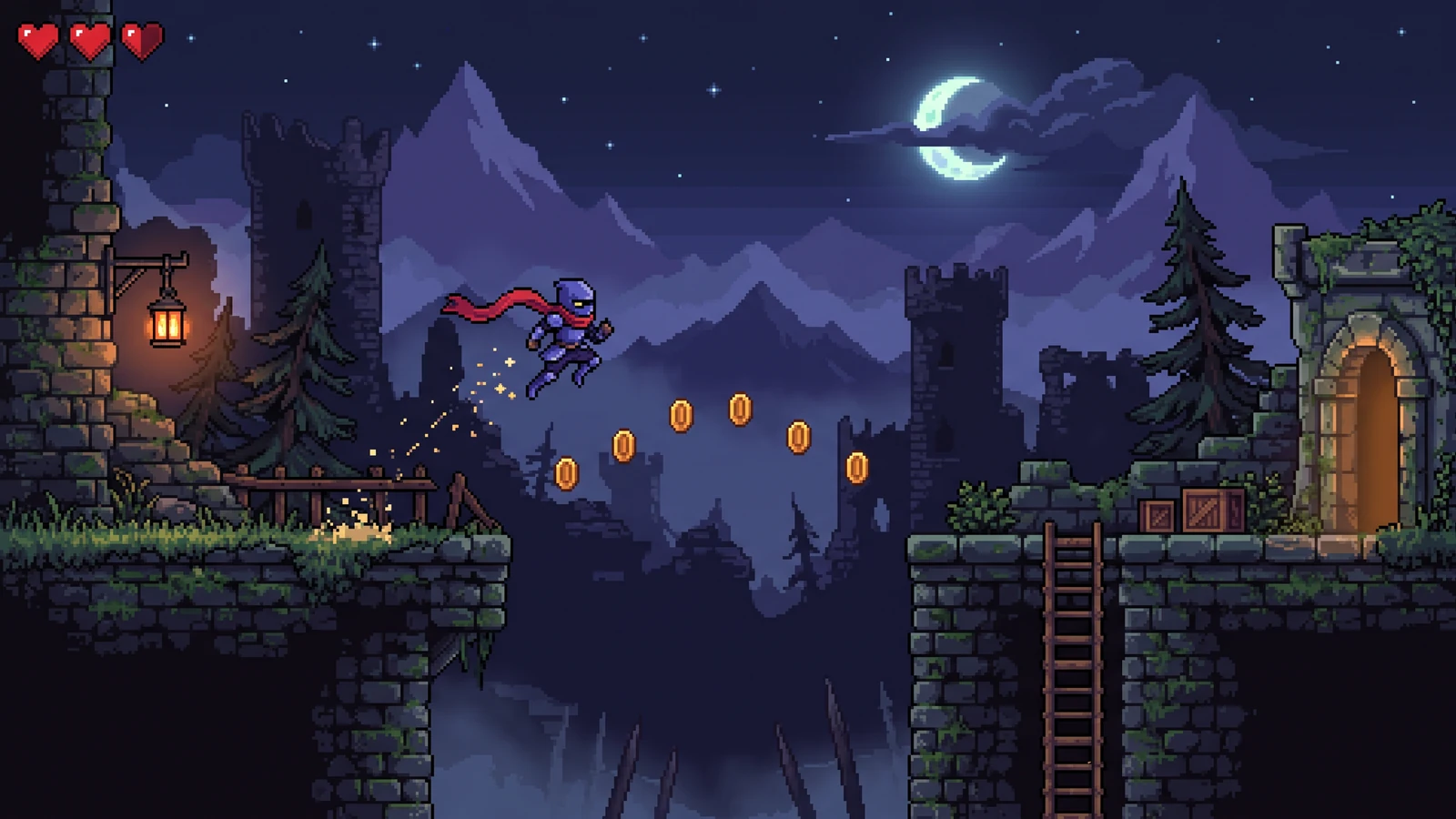
Vérifiez comment les poses d’animation, les obstacles au premier plan et le contraste de fond soutiennent l’action.
Utilisez une entrée concrète, inspectez le résultat et vérifiez les limites actuelles avant de choisir l’étape suivante.
Utilisez le PNG de démo transparent 128 × 64 ci-dessous comme source.
Le préréglage 4× génère une copie nette en 512 × 256 de cette source 128 × 64.
Les préréglages disponibles sont 2×, 4× et 8×. La largeur et la hauteur de sortie sont chacune limitées à 8192 pixels ; les entrées trop grandes peuvent donc perdre l’échelle ou les proportions demandées.
Consultez la documentation du moteur ou de l’éditeur lorsque vous préparez votre propre import. Ces sources décrivent le comportement des fichiers et de la lecture, sans constituer une validation de PixelBox.
Contenu mis à jour:
Publié et maintenu par LlamaGen. Cette page décrit les contrôles PixelBox actuels et les formats d’export. Contactez l’équipe en cas d’information incorrecte ou de problème d’export.
L’agrandissement au plus proche voisin conserve les bords nets des pixels lorsque la taille choisie reste dans la limite de sortie.
Choisissez 2×, 4× ou 8×. Les sorties dépassant 8192 pixels sur l’un des axes sont plafonnées, ce qui peut modifier le ratio.
Les fichiers restent dans votre navigateur et la transparence est conservée.
Choisissez un sprite, une icône, une tuile ou une scène PNG, WebP ou JPG.
Choisissez un multiplicateur entier et vérifiez les dimensions réelles de sortie.
Exportez une copie mise à l’échelle nette, sans lissage.
Les multiples entiers donnent à chaque pixel source la même empreinte en sortie, ce qui évite les bords irréguliers.
Oui. Les fichiers PNG et WebP transparents conservent leur canal alpha dans la sortie PNG.
Chaque dimension de sortie est plafonnée indépendamment à 8192 pixels. Cela peut modifier le ratio et casser le redimensionnement entier exact. Choisissez un préréglage plus petit ou une source plus petite pour que les deux dimensions mises à l’échelle restent dans la limite.
Non. Le redimensionnement s’exécute entièrement dans votre navigateur.