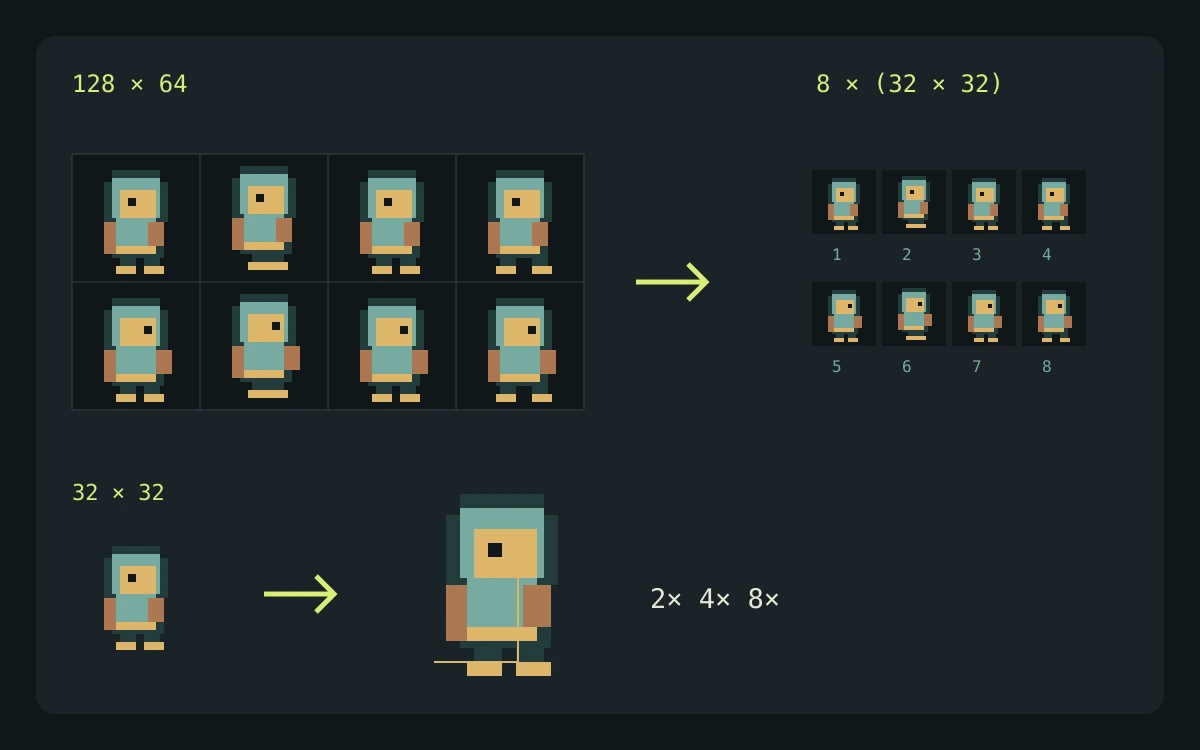
สไปรต์ชีตขนาด 128 x 64 ที่แบ่งเป็น 8 เฟรมขนาด 32 x 32 พร้อมขยายตัวละครให้เห็นขอบพิกเซลคมชัดแบบ nearest-neighbor
ตัวอย่างยูทิลิตีที่จัดทำขึ้น: ชีต 4 คอลัมน์ 2 แถว กลายเป็นแปดเฟรมขนาด 32 × 32 การขยายแบบ integer จะขยายบล็อกพิกเซลโดยไม่ทำให้เบลอ
คำตอบตรง ๆ

ทำไมต้องใช้สิ่งนี้แทนการปรับขนาดภาพแบบปกติ?

การอินเตอร์โพเลชันแบบนุ่มนวลอาจทำให้ขอบพิกเซลเบลอ เลือกขยายแบบเพื่อนบ้านใกล้สุด 2×, 4× หรือ 8× ได้ที่นี่ ตั้งค่าทั้งความกว้างและความสูงหลังสเกลไม่เกิน 8192 พิกเซล: แต่ละแกนมีเพดานแยกกัน ซึ่งอาจทำให้อัตราส่วนภาพและสเกลจริงเปลี่ยนไป

เวิร์กสเปซสด

ทำงานแบบโลคัล ส่งออกได้เรียบร้อย

เครื่องมือนี้ทำงานในเบราว์เซอร์ของคุณ ไฟล์จะอยู่บนอุปกรณ์ของคุณ และไม่ใช้เครดิตในการสร้างงาน

ต้นฉบับและการตั้งค่า01
สเกลจำนวนเต็ม
ประมวลผลในเครื่องแบบส่วนตัว0 เครดิต
เลือกภาพเพื่อเริ่มต้น

เครื่องมือนี้ทำงานแบบโลคัล งานของคุณจะไม่ถูกอัปโหลด และไม่ใช้เครดิต

ในเกม

มองแอสเซ็ตในแบบของเกม

สำรวจรูปแบบการเล่น การใช้งานบนเครื่องพกพา และดีไซน์ที่สอดคล้องกัน คอนเซ็ปต์ที่สร้างด้วย AI เหล่านี้เป็นเพียงตัวอย่างความเป็นไปได้ด้านภาพ ควรตรวจแอสเซ็ตของคุณเองและการนำเข้าเอนจินก่อนนำไปใช้งานจริง
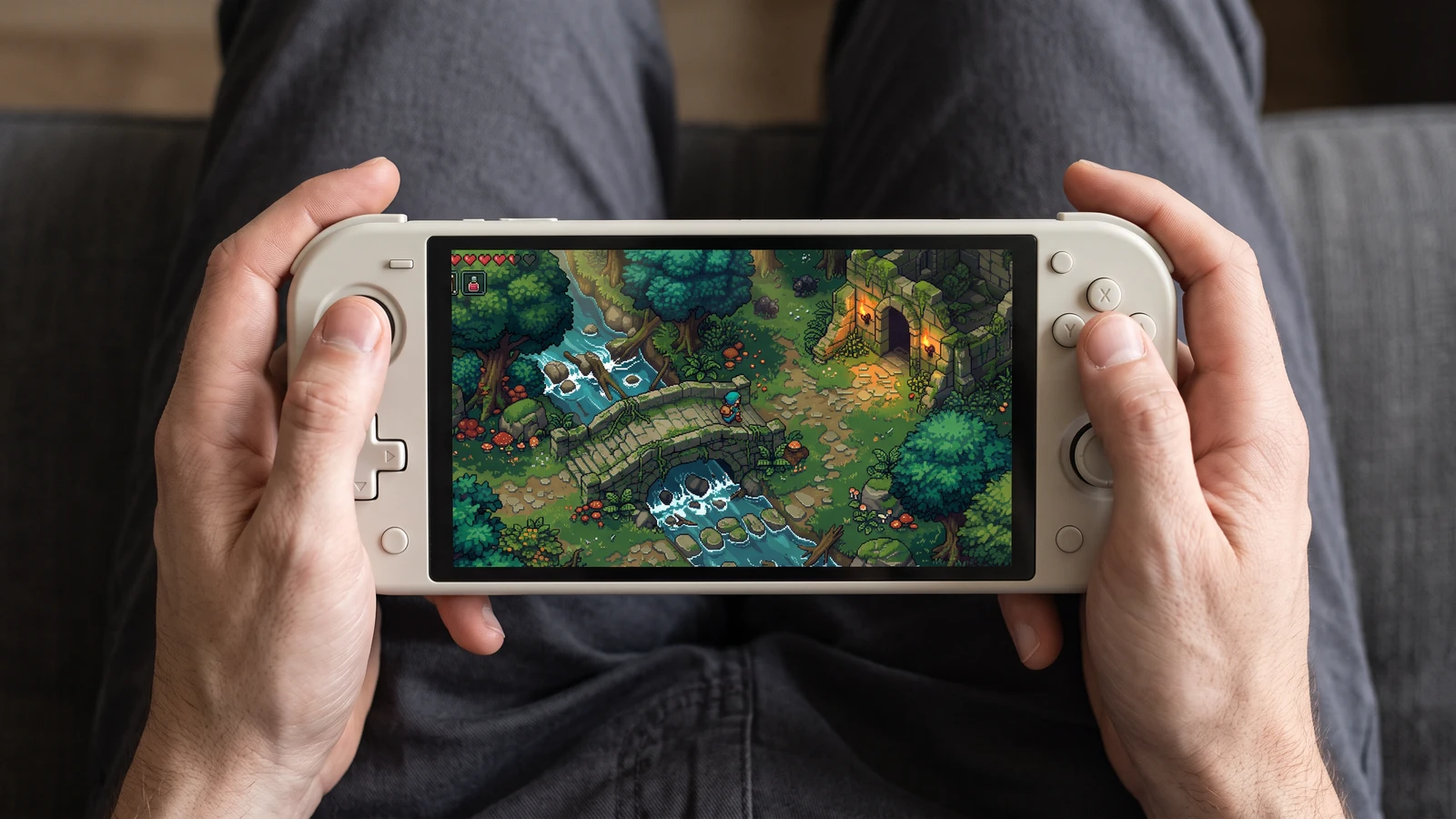
คอนเซ็ปต์ภาพถ่ายมุมบนที่สร้างด้วย AI แสดงมือกำลังถือเครื่องเกมพกพาแบบไม่ติดแบรนด์ โดยมีเรนเจอร์สีเขียวอมฟ้าและเกม RPG ฉากป่าให้เห็นชัดบนหน้าจอ

ดูการเล่นบนเครื่องพกพาให้ใกล้ขึ้น

ดูว่าฉากเกมเดียวกันแสดงผลบนหน้าจอเครื่องพกพาเป็นอย่างไร ตั้งแต่ตัวละครไปจนถึงไอคอนอินเทอร์เฟซเล็กที่สุด

คอนเซ็ปต์ภาพที่สร้างด้วย AI แสดงการเล่นที่บ้าน โดยมีมือวางบนคีย์บอร์ดและเมาส์ พร้อมเกม RPG พิกเซลฉากป่าบนจอเดสก์ท็อปขนาดใหญ่

ลองดูฉากนี้ที่โต๊ะคุณ

ดูตัวละคร โลก และอินเทอร์เฟซพร้อมกันในขนาดการเล่นบนเดสก์ท็อป
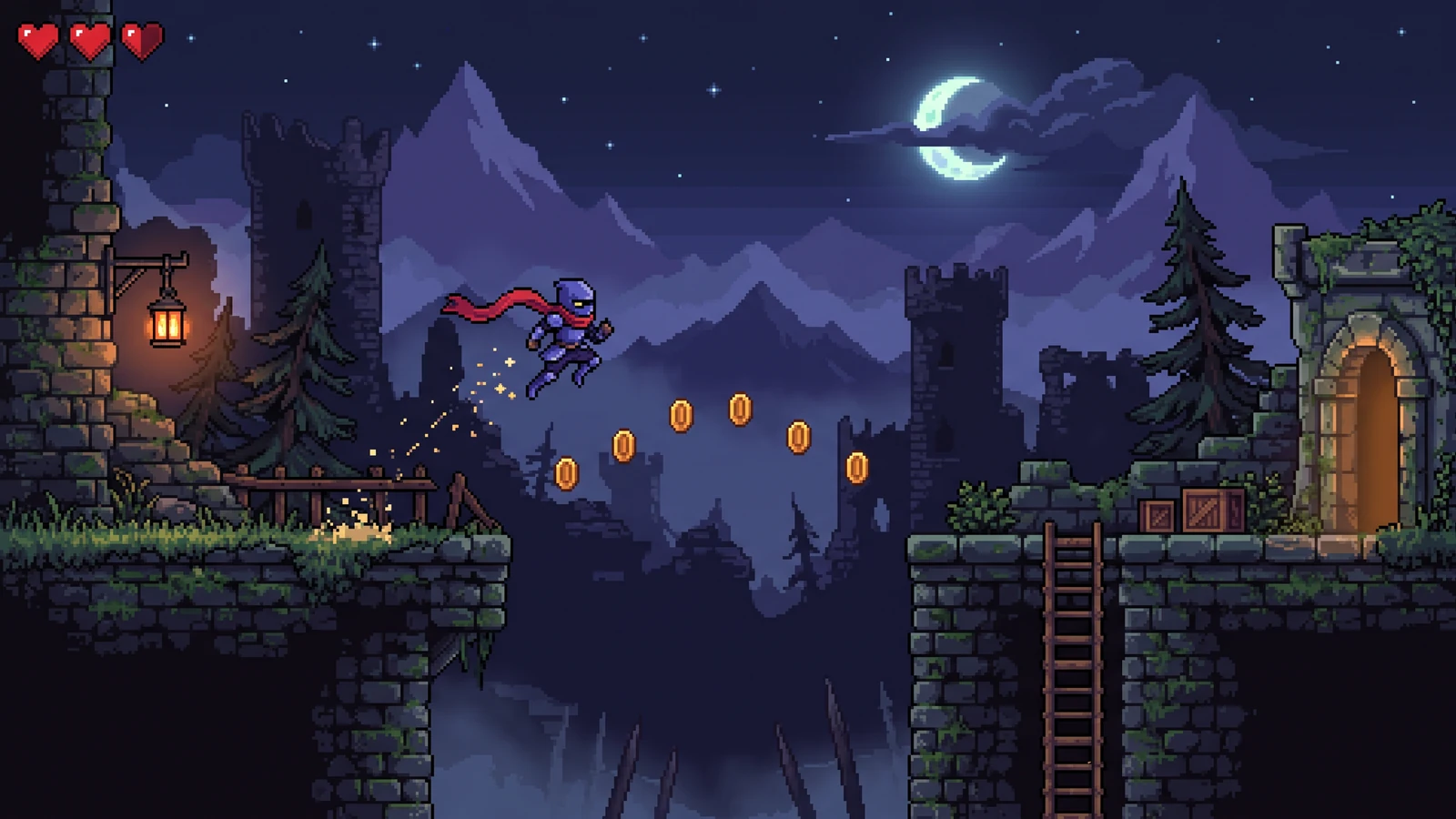
คอนเซ็ปต์เกมแพลตฟอร์มแบบพิกเซลอาร์ต ที่มีตัวละครเคลื่อนผ่านด่านปราสาท แพลตฟอร์ม เลเยอร์สภาพแวดล้อม และเอฟเฟกต์แอ็กชัน

สไปรต์ในด่านแบบเลื่อนด้านข้าง

ตรวจดูว่าท่าแอนิเมชัน สิ่งกีดขวางด้านหน้า และคอนทราสต์ของฉากหลังช่วยเสริมแอ็กชันอย่างไร

ตัวอย่างใช้งานจริง

ปรับขนาดเดโมโดยไม่ให้ขอบเบลอ

ใช้ข้อมูลอินพุตที่ชัดเจน ตรวจดูผลลัพธ์ และเช็กข้อจำกัดปัจจุบันก่อนตัดสินใจขั้นต่อไป

สไปรต์ชีตขนาด 128 x 64 ที่แบ่งเป็น 8 เฟรมขนาด 32 x 32 พร้อมขยายตัวละครให้เห็นขอบพิกเซลคมชัดแบบ nearest-neighbor
ตัวอย่างยูทิลิตีที่จัดทำขึ้น: ชีต 4 คอลัมน์ 2 แถว กลายเป็นแปดเฟรมขนาด 32 × 32 การขยายแบบ integer จะขยายบล็อกพิกเซลโดยไม่ทำให้เบลอ

ตัวอย่างอินพุต

ใช้ PNG เดโมโปร่งใส 128 × 64 ด้านล่างเป็นต้นฉบับ

สิ่งที่ต้องตรวจ

  1. ดาวน์โหลด demo sheet แล้วเลือกในเครื่องมือปรับขนาด
  2. เลือก 4× เอาต์พุตที่คาดไว้คือ 512 × 256 พิกเซล; พิกเซลต้นฉบับ 1 จุดจะกินพื้นที่ 4 × 4 บล็อก
  3. ตรวจสอบขอบทแยงและพื้นที่โปร่งใส แล้วดาวน์โหลด PNG

ผลลัพธ์ที่คาดไว้

พรีเซ็ต 4× จะสร้างสำเนา 512 × 256 ที่คมชัดจากต้นฉบับ 128 × 64 นี้

ขีดจำกัดปัจจุบัน

พรีเซ็ตที่มีให้คือ 2×, 4× และ 8× โดยความกว้างและความสูงของผลลัพธ์ถูกจำกัดไว้ที่ 8192 พิกเซลต่อด้าน ดังนั้นไฟล์อินพุตที่ใหญ่เกินไปอาจทำให้สเกลหรือสัดส่วนที่ต้องการคลาดเคลื่อนได้

เอกสารอ้างอิงเวิร์กโฟลว์อย่างเป็นทางการ

โปรดตรวจเอกสารของเอนจินหรือเอดิเตอร์เมื่อเตรียมการนำเข้าด้วยตัวเอง แหล่งข้อมูลเหล่านี้อธิบายพฤติกรรมของไฟล์และการเล่น ไม่ใช่การรับรอง PixelBox

ผู้เผยแพร่และการสนับสนุน

อัปเดตเนื้อหาแล้ว:

เผยแพร่และดูแลโดย LlamaGen หน้านี้อธิบายการควบคุมและรูปแบบการส่งออกของ PixelBox เวอร์ชันปัจจุบัน โปรดติดต่อทีมงานหากมีข้อมูลไม่ถูกต้องหรือพบปัญหาในการส่งออก

01 / ทำไมถึงได้ผล

ออกแบบมาสำหรับงานผลิต ไม่ใช่แค่พรีวิว

01

ไม่เบลอ

การขยายแบบ nearest-neighbor จะคงขอบพิกเซลคมๆ ไว้เมื่อขนาดที่เลือกยังอยู่ในขอบเขตเอาต์พุต

02

พรีเซ็ตจำนวนเต็ม

เลือก 2×, 4× หรือ 8× เอาต์พุตที่เกิน 8192 พิกเซลในแกนใดก็ตามจะถูกจำกัด ซึ่งอาจทำให้อัตราส่วนภาพเปลี่ยนไป

03

ประมวลผลในเครื่อง

ไฟล์จะอยู่ในเบราว์เซอร์ของคุณ และความโปร่งใสยังคงเดิม

02 / เวิร์กโฟลว์

จากต้นฉบับสู่ผลลัพธ์ที่ติดป้ายชัดเจน

สเต็ป 01

อัปโหลดงาน

เลือกสไปรต์ ไอคอน ไทล์ หรือฉาก PNG, WebP หรือ JPG

สเต็ป 02

เลือกสเกล

เลือกตัวคูณจำนวนเต็ม แล้วตรวจสอบขนาดเอาต์พุตจริง

สเต็ป 03

ดาวน์โหลด PNG

ส่งออกสำเนาที่ขยายแบบคมชัดโดยไม่ทำให้เนียน

03 / คำถามที่พบบ่อย

เคลียร์เงื่อนไขก่อนสร้าง

ทำไมต้องใช้การสเกลแบบจำนวนเต็ม?

การคูณด้วยจำนวนเต็มจะทำให้พิกเซลต้นทางทุกจุดมีขนาดพื้นที่ผลลัพธ์เท่ากัน จึงช่วยป้องกันขอบไม่สม่ำเสมอ

คงความโปร่งใสไว้ไหม?

ได้ ไฟล์ PNG และ WebP แบบโปร่งใสจะคงช่องอัลฟาไว้ในผลลัพธ์ PNG

จะเกิดอะไรขึ้นถ้าภาพที่สเกลแล้วเกิน 8192 พิกเซล?

แต่ละมิติของผลลัพธ์มีขีดจำกัดสูงสุดที่ 8192 พิกเซลแยกกัน ซึ่งอาจทำให้อัตราส่วนภาพเปลี่ยนและทำให้การขยายแบบ integer แบบตรงเป๊ะใช้ไม่ได้ เลือกพรีเซ็ตที่เล็กลงหรือแหล่งที่มาที่เล็กลง เพื่อให้ทั้งสองมิติหลังขยายยังอยู่ในขีดจำกัด

อัปโหลดรูปของฉันแล้วหรือยัง?

ไม่ การปรับขนาดทำงานทั้งหมดในเบราว์เซอร์ของคุณ

ถัดไปในไปป์ไลน์

Keep building the same world.

ไปต่อด้วยเครื่องมือที่เหมาะกับขั้นตอนถัดไปของคุณ: เตรียมเรฟเฟอเรนซ์ ตรวจเฟรมแอนิเมชัน หรือแพ็ก atlas สำหรับเกมเอนจินของคุณ

PIXELBOX

ตัวแปลงภาพเป็นพิกเซลอาร์ต

แปลงรูปถ่ายหรือภาพประกอบเป็นกริดความละเอียดต่ำ พร้อมลดสี RGB แบบประมาณค่า ประมวลผลในเครื่องฟรี และขยาย PNG แบบคมชัด

เปิดเครื่องมือ: ตัวแปลงภาพเป็นพิกเซลอาร์ต
PIXELBOX

ตัวสร้างพาเลต Pixel Art

ดึงพาเลตพิกเซลอาร์ตที่ใช้งานได้จากภาพใดก็ได้ คัดลอกค่า HEX และดาวน์โหลดแถบพาเลต การประมวลผลทำในเบราว์เซอร์ของคุณ

เปิดเครื่องมือ: ตัวสร้างพาเลต Pixel Art
PIXELBOX

ตัวตัด Sprite Sheet

ตัด sprite sheet เป็นเฟรมในเบราว์เซอร์ ดูตัวอย่างแอนิเมชัน ตั้ง pivot และส่งออก atlas ฟรีพร้อมแพ็กเกจ Godot 4 หรือ Unity

เปิดเครื่องมือ: ตัวตัด Sprite Sheet
PIXELBOX

เครื่องมือสร้างสไปรต์และทำสไปรต์ชีตด้วย AI

เปลี่ยนตัวละครหนึ่งตัวให้เป็นแพ็ก Idle, Walk และ Attack 4 ทิศทางที่ตรวจทบทวนแล้ว พร้อมส่งออกสำหรับ Godot และ Unity

เปิดเครื่องมือ: เครื่องมือสร้างสไปรต์และทำสไปรต์ชีตด้วย AI
PIXELBOX

สุดยอดเครื่องมือสร้างเกมพิกเซลปี 2026

เลือกเวิร์กโฟลว์ของ PixelBox ตามเอาต์พุตและข้อจำกัดปัจจุบัน

เปิดเครื่องมือ: สุดยอดเครื่องมือสร้างเกมพิกเซลปี 2026
PIXELBOX

เครื่องมือแอสเซ็ตเกมพิกเซล

ศูนย์รวมสตูดิโอ PixelBox สำหรับชุดสไปรต์, tileset, เครื่องมือฟรี และพรีวิวจาก Labs

เปิดเครื่องมือ: เครื่องมือแอสเซ็ตเกมพิกเซล