
多檔案輸入
每次可加入最多 64 幀 PNG、JPG 或 WebP 圖像。
將最多 64 幀精靈排入均一網格圖集,並匯出對應的 JSON 座標。
唔係。最多 64 格會保留喺瀏覽器內,並以統一網格排列。你會得到 PNG atlas 同 JSON 座標;幀唔會修剪或旋轉。
呢個工具會喺你嘅瀏覽器中運行。檔案會保留喺你裝置上,亦唔會用到生成積分。
呢個工具會喺本機運行。你嘅作品唔會上載,亦唔會消耗積分。
探索遊戲玩法、手提使用情境同協調一致嘅設計。呢啲 AI 生成概念只係展示視覺可能性;發佈前請先檢視你自己嘅素材同引擎匯入。
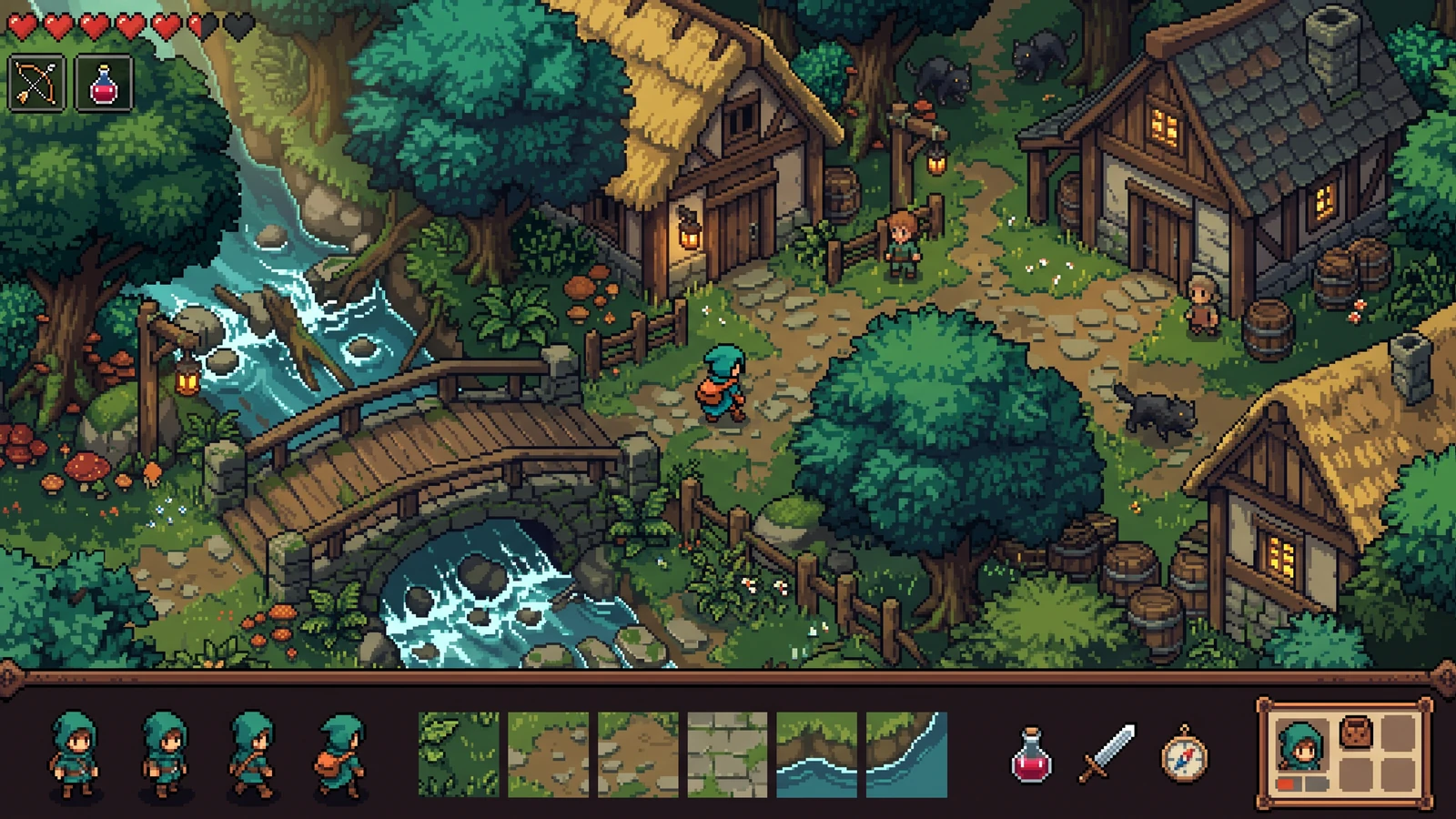
將可遊玩場景同角色、地形、道具同介面一併檢視,作為一致設計。

比較角色比例、配色同動作輪廓,睇吓同周圍世界夾唔夾。

喺同一個遊玩瞬間,評估特效可見度、道具圖示同介面對比。
先用具體輸入,檢視輸出,再了解現有限制,先決定下一步。
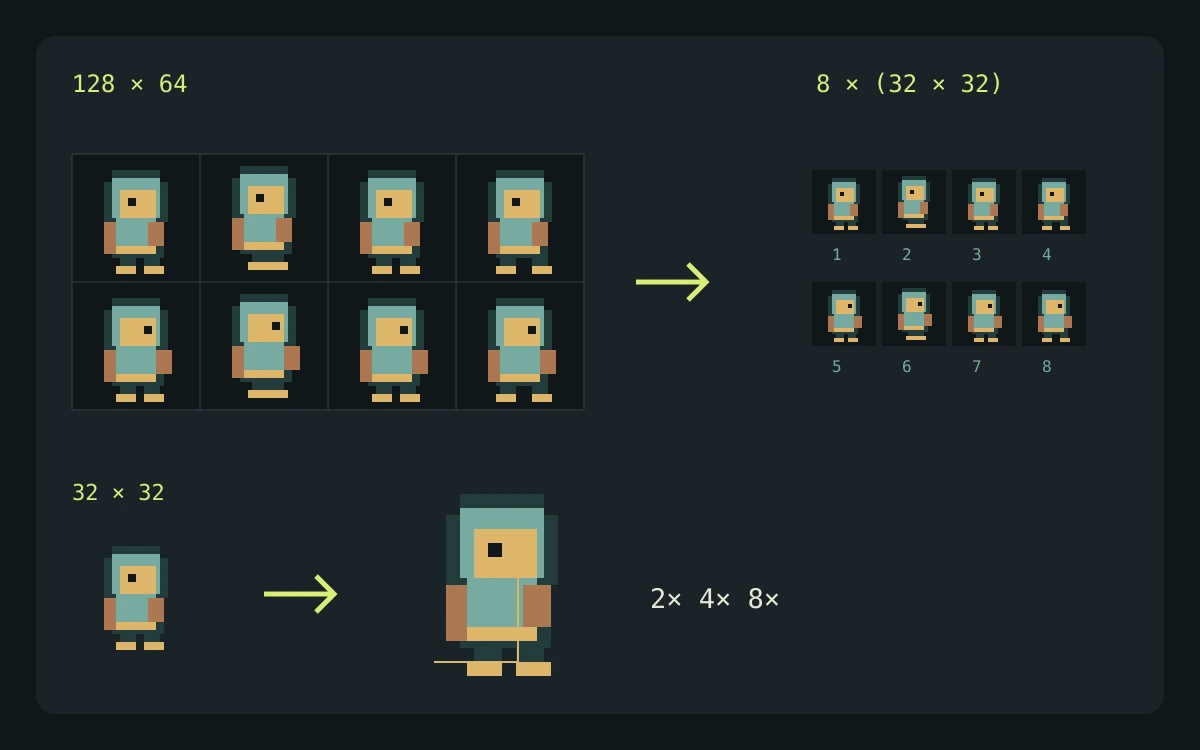
八個 32 × 32 輸入以四欄排列,會產生 128 × 64 PNG 素材集同 JSON 分鏡座標。
本機 packer 會用以最大輸入為基準嘅統一網格,最多接受 64 個檔案,並保留 frame 範圍。它唔會裁切、旋轉、加邊距,亦唔會做最佳 bin packing。
在準備自己的匯入時,請查閱引擎或編輯器文件。這些資料只說明檔案與播放行為,並不代表認可 PixelBox。
內容已更新:
由 LlamaGen 發佈及維護。此頁介紹目前 PixelBox 控制項同匯出格式。如有資料不正確或匯出問題,請聯絡團隊。
每次可加入最多 64 幀 PNG、JPG 或 WebP 圖像。
選擇欄數。每個儲格會使用輸入中最大的寬高,而幀會保留原始大小。
將分鏡名稱、座標同尺寸匯出成 JSON。
依次選擇你嘅動畫或素材 PNG 檔案。
設定圖集版面並檢視生成預覽。
下載素材集 PNG 同佢嘅 JSON 座標。
唔係。打包會喺你嘅瀏覽器內進行,檔案會保留喺你裝置上。
匯出內容包括圖片名稱、atlas 尺寸,同包含 x、y、width、height 嘅 frame 物件。請為每個 frame 用獨立檔名,確保每個 JSON 項目都清楚分開。
唔係。網格打包器會保留原始幀邊界,唔會旋轉幀或優化空白空間。如需修剪同內距控制,請使用角色圖表切割器。