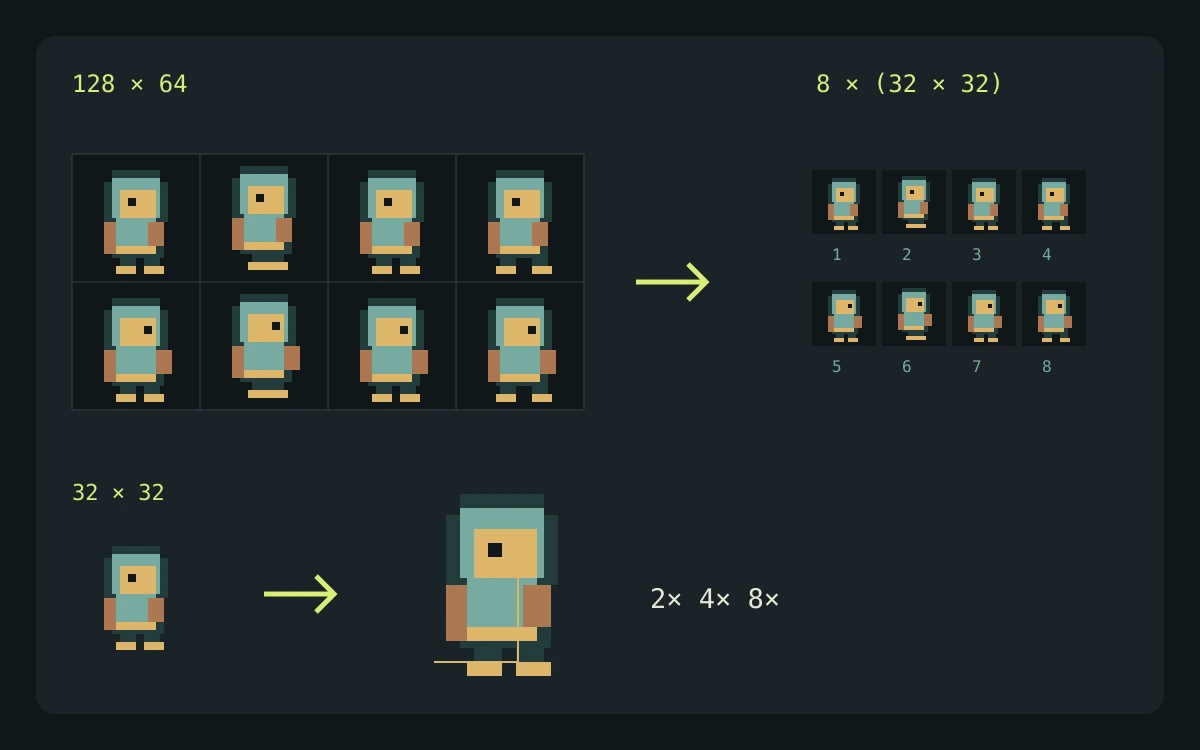
128 x 64 스프라이트 시트를 32 x 32 프레임 8개로 나눈 모습이며, 확대된 캐릭터는 nearest-neighbor 방식으로 선명한 픽셀 경계를 보여줍니다.
구성된 유틸리티 예시입니다. 4열 2행 시트가 32 × 32 프레임 8개로 바뀝니다. 정수 배율은 픽셀 블록을 부드럽게 처리하지 않고 확대합니다.
직접 답변

스프라이트 시트 패커가 내 프레임을 업로드하나요?

아니요. 최대 64개 프레임이 브라우저에 유지되며 균일한 그리드로 정렬됩니다. PNG 아틀라스와 JSON 좌표를 받을 수 있으며, 프레임은 자르거나 회전하지 않습니다.

실시간 작업 공간

로컬에서 작업하고, 깔끔하게 내보내세요.

이 유틸리티는 브라우저에서 실행됩니다. 파일은 기기에만 남아 있으며 생성 크레딧도 사용되지 않습니다.

원본 및 설정01
로컬 비공개 처리0 크레딧
프레임 2개 이상 추가

이 유틸리티는 로컬에서 실행됩니다. 작품은 업로드되지 않으며 크레딧도 사용되지 않습니다.

게임 안에서

에셋을 게임처럼 확인하세요.

게임플레이, 휴대기기 사용성, 조화로운 디자인을 살펴보세요. 이 AI 생성 컨셉은 시각적 가능성을 보여줍니다. 출시 전에는 직접 준비한 에셋과 엔진 가져오기를 꼭 검토하세요.
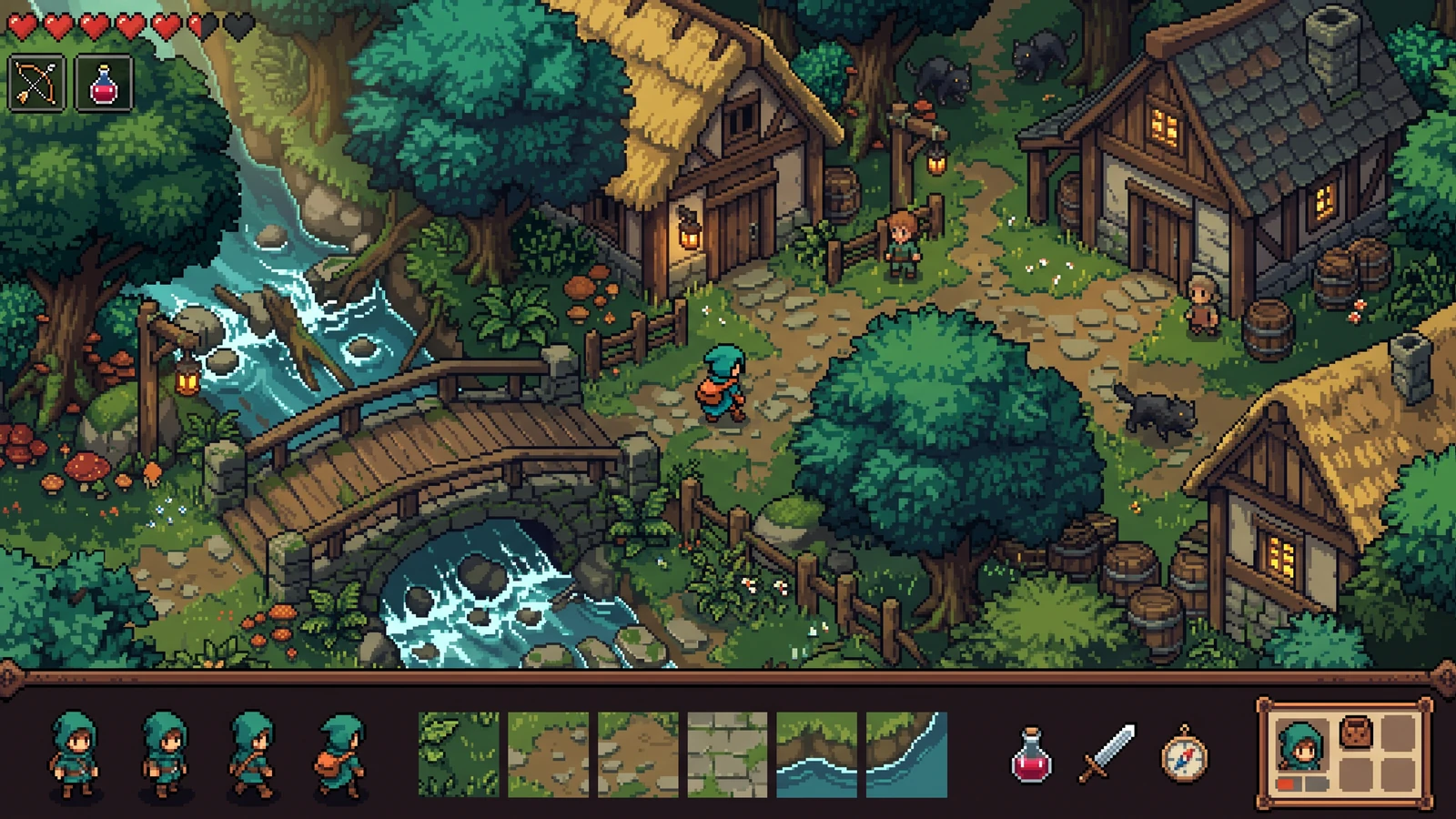
완성된 게임 장면에 어울리는 캐릭터, 지형, 인벤토리 아이콘, 인터페이스 디자인까지 함께 맞춘 픽셀 게임 프레젠테이션.

게임 전체의 하나된 아트 디렉션

플레이 가능한 씬을 캐릭터, 지형, 아이템, 인터페이스와 함께 하나의 조화된 디자인으로 검토하세요.

숲 속 전투 중인 청록색 레인저를 중심으로, 아래에는 서기·걷기·공격 자세가 함께 구성된 AI 생성 픽셀 RPG 콘셉트.

한 캐릭터의 다양한 방향과 동작

캐릭터의 비율, 색감, 액션 실루엣이 주변 세계와 어떻게 맞는지 비교해 보세요.

숲 속 안뜰에서 청록색 레인저, 호박색 검 효과, 어울리는 퀵바 아이템, 인벤토리 패널을 함께 보여주는 AI 생성 픽셀 전투 콘셉트.

전투, 아이템, 인터페이스를 한 장면에

같은 플레이 순간에 효과의 가시성, 아이템 아이콘, 인터페이스 대비를 함께 확인해 보세요.

실용적인 예시

같은 크기 프레임 8개 패키징

구체적인 입력으로 결과를 확인하고, 현재 제한 사항을 살핀 뒤 다음 단계를 선택하세요.

128 x 64 스프라이트 시트를 32 x 32 프레임 8개로 나눈 모습이며, 확대된 캐릭터는 nearest-neighbor 방식으로 선명한 픽셀 경계를 보여줍니다.
구성된 유틸리티 예시입니다. 4열 2행 시트가 32 × 32 프레임 8개로 바뀝니다. 정수 배율은 픽셀 블록을 부드럽게 처리하지 않고 확대합니다.

예시 입력

아래의 데모 프레임 8개를 다운로드해 압축을 풀어보세요. 각 투명 PNG는 32 × 32픽셀입니다.

확인할 사항

  1. 8개의 PNG 프레임을 순서대로 모두 선택한 다음 아틀라스를 4열로 설정하세요.
  2. 미리보기를 확인하세요. 가로 32픽셀 셀 4개, 세로 2개로 배치하면 128 × 64 아틀라스가 만들어집니다.
  3. 아틀라스 PNG와 JSON을 다운로드하세요. 첫 번째 프레임이 x: 0, y: 0에서 시작하고 다섯 번째가 x: 0, y: 32에서 시작하는지 확인하세요.

예상 출력

32 × 32 입력 8개를 4열로 배치하면 128 × 64 PNG 아틀라스와 JSON 프레임 좌표가 생성됩니다.

현재 제한

로컬 패커는 가장 큰 입력 크기에 맞춘 균일 그리드를 사용하며, 최대 64개 파일을 처리하고 프레임 경계를 유지합니다. 트리밍, 회전, 여백 추가, 최적 바이너리 패킹은 하지 않습니다.

공식 워크플로 참고 자료

직접 가져오기를 준비할 때는 엔진 또는 에디터 문서를 확인하세요. 이 자료는 파일 및 재생 동작을 설명할 뿐, PixelBox를 보증하지는 않습니다.

게시 및 지원

콘텐츠가 업데이트되었습니다:

LlamaGen이 게시 및 관리합니다. 이 페이지는 현재 PixelBox 컨트롤과 내보내기 형식을 설명합니다. 잘못된 정보나 내보내기 문제는 팀에 문의하세요.

01 / 작동 원리

미리보기만이 아닌, 제작용으로 설계되었습니다.

01

다중 파일 입력

한 번에 PNG, JPG, WebP 프레임을 최대 64개까지 추가할 수 있습니다.

02

예측 가능한 레이아웃

열 수를 선택하세요. 각 셀은 입력 중 가장 큰 너비와 높이를 사용하며, 프레임은 원래 크기를 유지합니다.

03

메타데이터 포함

프레임 이름, 좌표, 크기를 JSON으로 내보내세요.

02 / 워크플로

소스부터 명확하게 라벨링된 결과물까지.

단계 01

프레임 추가

애니메이션 또는 에셋 PNG 파일을 순서대로 선택하세요.

단계 02

열 선택

아틀라스 레이아웃을 설정하고 생성된 미리보기를 확인하세요.

단계 03

두 파일 모두 내보내기

아틀라스 PNG와 JSON 좌표를 다운로드하세요.

03 / FAQ

제작 전에 용어를 명확히 하세요.

프레임이 업로드되었나요?

아니요. 패킹은 브라우저에서 실행되며 파일은 기기에 그대로 남습니다.

어떤 JSON 형식을 사용하나요?

내보내기에는 이미지 이름, 아틀라스 크기, 그리고 x, y, width, height가 포함된 프레임 객체가 들어 있습니다. 각 프레임에 고유한 파일 이름을 지정해 JSON 항목이 서로 구분되도록 해주세요.

투명 픽셀을 잘라내나요?

아니요. 그리드 패커는 원본 프레임 경계를 유지하며 프레임을 회전하거나 빈 공간을 최적화하지 않습니다. 트리밍과 패딩 조절이 필요하면 스프라이트 시트 슬라이서를 사용하세요.

파이프라인 다음 단계

Keep building the same world.

다음 단계에 맞는 도구로 계속하세요: 레퍼런스를 준비하거나, 애니메이션 프레임을 검토하거나, 게임 엔진용 아틀라스를 패키징할 수 있습니다.

PIXELBOX

스프라이트 시트 슬라이서

브라우저에서 스프라이트 시트를 프레임으로 자르고, 애니메이션을 미리 보고, 피벗을 설정한 뒤, 무료 아틀라스와 Godot 4 또는 Unity 패키지를 내보내세요.

도구 열기: 스프라이트 시트 슬라이서
PIXELBOX

픽셀 아트 리사이저

무료 로컬 2×, 4×, 8× 최근접 이웃 프리셋으로 픽셀 아트를 확대하세요. PNG 출력은 투명도를 유지하며 각 축당 8192픽셀로 제한됩니다.

도구 열기: 픽셀 아트 리사이저
PIXELBOX

AI 스프라이트 생성기 및 스프라이트 시트 제작기

캐릭터 하나를 4방향 Idle, Walk, Attack 팩으로 검토해 Godot 및 Unity용으로 내보내세요.

도구 열기: AI 스프라이트 생성기 및 스프라이트 시트 제작기
PIXELBOX

2026 최고의 픽셀 게임 도구

현재 출력과 제한에 맞는 PixelBox 워크플로를 선택하세요.

도구 열기: 2026 최고의 픽셀 게임 도구
PIXELBOX

픽셀 게임 에셋 도구

스프라이트 팩, 타일셋, 무료 유틸리티, Labs 미리보기를 한곳에서 보는 PixelBox 스튜디오 허브.

도구 열기: 픽셀 게임 에셋 도구
PIXELBOX

Godot 픽셀 아트 도구

Godot 4에는 이름이 지정된 애니메이션, FPS, 루프 플래그, 안정적인 원점이 필요합니다. 이름 없는 PNG 폴더만으로는 충분하지 않습니다. 이 PixelBox 페이지들은 SpriteFrames 가져오기에 얼마나 가까운지 기준으로 정렬되어 있습니다.

도구 열기: Godot 픽셀 아트 도구